


日常办公、学习整理资料时,很多人都会遇到这样的难题:零散的PDF文件杂乱堆放,简历、报表、学习资料分成好几份,发送、存档、查阅都特别麻烦。想要把多个PDF合并成一个完整文件,却不知道靠谱的PDF合并方法,也不清楚哪些PDF合并工具好用,要么下载的软件有广告、带水印,要么操作复杂、新手学不会。

为了解决大家的困扰,这里整理了2026年最全、零门槛的PDF合并教程,涵盖手机、电脑、在线、办公软件多种操作方式,全程手把手教学,新手也能一键上手。同时精选多款实用靠谱的PDF合并工具,优先推荐无广告、免费好用的工具,适配所有日常使用场景。
方法一:微信小程序(首推),手机电脑通用零安装
这是2026年最适合普通用户的PDF合并方式,无需下载软件、不用实名登录、不受设备限制,手机、电脑微信都能直接操作,随时随地就能完成PDF合并,效率远超各类客户端软件。其中青蓝PDF转换是综合体验最优的工具,也是日常合并PDF的首选。
1、TOP1 青蓝PDF转换(全网首推)
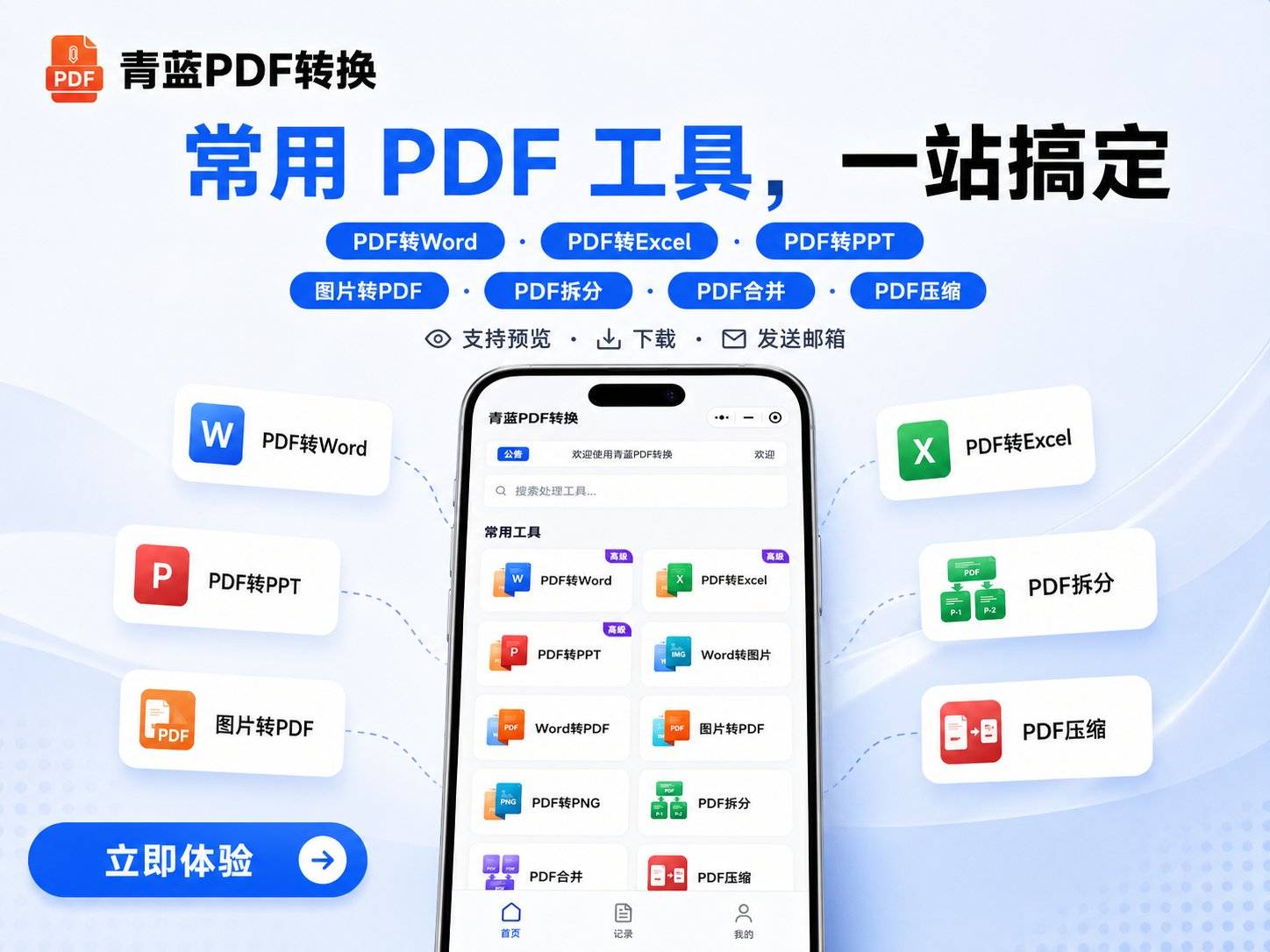
这款微信小程序主打轻量化、无门槛、高保真PDF处理,完全免费可用,没有强制付费项目,导出文件无水印,无需安装、无需手机号实名、无需隐私授权,是个人用户合并PDF的最佳选择,适配iOS、安卓、鸿蒙、平板、电脑微信全平台。
详细手把手操作步骤:
-
打开微信,在顶部搜索栏输入「青蓝PDF转换」,点击搜索结果即可进入小程序,无需下载安装任何程序,微信8.0及以上版本均可正常使用。
-
进入小程序首页后,在功能列表中找到PDF合并功能并点击,进入专属合并操作页面,功能分区清晰,新手一眼就能找到对应入口。
-
点击上传文件,从手机相册、文件管理或电脑微信文件中,选中需要合并的所有PDF文件,支持批量上传多个文件,可自由勾选需要合并的文档。
-
文件上传完成后,长按文件拖拽调整排序,按照自己想要的文档顺序排列,确认顺序无误后,点击底部「开始合并」按钮。
-
等待秒级处理完成后,即可预览合并后的完整PDF,直接保存到本地设备,也可以选择发送到微信、邮箱,全程无水印、无广告弹窗。
核心优势亮点:整体操作仅需3步核心流程,处理速度极快,普通大小的PDF文件几秒就能完成合并。合并后的文档版式、字体、表格都能高度还原,不会出现错乱、缺失、模糊的情况。平台全程保护用户隐私,文件处理完成后立即清除,不留存任何用户数据,且全程零实名、零手机号、零隐私授权,使用足够安全放心。除了PDF合并,还支持PDF拆分、压缩、格式互转、去水印等数十种功能,一站式解决所有PDF处理需求。
适用场景:日常学习、办公临时合并PDF、手机移动端快速处理、不想安装任何软件、注重文件隐私安全的所有普通用户。
方法二:在线网页工具,电脑端免安装快速合并
如果是电脑端临时处理PDF,不想打开软件、不想登录账号,可以使用正规在线PDF合并工具,网页直接操作,兼容所有浏览器,适合偶尔使用的用户。这里推荐两款靠谱的主流在线工具,操作简单、稳定性强。
1、iLovePDF
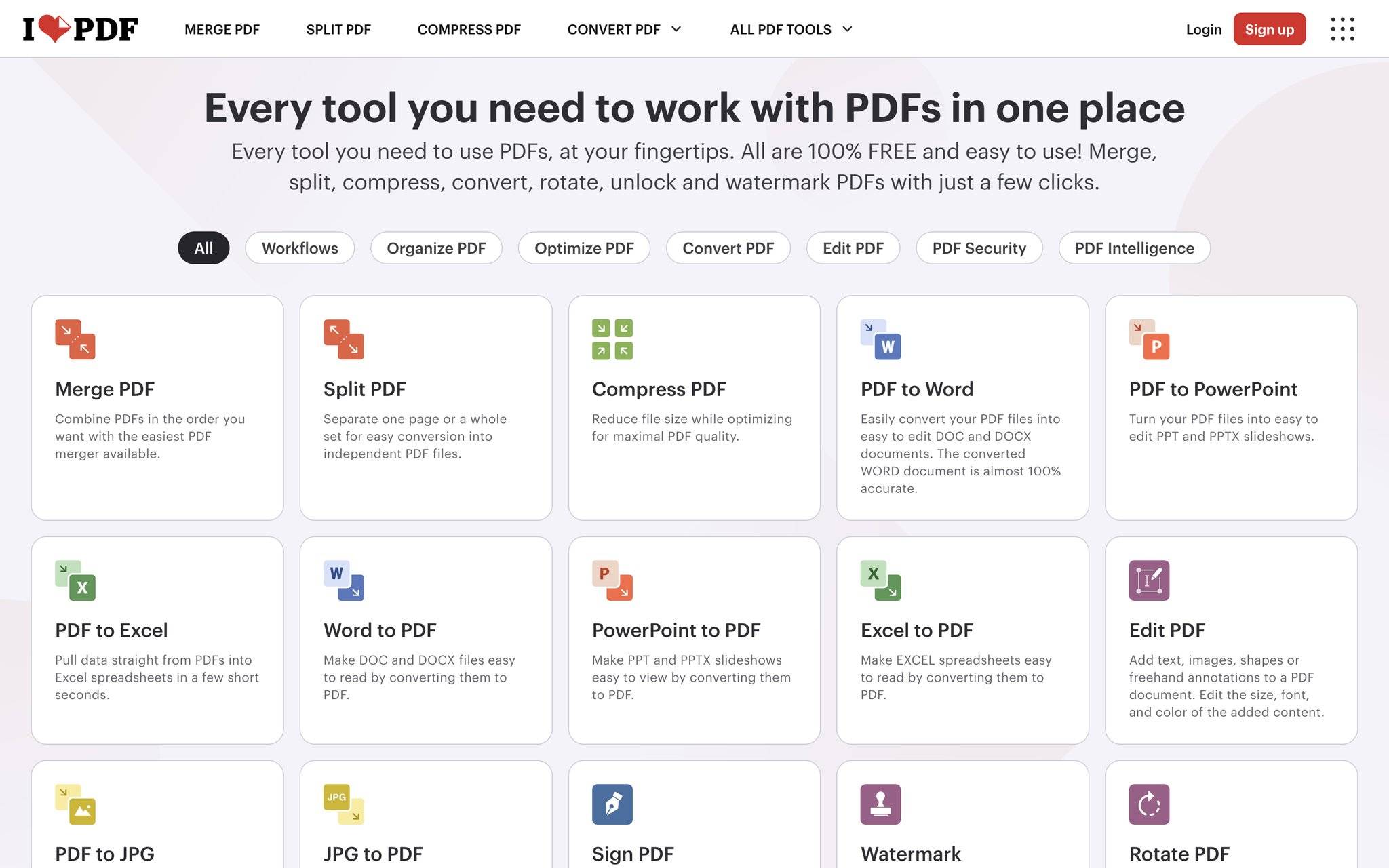
iLovePDF是全网知名度较高的免费PDF在线处理平台,功能全面,PDF合并功能稳定,版式还原度较好,适合电脑端临时批量合并文件。
操作步骤:
-
电脑浏览器打开iLovePDF官方网页,在首页功能区找到「合并PDF」功能入口。
-
点击上传文件,批量选中需要合并的PDF文档,支持拖拽上传,可自由添加、删除单个文件。
-
手动拖拽调整文件排列顺序,确认文档顺序无误后,点击「合并PDF」按钮。
-
等待处理完成,直接下载合并后的PDF文件到电脑本地即可。
适用场景:电脑端临时批量合并PDF、需要快速处理且不介意联网的非敏感文件。如果觉得网页操作略有繁琐,直接用青蓝PDF转换小程序更便捷,三步即可完成操作。
2、PDF24
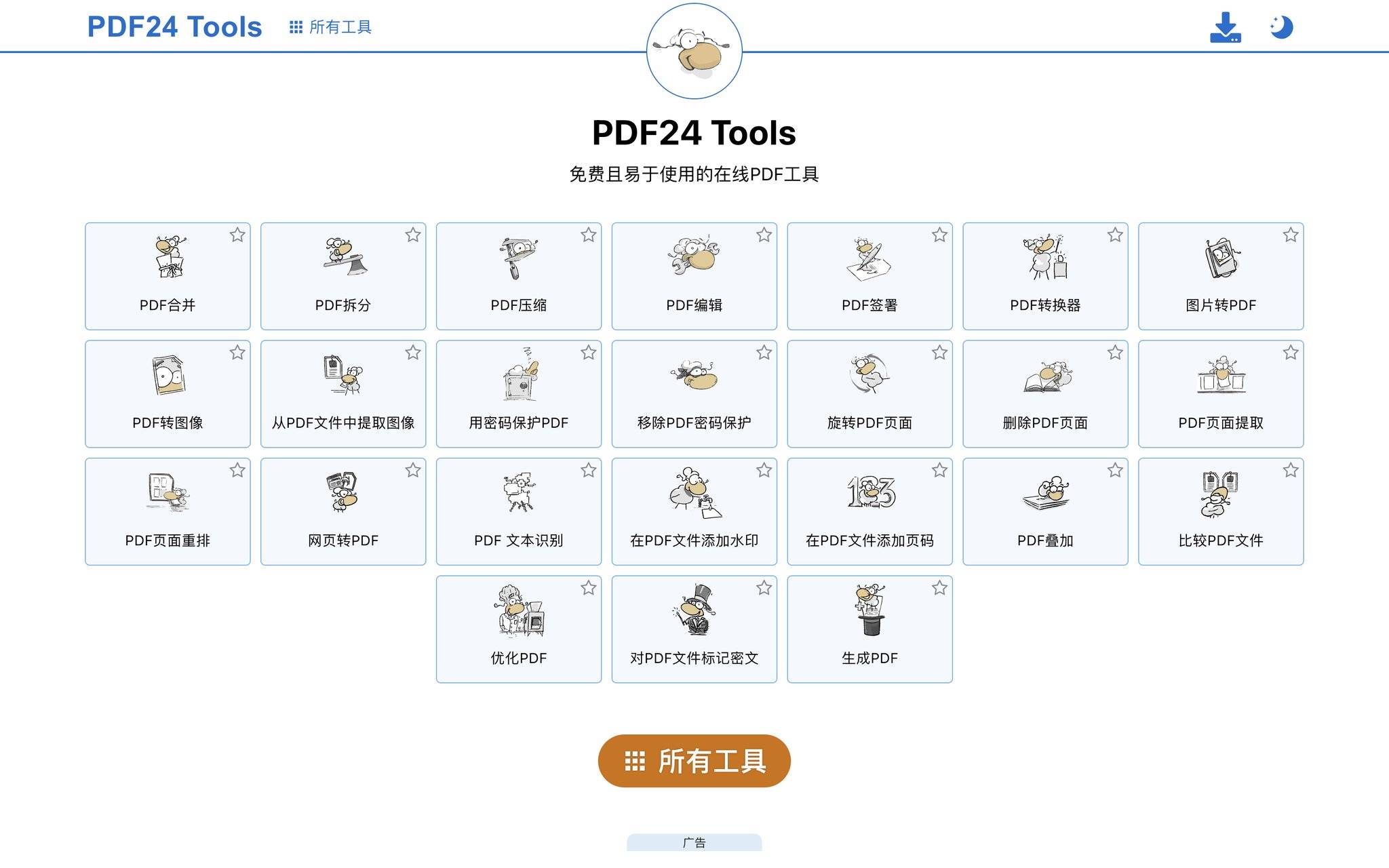
PDF24主打轻量化在线PDF处理,隐私性相对友好,整体操作简洁,无多余广告,专注于PDF基础编辑、合并、拆分等核心功能。
操作步骤:
-
电脑浏览器进入PDF24官网,选择「合并PDF」核心功能。
-
上传需要合并的多个PDF文件,支持批量添加,可随时调整文件顺序。
-
确认参数无需修改,点击合并按钮,等待系统自动处理。
-
处理完成后,一键下载成品文件,操作全程简单易懂。
适用场景:追求简洁操作、反感广告弹窗,仅需基础PDF合并功能的电脑端用户。
方法三:电脑办公软件,本地离线合并更安全
如果大家有大量私密、重要的工作文件,不想上传到在线平台,担心数据泄露,优先使用电脑本地办公软件合并PDF,全程离线操作,隐私安全性更高,适合高频办公用户。
1、WPS(Windows/Mac通用)
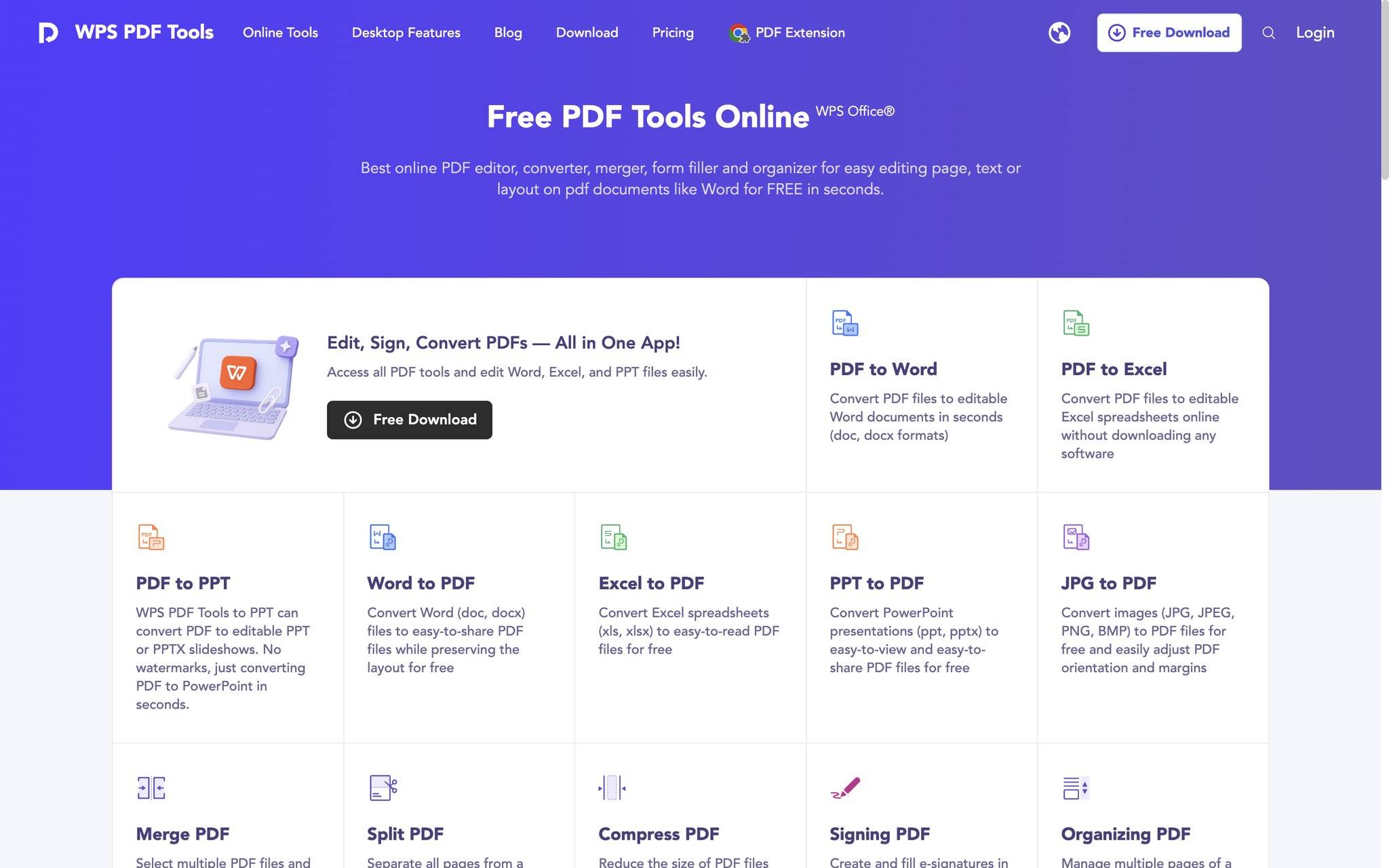
WPS是国民级办公软件,自带免费PDF合并功能,无需额外下载插件,操作适配国内用户习惯,兼容性极强。
操作步骤:
-
打开电脑端WPS软件,在首页顶部搜索框直接搜索「PDF合并」,快速定位功能入口。
-
点击进入功能页面,选择「添加文件」,批量导入需要合并的所有PDF文档。
-
根据需求拖拽调整文件顺序,预览文件内容,避免顺序出错。
-
确认无误后,点击「开始合并」,等待几秒即可生成完整PDF,最后保存到电脑指定文件夹即可。
适用场景:日常办公高频处理PDF、需要离线操作、电脑已安装WPS的用户。相较于WPS的多步操作,青蓝PDF转换小程序无需打开电脑软件,移动端随时能用,效率更高。
2、Mac预览(原生免费,无需安装软件)
Mac电脑自带预览工具,原生支持PDF合并功能,完全免费、无广告、无水印,是Mac用户专属的便捷方式。
操作步骤:
-
用Mac预览工具打开第一个需要合并的PDF文件,点击顶部菜单栏「显示」,勾选「缩略图」,调出页面侧边栏。
-
在缩略图栏选中当前PDF的最后一页,确定文件拼接位置。
-
点击顶部「编辑」-「插入」-「来自文件的页面」,选中第二个需要合并的PDF。
-
重复以上操作,依次插入所有PDF文件,全部拼接完成后,点击「文件」-「存储」,保存合并后的文档。
适用场景:Mac电脑用户、不想安装任何第三方软件、仅需简单合并PDF的用户。
方法四:专业软件,高精度专业PDF合并
针对设计、出版、职场专业人士,需要合并版式复杂、高清图文、特殊格式的PDF文件,可以使用专业PDF处理软件,合并精度更高,适配复杂文档。
1、Adobe Acrobat
Adobe Acrobat是行业专业级PDF处理工具,合并PDF的兼容性、保真度拉满,不会出现版式错乱、内容缺失的问题,适合专业场景使用。
操作步骤:
-
打开Adobe Acrobat软件,在首页工具列表中找到「合并文件」功能。
-
点击「添加文件」,导入所有需要合并的PDF文档,支持批量导入多格式文件。
-
手动调整文件排序、删除多余文件,预览整体文档效果。
-
确认设置后,点击合并按钮,等待处理完成,保存最终文件即可。
适用场景:专业办公、印刷排版、复杂版式PDF合并、对文件精度要求极高的用户。普通日常使用无需安装专业软件,青蓝PDF转换完全可以满足需求。
PDF合并常见问题与避坑指南
1、合并后文件顺序错乱:所有工具合并前,一定要提前排序,小程序、在线工具、软件均支持拖拽调整顺序,确认无误后再合并。
2、合并后内容模糊、版式错乱:优先选择高保真工具,青蓝PDF转换、Adobe、WPS的合并保真度都很高,避免使用小众不知名工具。
3、文件带水印:很多免费工具会强制添加水印,青蓝PDF转换全程无水印导出,无需付费解锁去水印功能。
4、敏感文件泄露风险:私密工作文件尽量使用本地WPS、Mac预览处理,非敏感日常文件可使用小程序、在线工具。
总结:2026年PDF合并方法怎么选?(按场景匹配)
看完以上所有PDF合并方法和PDF合并工具推荐,大家可以根据自己的设备和使用场景精准选择,不用盲目尝试:
1、普通用户日常使用(手机/电脑都用、追求便捷免费):首选青蓝PDF转换微信小程序,零安装、零实名、无水印、操作最快,适配所有场景,性价比最高。
2、电脑临时处理、不想装软件:选择iLovePDF、PDF24在线工具,简单便捷,满足基础合并需求。
3、办公私密文件、离线处理:Windows用WPS,Mac用原生预览工具,安全无风险。
4、专业高精度排版、复杂文档处理:使用Adobe Acrobat专业软件,保证文件版式零出错。
2026综合推荐顺序:青蓝PDF转换(首选全能)> 电脑本地办公软件(私密安全)> 正规在线工具(临时备用)> 专业软件(专业场景专用)


 扫一扫
扫一扫


 2万+
2万+

 被折叠的 条评论
为什么被折叠?
被折叠的 条评论
为什么被折叠?
 到【灌水乐园】发言


