



(1)问题背景
家里或者办公室的老电脑,刚买回来开机飞快,点开软件秒响应。用上两三年之后,明明没有安装大型游戏,开机磨磨蹭蹭,打开文档转圈,多开两三个网页就卡顿死机。很多人的第一反应就是硬件老化,咬牙打算花钱换新主机或者笔记本。
你有没有认真想过,卡顿未必是 CPU、内存已经彻底报废。打个通俗的比方,一台性能尚可的旧车子,发动机没有坏掉,却一直背着沉重的背包赶路,跑起来自然慢吞吞。Windows 系统里面就藏着这么一个 “背包”,它叫 SysMain,老版本名字是 Superfetch。这个功能诞生于机械硬盘时代,本意预判你的使用习惯,提前把软件数据预读到内存,加快软件启动速度。放到固态硬盘普及的今天,SSD 读写速度本身足够快,这套预读机制收益微乎其微,反而会在后台不停读写硬盘、抢占内存资源,把老电脑的性能一点点耗光。
很多朋友只懂得清理回收站、禁用开机软件,做完之后改善十分有限。C盘日积月累的缓存垃圾,还会加重磁盘读写负担,就算关闭这个后台开关,如果磁盘堆满冗余文件,卡顿依旧会反复出现。盲目下载来路不明的优化工具,又会捆绑一堆弹窗广告,越优化电脑越糟糕。
本篇教程整理分层实操方案,优先借助【深度C盘清理免费版】清扫磁盘各类缓存垃圾,释放磁盘读写压力,再关闭 SysMain 这个拖垮老电脑的隐藏开关,同时配套辅助优化,固态硬盘的老设备不用花钱升级硬件,也能找回新机的流畅手感。

(2)解决方案
方法一:深度C盘清理(前置磁盘减负)
🔥 SysMain 后台疯狂读写的同时,如果C盘塞满临时缓存、软件日志、更新残留,磁盘IO会进一步被堵死,老电脑卡顿会被成倍放大。手动查找分布在多层隐藏文件夹的各类垃圾,普通用户很难清理干净。
📌 直接使用【深度C盘清理免费版】C盘瘦身模块,专门识别系统临时文件、软件缓存、过期更新包,无需手动打开晦涩的隐藏文件夹,智能区分系统核心文件和可删除垃圾,不会破坏系统正常组件。
✅ 微软应用商店下载【深度C盘清理 (免费版)】或者官网下载(如图所示):深度C盘清理(电脑清理、垃圾清理) - Windows官方下载 | 微软应用商店 | Microsoft Store https://apps.microsoft.com/detail/xpfp3m0txfgrpn?hl=zh-CN&gl=CN
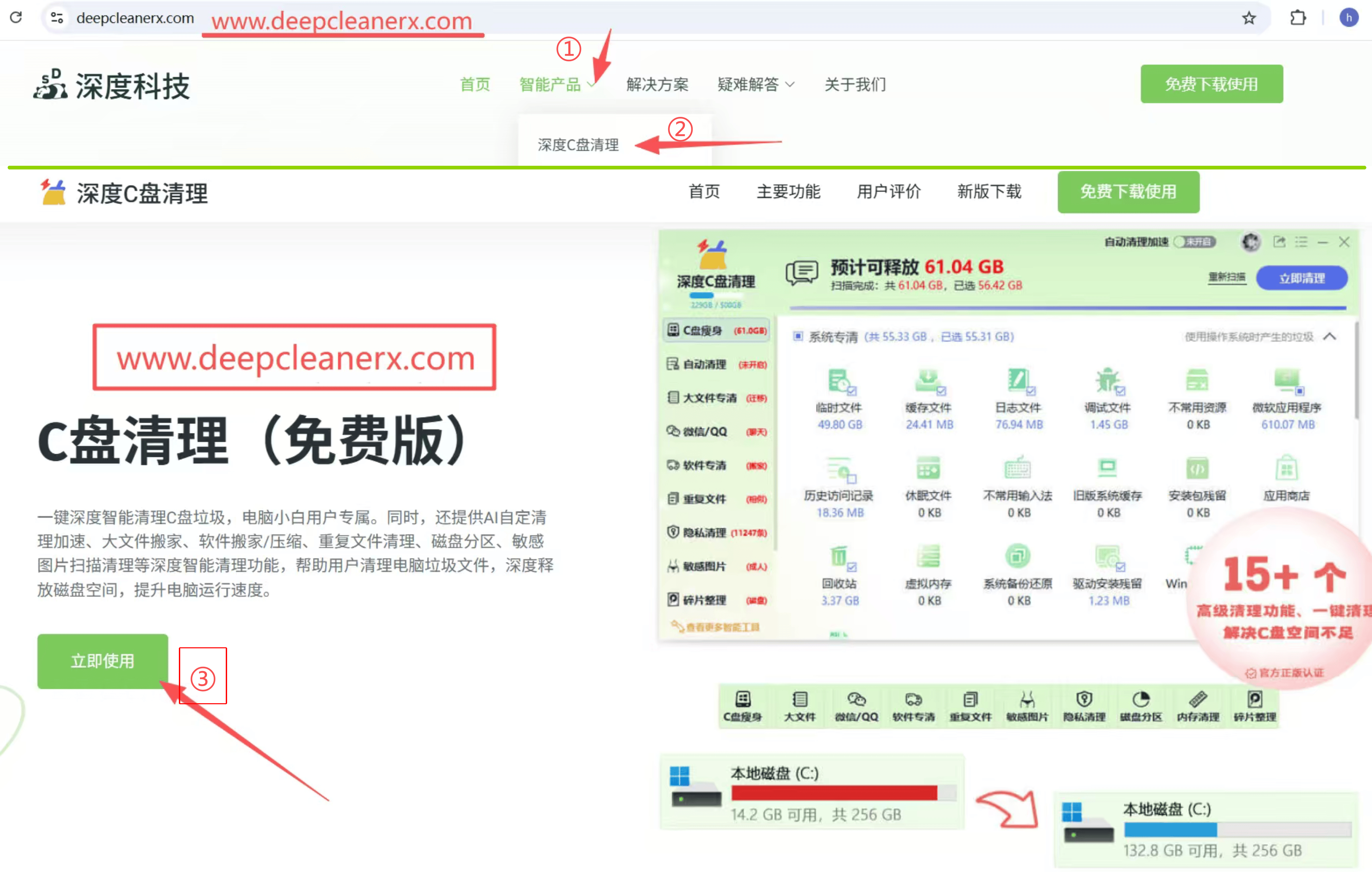
详细操作步骤
1. 启动深度C盘清理免费版,点击左侧导航栏【C盘瘦身】,等待全盘扫描完成;
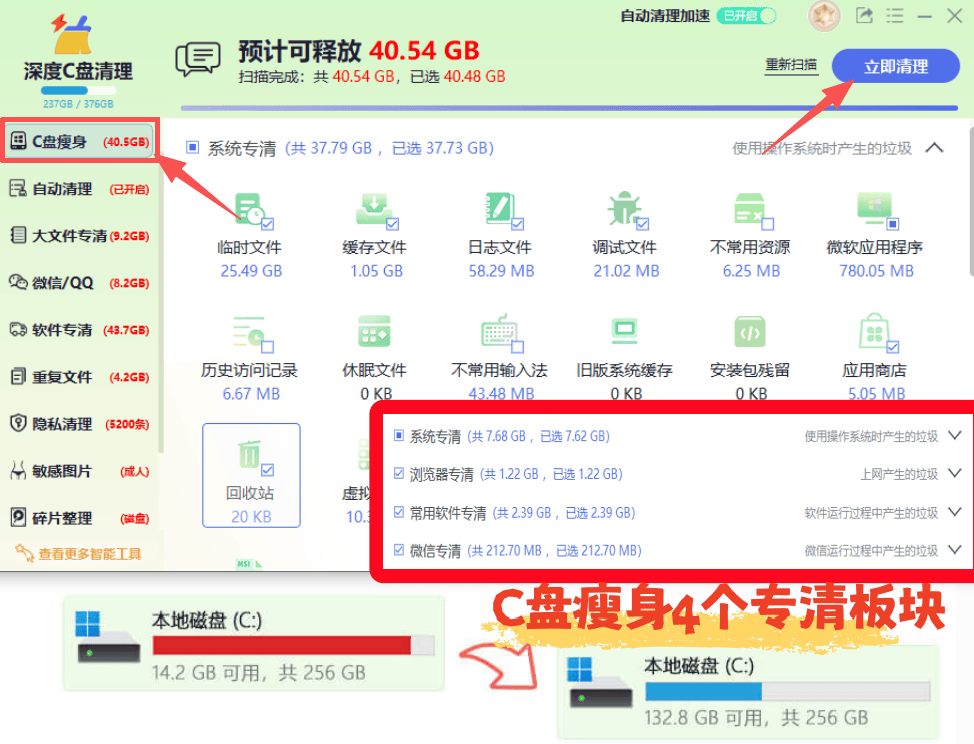
2. 系统自动勾选各类可清理缓存垃圾;点击【立即清理】完成垃圾清扫;
3. 清理完毕重启电脑,再执行关闭 SysMain 服务的操作。
方法二:关闭 SysMain 预读服务(核心操作,关掉这个隐形开关)
重要提示:本操作更适合固态硬盘 SSD 电脑;如果你的系统盘还是老式机械硬盘,建议不要关闭,保留该服务可以提升软件启动速度。
SysMain 就是文章提到的拖慢老电脑的隐藏开关。固态硬盘本身读取速度很快,预读带来的收益几乎可以忽略,后台持续扫描硬盘、预加载文件,白白吃掉内存与磁盘性能,低配老电脑受害尤其明显。
步骤标题 1:打开系统服务管理器
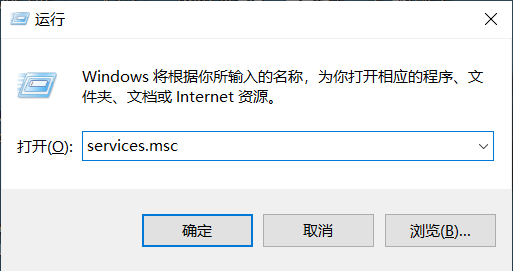
1. 按下键盘【Win+R】组合键,弹出运行窗口;
2. 输入services.msc,按下回车,直接打开系统服务列表。
步骤标题 2:定位 SysMain 服务项
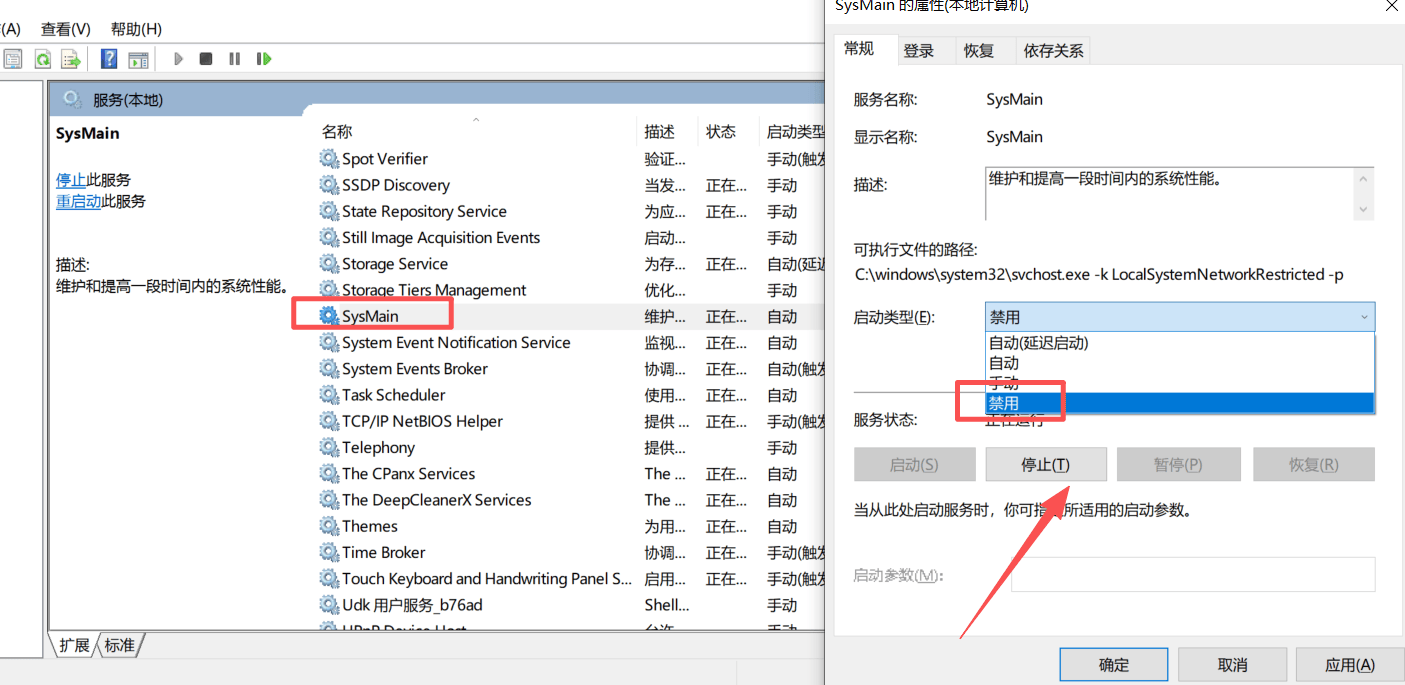
1. 在长长的服务列表,向下滚动找到名称为【SysMain】的服务;
2. 双击打开它的属性设置弹窗。
步骤标题 3:停止服务并且修改启动类型
1. 在常规选项卡,先点击【停止】按钮,立刻终止正在运行的后台进程;
2. 启动类型下拉菜单,选择【禁用】;
3. 依次点击【应用】、【确定】保存全部设置。
小知识:后续如果想要恢复默认状态,把启动类型改回【自动(延迟启动)】即可,操作可逆,不用担心把系统改坏。
方法三:配套辅助优化,进一步巩固老电脑流畅度
关闭 SysMain 之后,搭配几项简单设置,可以进一步压榨老电脑剩余性能,锦上添花。
步骤标题 1:调低系统视觉特效
1. Win+S 搜索【调整 Windows 的外观和性能】,打开性能选项窗口;
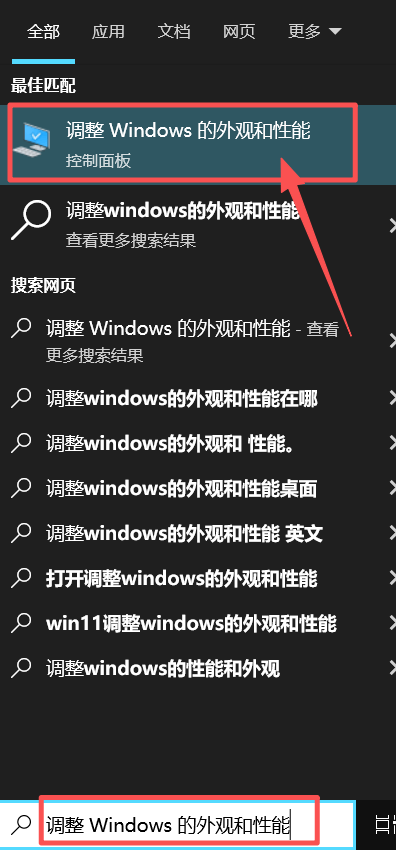
2. 选择【调整为最佳性能】,系统会关闭动画、透明等耗资源特效;
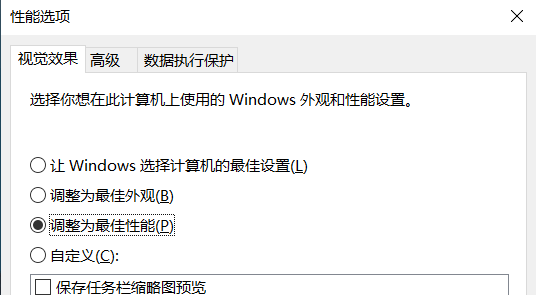
3. 点击应用确定,低配电脑会明显感觉窗口切换更加跟手。
步骤标题 2:精简开机自启程序
1. 按下【Ctrl+Shift+Esc】调出任务管理器;
2. 切换【启动】标签页;
3. 把网盘、播放器、聊天软件等非必要程序全部设置为【禁用】,减少开机阶段资源抢占。
步骤标题 3:定期重启释放内存
老电脑内存容量有限,长时间不关机,内存碎片持续堆积。建议 23 天重启一次电脑,一键清空内存残留,避免越用越卡。
四、老电脑优化避坑指南
1. ❌机械硬盘系统盘直接禁用 SysMain,会造成软件启动速度明显变慢;
2. ❌不做磁盘垃圾清理,只单纯关闭 SysMain,卡顿改善效果大打折扣;
3. ❌盲目禁用一大堆看不懂的系统服务,极易引发蓝屏、功能异常;
4. ❌C盘空间占满的情况下做优化,任何提速手段效果都会很有限;
5. ✅优先使用深度C盘清理,清理缓存垃圾,保证C盘空闲空间;
6. ✅修改 SysMain 服务属于可逆操作,感觉异常随时可以改回原有配置;
7. ✅做完全部优化依旧卡顿,再去考虑硬件升级,不要上来就直接换新电脑。
(3)总结
老电脑越用越卡顿,不要急着花钱换新设备。很多时候不是硬件彻底报废,而是 SysMain 预读服务在后台持续消耗资源,叠加C盘缓存垃圾堆积,双重拖累整机表现。完整处理流程循序渐进: 第一步使用【深度C盘清理】,清扫C盘各类缓存、更新残留垃圾,搬家大型文件,释放磁盘读写能力; 第二步固态硬盘电脑,打开系统服务管理器,停止并禁用【SysMain】预读服务,关掉这个隐形性能开关; 第三步按需调低系统视觉特效,精简开机启动项,养成定期重启电脑的习惯,进一步释放硬件潜力。
整套方法全部基于 Windows 原生设置,操作可逆,固态硬盘老笔记本、台式机做完优化,完全可以再战好几年。记住,如果你的系统盘是老式机械硬盘,SysMain 服务建议保留,不要关闭。
做完优化之后,首次打开部分软件,启动速度会轻微波动,属于正常现象,第二次打开就恢复正常。
关闭服务之后体验不理想,可以留言你的硬盘类型、内存大小,本篇教程可以收藏,老电脑莫名卡顿的时候拿来对照操作。


 扫一扫
扫一扫


 4762
4762

 被折叠的 条评论
为什么被折叠?
被折叠的 条评论
为什么被折叠?
 到【灌水乐园】发言


