Xmanager教程

简介

Xmanager是市场上领先的PC X服务器,可将X应用程序的强大功能带入Windows环境。 提供了强大的会话管理控制台,易于使用的X应用程序启动器,X服务器配置文件管理工具,SSH模块和高性能PC X服务器。

在工作中经常使用Xmanager来登录远端的Solaris系统,在X窗口系统上作图形化的操作。但是,Xmanager默认并不提供对于中文的支持,为了能够浏览远端的中文Solaris系统,就必须对Xmanager作一些定制化操作,提供中文的浏览能力。

这款软件能够完美支持多用户的Windows终端环境,功能齐全,使用便捷,通过这款软件还可以实现远程服务功能。


结构
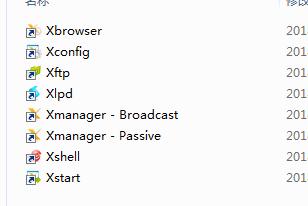
Xmanager 是全新标准的跨平台集成解决方案。它是一个一站式解决方案,这个软件包含有以下一些产品:Xmanager ,XshellXftp和Xlpd。


Xstart

Xstart是一个窗口化的登陆界面,要求填入session,host,protocol,user name, password。可进行远程登陆。

Xmanager PCX Server

Xmanager是一个运行于MS Windows平台上的高性能的X window服务器。可以在本地PC上同时运行Unix/Linux和Windows图形应用程序。

Xftp

Xftp是一个用于MS Windows平台的强大的FTP和SFTP文件传输程序。Xftp能安全地在Unix/Linux和Windows PC之间传输文件。

Xshell

Xshell是一个用于MS Windows平台的强大的SSH,TELNET,和RLOGIN终端仿真软件。它使得用户能轻松和安全地从Windows PC上访问Unix/Linux主机。

Xlpd

Xlpd是一个用于MS Windows平台的LPD(行式打印机虚拟后台程序)应用程序。安装了Xlpd后,带有打印机的本地PC就成为了一个打印服务器,来自不同远程系统的打印任务都能在网络环境中得到请求和处理。

下载安装

自己找的破解版,有用到的可以自己下载哦,直接点击安装就行,不需要注册码

链接: https://pan.baidu.com/s/1dQV2GeTPvD94PbfrshYH0g 提取码: pywb


1、通过百度网盘下载,得到Xme5.exe安装程序

2、双击Xme5.exe运行,稍等片刻

3、进入安装向导,点击下一步

4、用户许可协议界面,勾选我接受许可证协议中的条款 并点击下一步

5、需要输入用户信息和产品密钥

6、在安装包中找到Keygen-AMPED.rar进行解压,双击keygen.exe运行,点击生成按钮

7、将密钥输入到产品密钥框中,点击下一步

8、点击浏览按钮选择安装路径,并点击下一步

9、选择安装方式,选择典型安装,高级用户可根据需要选择压缩安装和定制安装

10、安装语言默认选择中文, 并点击安装

11、安装中,速度非常快,稍等片刻

12、点击完成按钮,Xmanager就安装好了。可以在自己的工作中使用了。

xshell基本使用
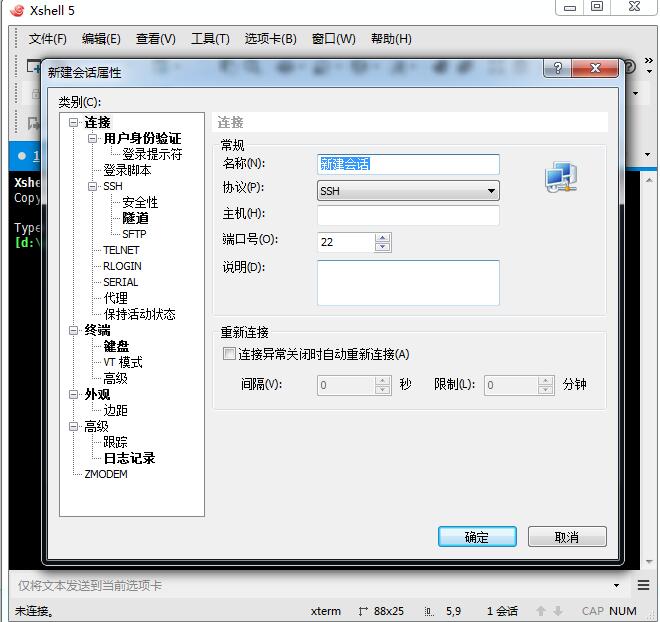
 

 把协议、ip地址、端口号填写,点击确定即可。

查询数据库文件,即可使用命令:
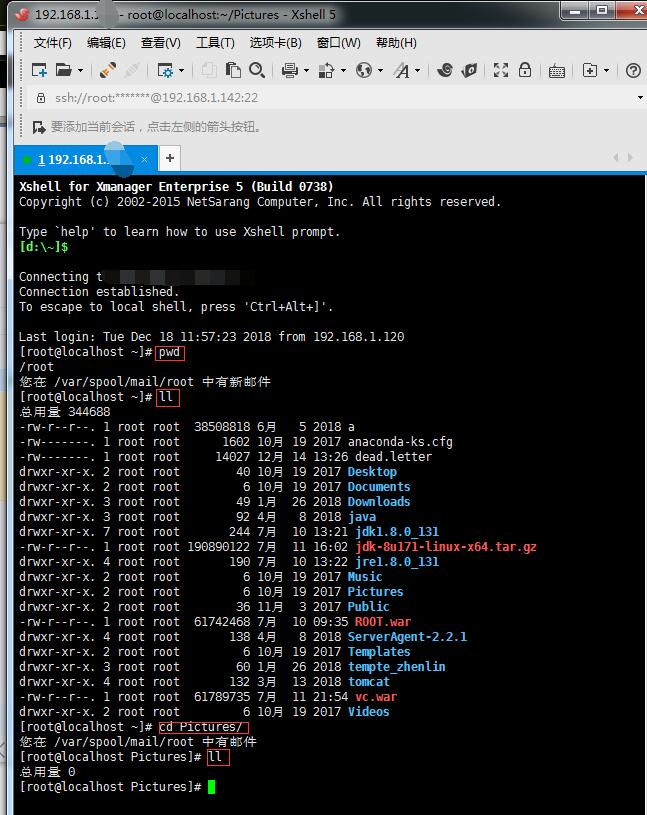
 

转载于:https://www.cnblogs.com/linxiu-0925/p/10138794.html

一百四十六、Xmanager——Xmanager5连接Xshell7并控制服务器桌面 Xmanager5连接Xshell7并控制服务器桌面 阅读详情

相关推荐

Windows系统中 Xmanager 6 企业版下载安装激活教程

Xmanager 6 企业版安装激活教程 1.Xmanager 6 下载网址:https://yunpan.360.cn/surl_yrJrWq3GmjN 2. 双击 Xmanager-6.0.0169r 安装 3. 点击运行按钮 4. 点击下一步 5. 选择我接受许可证协议中的条款(A), 点击下一步。 6. 输入用户名:byg,公司名称:microsoft,序...

mry6的博客 9832

XManager-开源

xmanager是一个开源CMS,在模块化策略中使用PHP5(OOP)和MySQL。 主要概念是为用户提供易于管理网站的前端,并为开发人员/设计人员创建后端/框架。

Xmanager Enterprise简介及编程示例

总结而言,Xmanager Enterprise是一款强大的远程服务器管理软件,提供了丰富的功能和工具,方便用户进行远程服务器的管理和访问。Xmanager Enterprise是一款功能强大的远程服务器管理软件,它提供了丰富的功能和工具,方便用户进行远程服务器的管理和访问。首先,我们指定了远程服务器的连接信息,包括服务器的IP地址、用户名和密码。需要注意的是,上述示例中的用户名和密码是明文存储的,实际应用中应考虑使用更安全的方式存储和传输凭据,比如使用密钥认证。最后,我们打印输出结果并关闭SSH连接。

ByteGlide的博客 653

XManager是什么?Xmanager怎么用?

Xmanager是一款业界领先的PC X服务器,简单来说它是能够帮助你实现跨平台协同工作的工具,开发人员、设计师等都可以使用XManager完成跨平台协同工作。

Chou5788的博客 9681

Xmanager软件的安装与使用

远程连接的工具的安装与详细使用说明

zx_8080的博客 9957

Xmanager远程桌面教程

Xmanager远程桌面教程

周先森爱吃素的博客 7955

【亲测免费】 xManager 使用教程

xManager 使用教程 【免费下载链接】xManager Ad-Free, New Features & Freedom 项目地址: https://gitcode.com/GitHub_Trending/xm/xManage...

gitblog_00270的博客 3167

xmanager使用教程

安装xmanager 1.解压安装完成后会出现 2.点击xshell链接到服务器,具体操作如下: 1.点击xshell出现以下弹框 2.继续 3.点击generate,分别选择DSA和RSA生成公钥和私钥,将公钥导入(前提是该公钥也在服务器端被认可) 4.xshell生成的公钥使用上图的import导入,弹出让输入登录名的框就可以了,登录名第一次可以随便输,下次输入相同的 接下来会出现,...

rice__pudding的博客 1万+

xmanager 5图文使用教程

1.Xconfig xconfig是linux下X Window环境中用于配制的一个工具,和menuconfig相似,但用法更友好方便。 当你创建一个会话,会话分配一个默认的配置文件。Xmanager为Xstart和XDMCP会话提供了两个默认配置文件。您可以指定使用Xconfig两个默认的配置文件。 1.新建 2.设置默认 Xstart profile 3.分享你的配置文件...

weixin_30521649的博客 1万+

linux xmanager使用教程,xmanager如何使用?-xlpd5 使用教程 - 河东软件园

Xmanager是一种使用的较多的连接软件,用户使用它就可以在Windows或是linux系统下进行远端连接。连接成功之后还能在管理系统界面中对连接的设备进行管理和配置!最近有用户向小编询问安装了该软件之后该如何使用它呢?为了让大家能够更好的使用该软件,小编特地制作了一个非常详细的使用教程,安装了软件却不会使用的小伙伴们快来看看吧!方法步骤:大小:54.31 MB版本:5.0.1236 企业版环境...

weixin_39917576的博客 2855

xManager 项目下载及安装教程

xManager 是一个开源的 Android 应用管理工具,旨在为用户提供一个简单易用的方式来管理和安装各种版本的音乐流媒体应用。该项目由 Team-xManager 开发,支持多种功能,如应用的安装、卸载、设置管理、缓存清理等。xManager 的目标是提供一个无广告、新功能丰富且自由的应用管理体验。 ## 2. 项目下载位置 你可以通过以下链接访问 xManager 项目的 GitHub...

gitblog_01272的博客 676

centos安装图形化界面,通过Xmanager启动图形化桌面教程

本章教程,主要记录在centos7远程服务器上,安装图形化界面,并通过Xmanager实现图形化桌面显示。

猿小白的博客 870

Xmanager 6标准版详细安装教程

Xmanager6详细安装教程(请将注册机设置为杀毒软件例外或者暂时关闭杀毒软件): 第一、卸载机器上已经安装的Xmanager6或者低版本的Xmanager,必须卸载!!!卸载机器上的Xmanager不会导致以前的session会话连接信息丢失请放心卸载。 第二步、下载我提供的官方安装包+注册机(http://www.zdfans.com/html/21350.html) 第三步、...

瓶子里的小地盘 1万+

Xshell、Xsftp、Xmanager中文版安装包及使用教程

Xshell7、Xftp7、Xmanager7均为NetSarang公司的Xmanager Power Suite 7组件,专为Windows用户设计,实现高效安全的远程管理与文件传输。三者结合构成一体化解决方案,满足从命令行管理、文件传输到图形界面应用交互的全方位远程工作需求,尤其适合系统管理员、开发者、运维人员、专业学习等专业人士使用。

运维老生常谈 3726

xmanager连接linux桌面教程(详)

xmanager连接linux桌面的步骤如下: 1、运行软件,依次点击文件、新建、Xstart会话,会弹出对话框。 2、在会话属性中输入主机ip,登录服务器所需要的用户名和密码。接着在执行命令下方的文本框中输入/usr/bin/gnome-session,然后点击确定。 3、点击确定,然后在会话管理中双击刚刚新建的对话。 ...

m0_56197127的博客 1万+

xmanager6能登陆Linux7吗,Vmware之XManager6连接CentOS7的操作教程

本文将带你了解Vmware之XManager6连接CentOS7的操作教程,希望对大家学Vmware有所帮助XManager5连接CentOS6的方法已经行不通了,那么如何用XManager5连接CentOS7从Xmanger官网博客得知:“Gnome in CentOS 7 tries to use local hardware acceleration and this becomes a...

weixin_26776943的博客 265

Xmanager7中文版(免注册码) 附安装教程

原文出处: Xmanager7中文版是一款方便易用且功能强大远程桌面管理工具,该软件能够完美在在windows平台下连接远程服务器进行管理操作,是市场上先进的PC X服务器。除此之外,这款软件也支持一键连接到unix、linux服务器系统进行文件的管理操作,系统兼容性非常的强大,能把远端Unix/Linux的桌面无缝地带到你的Windows上,甚至当你的电脑是在内网或防火墙后,你也能通过SSH协议安全的运行远端的X应用程序。 另外,全新的Xmanager7中文版基于PKCS#11协议使用户能够使用硬...

DN金猿的博客 6万+

Xmanager企业版安装教程讲解

2019独角兽企业重金招聘Python工程师标准>>> ...

weixin_34281537的博客 1133

linux xmanager使用教程,Xmanager企业版中各软件功能简介

XmanagerEnterprise是一款小巧、便捷的浏览远端X窗口系统的工具。它包含很多小的软件,每个软件性能又有所不同,本集小编就为大家讲解Xmanager企业版 5中各软件的功能。图1:xmanager企业版样式1、xmanager企业版简介Xmanager,可以将PC变成XWindows工作站(非开源)。Xmanager是Windows95/98/ME和WindowsNT/2000...

weixin_42512021的博客 1018
上一篇: Tomcat教程(转)
下一篇: Socket测试工具(客户端、服务端)
Watchmen0320
博客等级 码龄11年 24粉丝 0原创
评论
成就一亿技术人!
拼手气红包6.0元
还能输入1000个字符  | 博主筛选后可见
 
 条评论被折叠 查看
添加红包

请填写红包祝福语或标题

红包个数最小为10个

红包金额最低5元

当前余额3.43前往充值 >
需支付:10.00
成就一亿技术人!
领取后你会自动成为博主和红包主的粉丝 规则
hope_wisdom
发出的红包
实付
使用余额支付
点击重新获取
扫码支付
钱包余额 0

抵扣说明:

1.余额是钱包充值的虚拟货币,按照1:1的比例进行支付金额的抵扣。
2.余额无法直接购买下载,可以购买VIP、付费专栏及课程。

余额充值