Windows修改右键新建菜单【Win10、Win11版】

Windows 11右键菜单缺失新建文件夹选项?这里有解决方案 在使用Windows 11操作系统的过程中,用户常常需要创建新的文件夹来整理保存各类文件。然而,有时可能会遇到右键菜单中缺失“新建文件夹”选项的情况,这无疑给用户带来了不小的困惑不便。这一问题通常是由于注册表信息出错导致的,但只要按照以下方法进行相应的修改,就能轻松解决。通过上述两种方法,你应该能够解决Windows 11右键菜单中缺失“新建文件夹”选项的问题。:修改注册表后,右键菜单仍然没有“新建文件夹”选项怎么办?:修改注册表后系统出现问题怎么办?:注册表编辑器无法打开怎么办? 阅读详情

一、引言

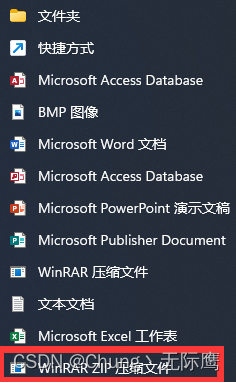
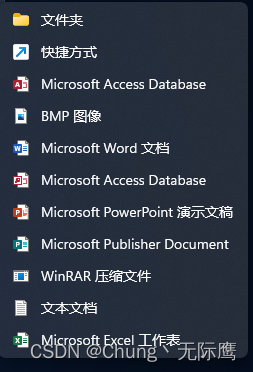
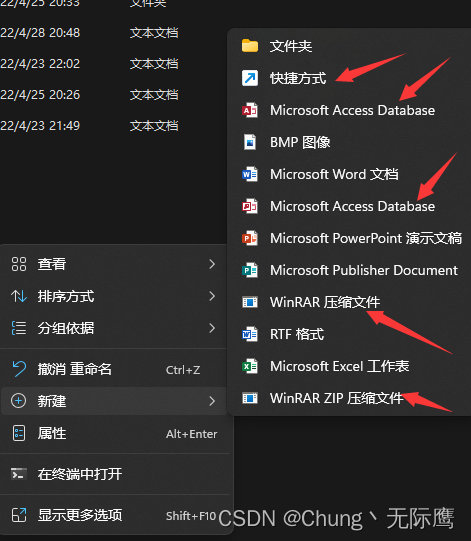
有些混乱的windows桌面新建菜单,是不是让人很不舒服?比如下图:
1.1
图中的Access需要新建么?WinRAR压缩文件需要这样新建吗?

最要命的是,我的新建文本文档没了,偏偏需要的东西没有,多了一堆占位置的新建项

或者,右击新建菜单的新建项是否也可以调整一下?

接下来就是关于这方面的手把手详细教程。

二、方法一

1、选中对应的注册表文件
1)Windows徽标键+R,输入regedit;

2)在注册表中,找到以下路径:
HKEY_CURRENT_USER\Software\Microsoft\Windows\CurrentVersion\Explorer\Discardable\PostSetup\ShellNew\Classes;

2.1.1

2、进入权限设置
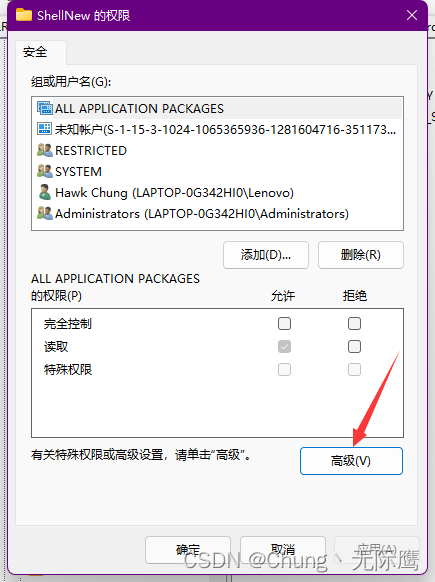
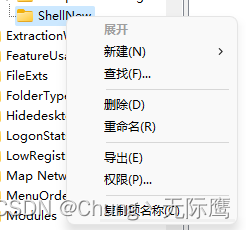
1)右键ShellNew文件夹,选择【权限】;

2)在弹出的权限窗口,选择【高级】;

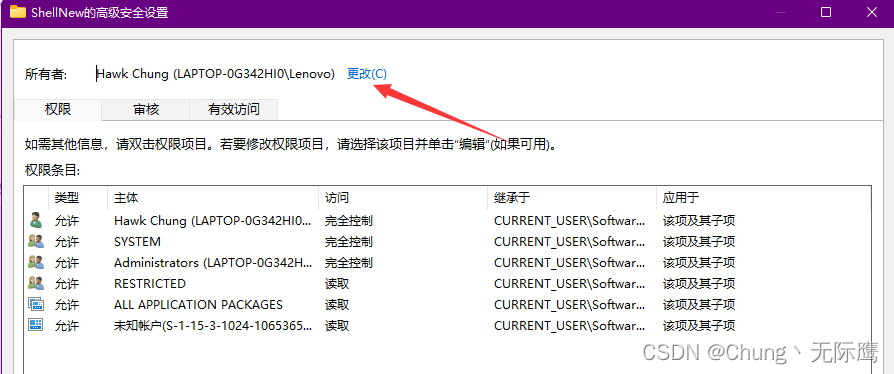
3)在弹出的高级安全设置窗口,选择【更改】;
2.2.1
2.2.2
2.2.3
3、查找权限窗口
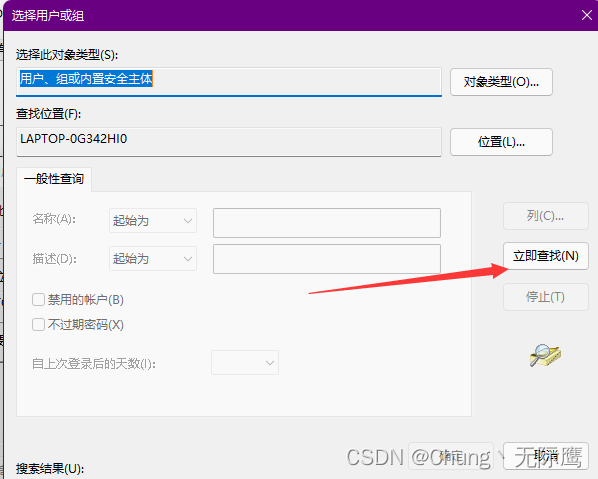
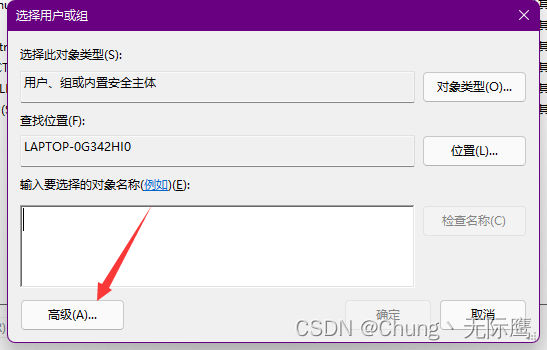
1)在弹出的 【用户或组】窗口中,选择【高级】

2)在拓展窗口中,选择【立即查找】

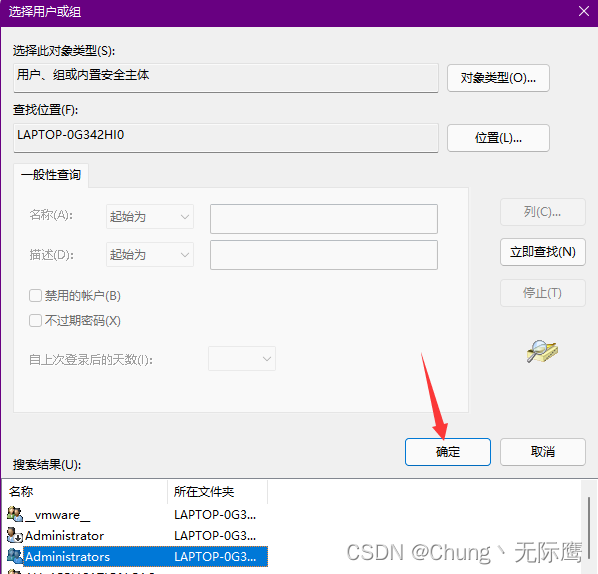
3)在查找的结果中,选择【Administrators】,点击【确定】
2.3.12.3.2
2.2.4

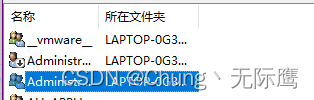
5)注意:若发现有两个Administration,
2.3.3
可以把鼠标放在【名称】和【所在文件夹】中间,向右拖动就可以正常显示了(类似于Excel的行列距调整)

4、确认刚才的权限选择
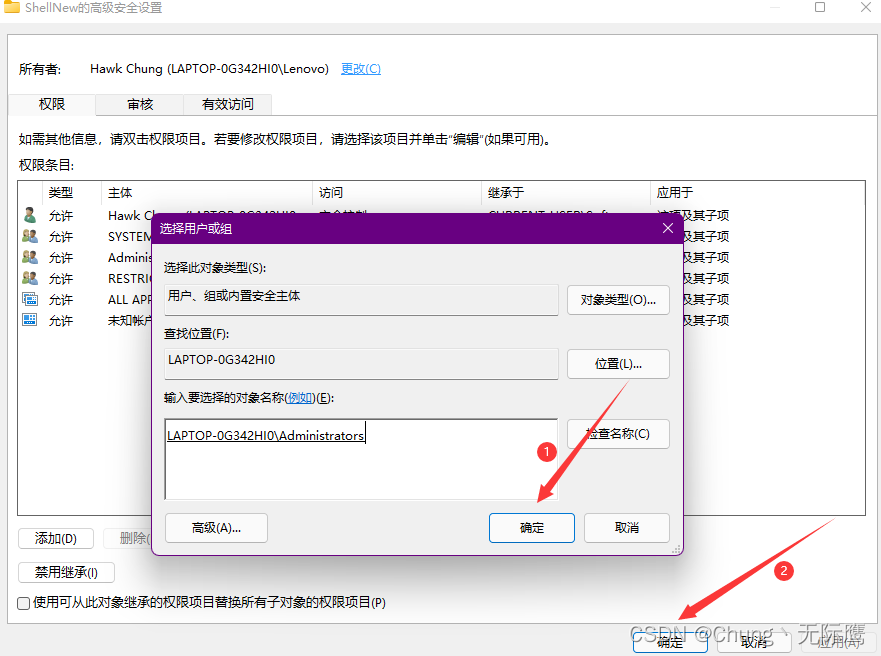
1)进入母级窗口,再次【确定】;

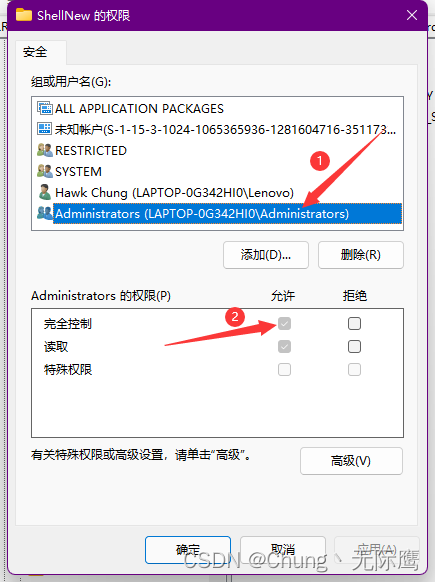
2)在ShellNew权限窗口,选择【Administrators】;勾选完全控制后面的【复选框】,点击【确定】;
2.4.1
2.4.2
这样管理员权限配置就完成了,也就是准备工作全部完成。

5、利用获得的管理员权限修改 右键 新建菜单
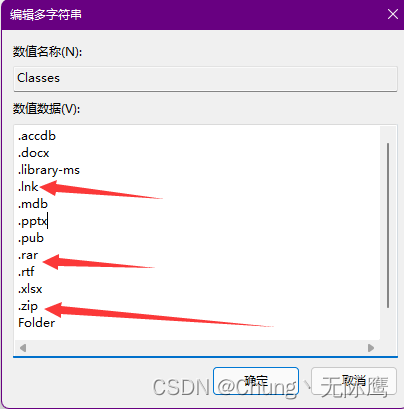
1)在【classes】处右击,选中【修改】,里面的项目对应的就是在桌面新建处的那些文件类型;

2)删除不需要的项目如:.zip, .rar,.ink,.rtf等;

3)把office套件的项目放在一起:docx, .pptx, .xlsx等;

4)点击【确定】完成修改。
2.5.1
5)对了,还有加回我缺少的txt后缀…

三、成果展示

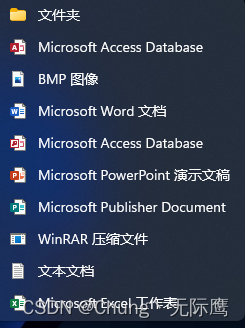
回到某个文件夹或者桌面空白处,右击鼠标,选新建后,再查看右键新建菜单,已经相当清爽有序了:
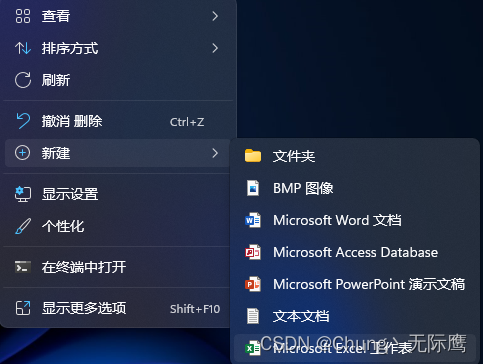
3.1

四、方法二(删除Shell New)

考虑到有些粉丝存在以上方法无效的情况,因此更新了另外一种方法来解决不必要右键新建菜单的问题。
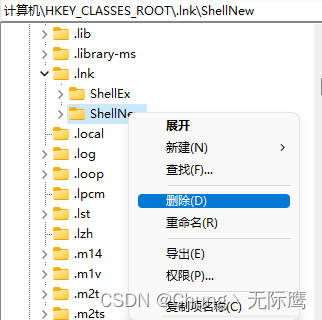
首先打开注册表,然后定位到:HKEY_CLASSES_ROOT或者HKEY_CLASSES_ROOT2下面,去找需要删除的“新建项”扩展名。
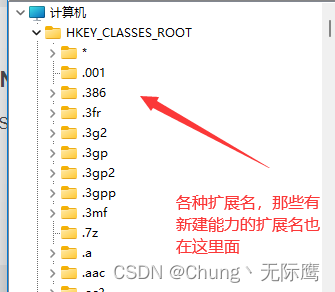
4.1

比如我觉得平时不需要新建ZIP压缩文件:
4.2

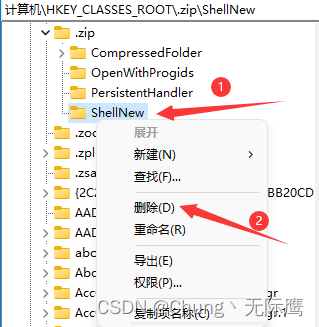
因此在HKEY_CLASSES_ROOT或者HKEY_CLASSES_ROOT2找到BMP图像的扩展名”.zip“节点,删除此节点下面的”ShellNew“键值即可。
首先搜索zip扩展名,有一个快速搜索的方法,就是在上方路径出末尾加个反斜杠\,再输入“.zip”,别忘了点 “.”:
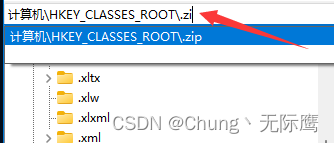
4.3

然后回车一下就可以定位过去了,然后删除它的ShellNew:
4.4

再到桌面右击一下新建,就会发现已经不存在了zip文件的新建了:

4.5

同理,再删除新建快捷方式(.lnk):
4.6
4.7
最后,就可以按照自己的习惯删除不必要的右键新建项目了,把新建菜单整理得干干净净。

五、方法三(借助shellNewSettings小工具)⭐⭐⭐

1、shellNewSettings下载链接
https://download.csdn.net/download/Viewinfinitely/85875433

2、工具说明
Windows通过右键单击文件夹中的任何位置并从“新建”子菜单中选择其中一个选项,可以轻松创建新文件夹和新文件。当您在机器上新安装Windows时,此新的上下文菜单只包含几个项目,如文件夹,快捷方式,文本文档,日记本等。但是当您安装新软件时,该新软件可能会在新的上下文菜单中添加新项目。

ShellNewSettings显示在一个小窗口中,并显示文件资源管理器中的所有项目您可以从此窗口中分别选中或取消选中以启用或禁用它们的项目。之后可以单击刷新按钮,未选中的项目将从新建上下文菜单中消失。没有什么比这更容易。如果你想要这些条目,然后再次启动ShellNewSettings,这次检查这些禁用的项目,然后单击刷新按钮。

3、使用方法
1)软件打开后,就会显示出新建菜单的内容;

2)需要清理哪个就把对勾去掉,然后点击【refresh】就可以了
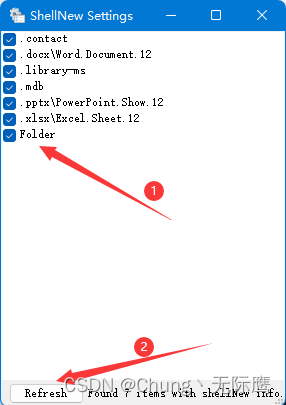
5.3.1

Win11右键菜单恢复传统模式操作指南 随着Windows 11系统的普及,其界面设计发生了显著变化,其中右键菜单的简化风格引发了广泛讨论。虽然新界面提升了触控操作的便捷性,但对于习惯传统右键菜单的用户来说,简洁的样式可能影响操作效率。本文将详细介绍三种将Win11右键菜单恢复为传统模式的方法,涵盖代码操作、第三方工具及注册表修改,帮助用户快速找回熟悉的操作体验。通过上述方法,用户可自由在Win11的新旧界面间切换,兼顾操作效率与系统美观。:需保留Win11部分新特性,仅针对右键菜单进行调整的用户。本文仅提供操作指南,不提供下载链接。 阅读详情

相关推荐

如何让Win11右键菜单恢复到Win10的样式

如何让Win11右键菜单恢复到Win10的样式

qq_65101190的博客 4550

shellNew Settings右键菜单列表(管理工具),实用小工具

实用小工具,shellNew Settings是一款简单实用的右键菜单管理工具,主要作用是清理右键新建菜单,随着电脑程序装的多了,这个新建菜单里的内容也会很多,这时你可以用过shellNewSettings清理掉不常用的程序,等需要的时候,还可以重新添加回来。ShellNewSettings显示在一个小窗口中,并显示文件资源管理器中的所有项目您可以从此窗口中分别选中或取消选中以启用或禁用它们的项目。之后,您可以单击刷新按钮,未选中的项目将从新建上下文菜单中消失。没有什么比这更容易。如果你想要这些条目,然后再次启动ShellNewSettings,这次检查这些禁用的项目,然后单击刷新按钮。

Windows 11右键新建删除增加的编程方法

函数设置了该项的默认值为"notepad.exe",即在右键菜单中选择"New Text File"时将打开记事本应用程序。下面是一个使用Python编写的示例代码,它将向右键菜单中添加一个名为"New Text File"的新选项。要删除右键菜单中的"新建"选项,我们需要修改Windows注册表。下面是一个使用Python编写的示例代码,它将删除右键菜单中的"新建"选项。希望上述代码能帮助您理解如何通过编程的方式删除增加Windows 11右键菜单中的"新建"选项。删除右键菜单中的"新建"选项。

ByteGlide的博客 1128

shellNew Settings右键菜单管理工具

shellNew Settings是一款简单实用的右键菜单管理工具,主要作用是清理右键新建菜单,随着电脑程序装的多了,这个新建菜单里的内容也会很多,这时你可以用过shellNewSettings清理掉不常用的程序,等需要的时候,还可以重新添加回来。ShellNewSettings显示在一个小窗口中,并显示文件资源管理器中的所有项目您可以从此窗口中分别选中或取消选中以启用或禁用它们的项目。之后,您可以单击刷新按钮,未选中的项目将从新建上下文菜单中消失。没有什么比这更容易。如果你想要这些条目,然后再次启动ShellNewSettings,这次检查这些禁用的项目,然后单击刷新按钮。

Windows 右键菜单自定义配置

Windows右键菜单自定义一级、二级配置说明。

Longing_的博客 2万+

电脑右键菜单新增删除:干净利落告别杂乱

例如,添加一个名为"Position"的字符串值,并将其值设为"Top",就可以将该菜单项置顶。实际上,右键菜单项是存储在Windows注册表中的。然而,随着时间的推移,我们安装的软件越来越多,右键菜单也变得越来越臃肿。最后,我想说的是,自定义右键菜单不仅仅是一个技术问题,更是一种个性化的体现。通过脚本,你可以实现更复杂的自定义功能,比如根据不同的文件类型显示不同的菜单项,或者根据时间自动切换菜单主题等。以下我将为大家介绍几种常用的方法,每种方法都有其特点,大家可以根据自己的需求技术水平选择合适的方案。

m0_56280293的博客 4135

windows 删除+增加右键新建菜单选项

一、删除右键新建菜单选项 1. win + R 打开注册表 2. 查看现有的右键新建菜单选项 3. 删除现有的右键新建菜单选项 二、增加右键新建菜单选项

狂放不羁霸的博客 3万+

关于编辑Windows右键新建删除添加

关于编辑Windows右键新建删除添加

需要远程指导仿真实验、代码有问题的,请后台私信或者关注公众号 5954

WindowsWin11右键恢复完整右键菜单

总之,恢复Win11的完整右键菜单是一个非常简单的过程,只需要根据自己的需求选择一个适合自己的方法即可。除了右键菜单之外,Win11的开始菜单任务栏等也引起了一些争议,有很多用户表示难以适应。不过,针对这些问题也总有解决的办法来帮助用户更轻松地切换回原先的经典设计,给用户更多的选择自由。

u012153104的博客 8万+

win11右键菜单怎么修改 Windows11修改右键菜单win10风格的步骤方法

有很多朋友升级到win11系统之后不是特别喜欢右键菜单,因为经常需要多点击一次显示更多选项,很不舒服。大家就想知道如何修改回原来win10右键菜单,其实还是有方法的,除了使用软件以外,今天小编就来给大家介绍下Win11右键菜单怎么修改为以前的样子的方法。 更多Windows11安装教程可以参考小白刷机网 Win11右键菜单怎么修改为传统Win10右键风格? 1、首先用鼠标右键点击开始菜单,选择 windows 终端(管理员),点击进入。 2、然后在终端应用程序里粘贴这串代码 : reg.

qq_29508575的博客 2万+

简单两步,将Windows11右键菜单修改Windows10风格

Windows11更新后,右键菜单很多功能隐藏起来了,使用时需要点击“显示更多选型”才能获取完整功能。

WMX_0121的博客 6万+

Win11(2):Win11有必要更新么?Win10差别大么?它的右键菜单很不习惯

Win11推送来了,有哪些更新?有必要更新么?

2i3i.com 1万+

Win11右键菜单怎么修改为传统Win10右键风格?以及改回win11风格

3、把“计算机\HKEY_LOCAL_MACHINE\SOFTWARE\Microsoft\Windows\CurrentVersion\Shell\Update\Packages”复制下来。4、接着鼠标右键空白的地方,选择新建-DWORD(32位)值,重命名为“UndockingDisabled”。5、鼠标右键新建的项目修改,将数值数据改为“1”,重启后就可以发现我们的菜单已经变为win10样式了。1、首先用鼠标右键点击开始菜单,选择 windows 终端(管理员),点击进入。文件上的右键菜单如下图。

技术宅学长的博客 3万+

Win11--将右键菜单改回Win10(展开菜单

Windows11系统,右键菜单是折叠的,很是不爽。本文介绍如何将右键菜单恢复到Windows10(展开)。

IT利刃出鞘的博客 7697

win11使用win10右键菜单的四种办法

2022-03 更新:使用系统自带功能 方法一:修改注册表——已失效 方法二:利用鼠标手势工具启动Shift+F10 方法三:使用第三方桌面工具 最终方法:既来之,则安之,习惯就好

CoderJiang 6万+

如何将Windows 11右键菜单还原成Windows 10的样式、使用ContextMenuManager高效管理Windows右键菜单、如何将右键菜单恢复成Windows 11的样式

如何将Windows 11右键菜单还原成Windows 10的样式、使用ContextMenuManager高效管理Windows右键菜单、如何将右键菜单恢复成Windows 11的样式

聂可以的博客 5818

WIN11右键菜单替换成WIN10右键菜单的办法

想必很多人已经都是使用上Win11的系统了。今天就来解决一个让人很无语的问题,就是这个win11右键菜单。真的是太太太难用了。那么我们今天就来解决这个问题,把Win11右键菜单切换成win10的。亲爱的Windows 11右键菜单,你的设计真是令人头疼。能一步完成的操作,非要需要我多走一步。

Akanarika520的博客 7616

Windows11右键菜单修改Windows10风格

Windows11更新后,右键菜单很多功能隐藏起来了,使用时需要点击“显示更多选型”才能获取完整功能。为了能获得Windows10右键菜单丝滑的体验,我总结了以下方法。

weixin_47908992的博客 6353
上一篇: SQL数据分析之数据提取、数据查询、数据清洗【MySQL速查】
下一篇: Jupyter使用技巧+快捷键【速查手册】
鸿蒙Next
鸿蒙Next 优质创作者: python技术领域 优质创作者: python技术领域
博客等级 码龄7年 2万+粉丝 300原创
评论 28
成就一亿技术人!
拼手气红包6.0元
还能输入1000个字符
 
 条评论被折叠 查看
添加红包

请填写红包祝福语或标题

红包个数最小为10个

红包金额最低5元

当前余额3.43前往充值 >
需支付:10.00
成就一亿技术人!
领取后你会自动成为博主和红包主的粉丝 规则
hope_wisdom
发出的红包

打赏作者

鸿蒙Next

你的鼓励将是我创作的最大动力

¥1 ¥2 ¥4 ¥6 ¥10 ¥20
扫码支付:¥1
获取中
扫码支付

您的余额不足,请更换扫码支付或充值

打赏作者

实付
使用余额支付
点击重新获取
扫码支付
钱包余额 0

抵扣说明:

1.余额是钱包充值的虚拟货币,按照1:1的比例进行支付金额的抵扣。
2.余额无法直接购买下载,可以购买VIP、付费专栏及课程。

余额充值