在PyCharm中配置使用Anaconda环境

pycharm 配置 conda 新环境 conda 新建虚拟环境,并且利用pycharm载入conda的新环境 阅读详情

在PyCharm中配置使用Anaconda环境

1.Anaconda

如未安装Anaconda可至其官网下载,学习使用个人版就可以了。
下载地址:Anaconda | Individual Edition

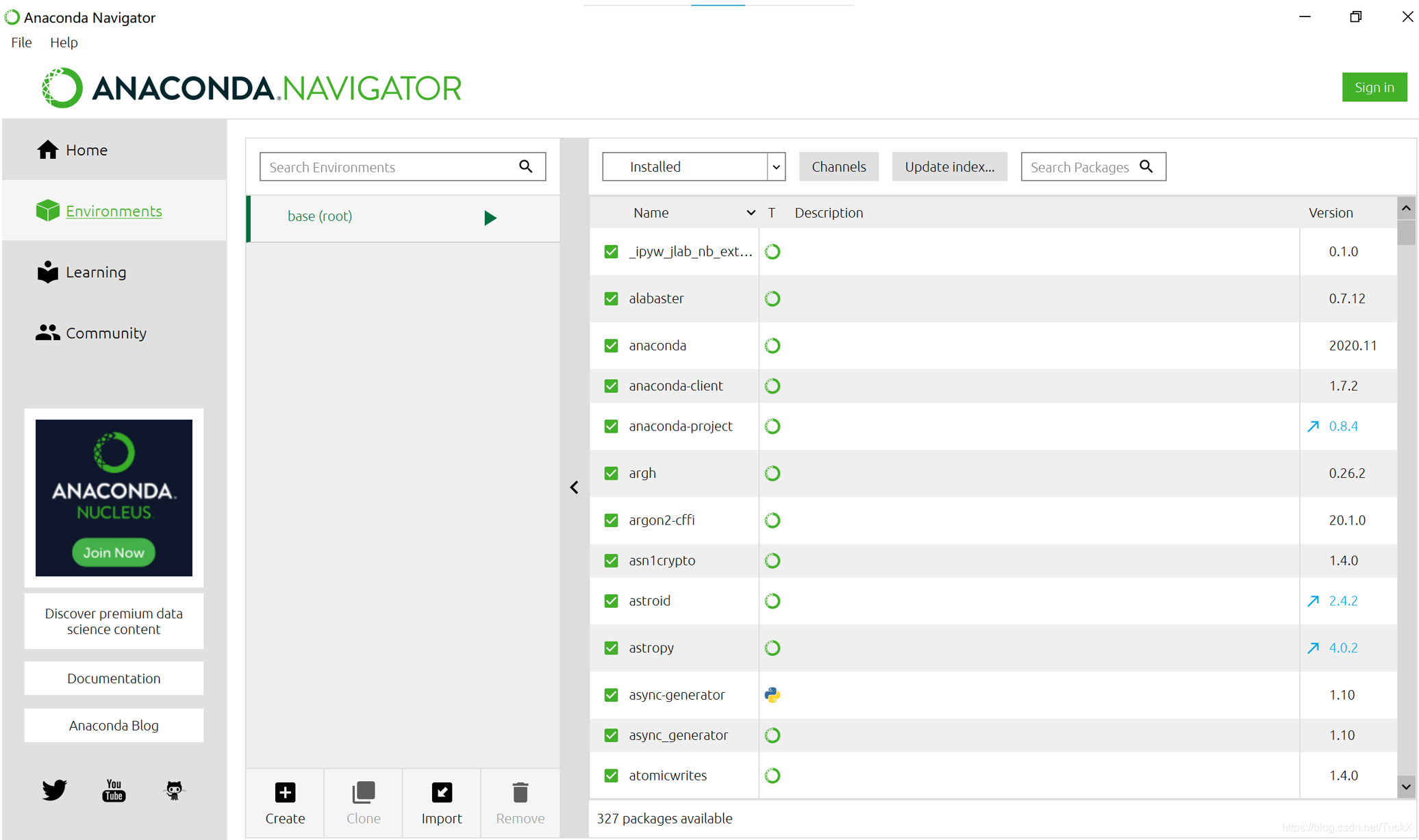
1、打开Anaconda Navigator,点击Environments可以看到anaconda中已经有了默认的“base”环境,其中包含了大多数我们会用到的包,在PyCharm中可以直接使用该环境,而无需自行下载需要的包。
在这里插入图片描述

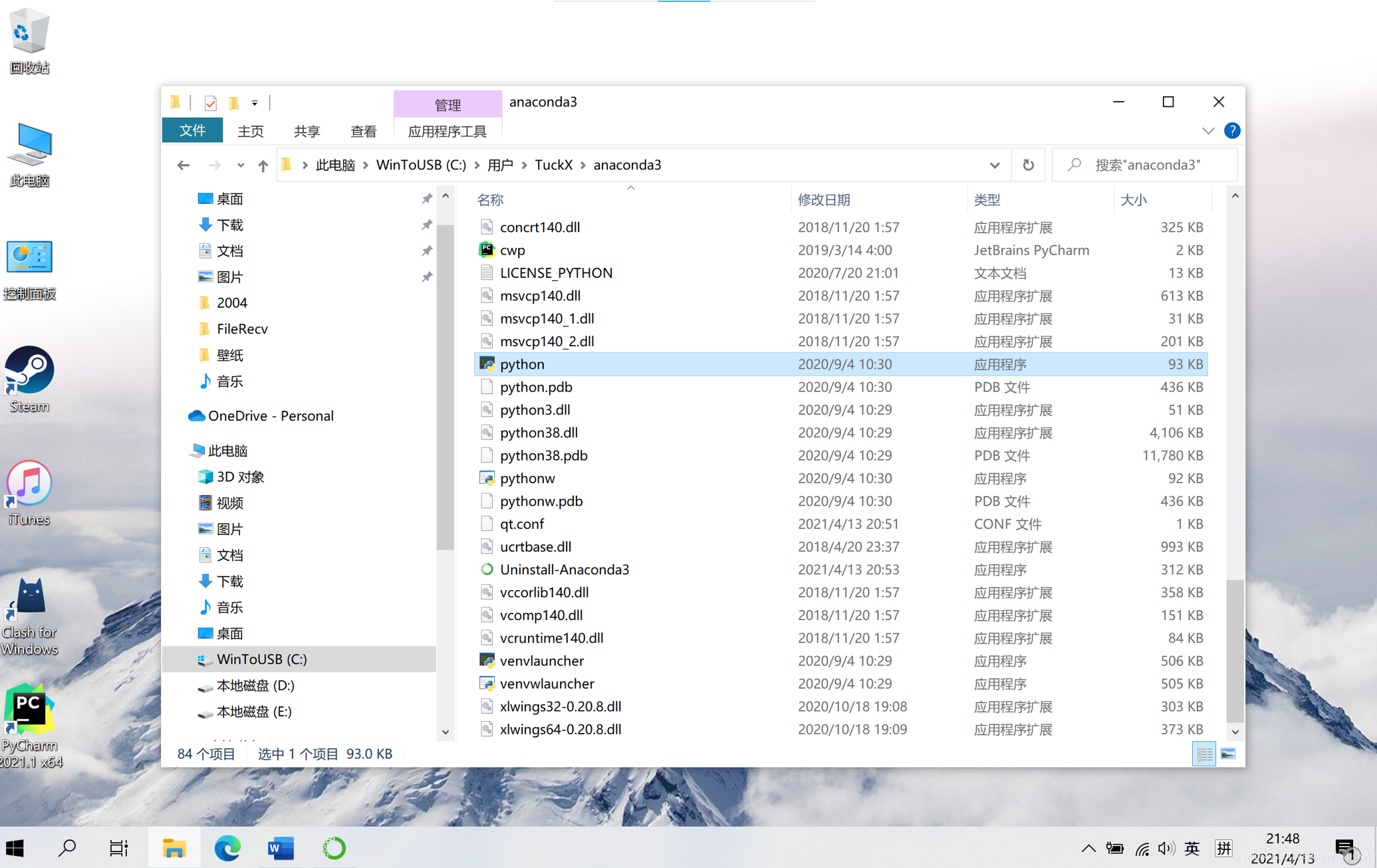
2、找到你的Anaconda安装目录(我的anaconda安装在“C:\Users\TuckX\anaconda3”),你可能安装在其他地方,找到该目录下的“python”,一会儿会用到。
在这里插入图片描述

2.PyCharm

我目前使用的是2021.1专业版,下载去官网,安装也很简单,就不多说了。

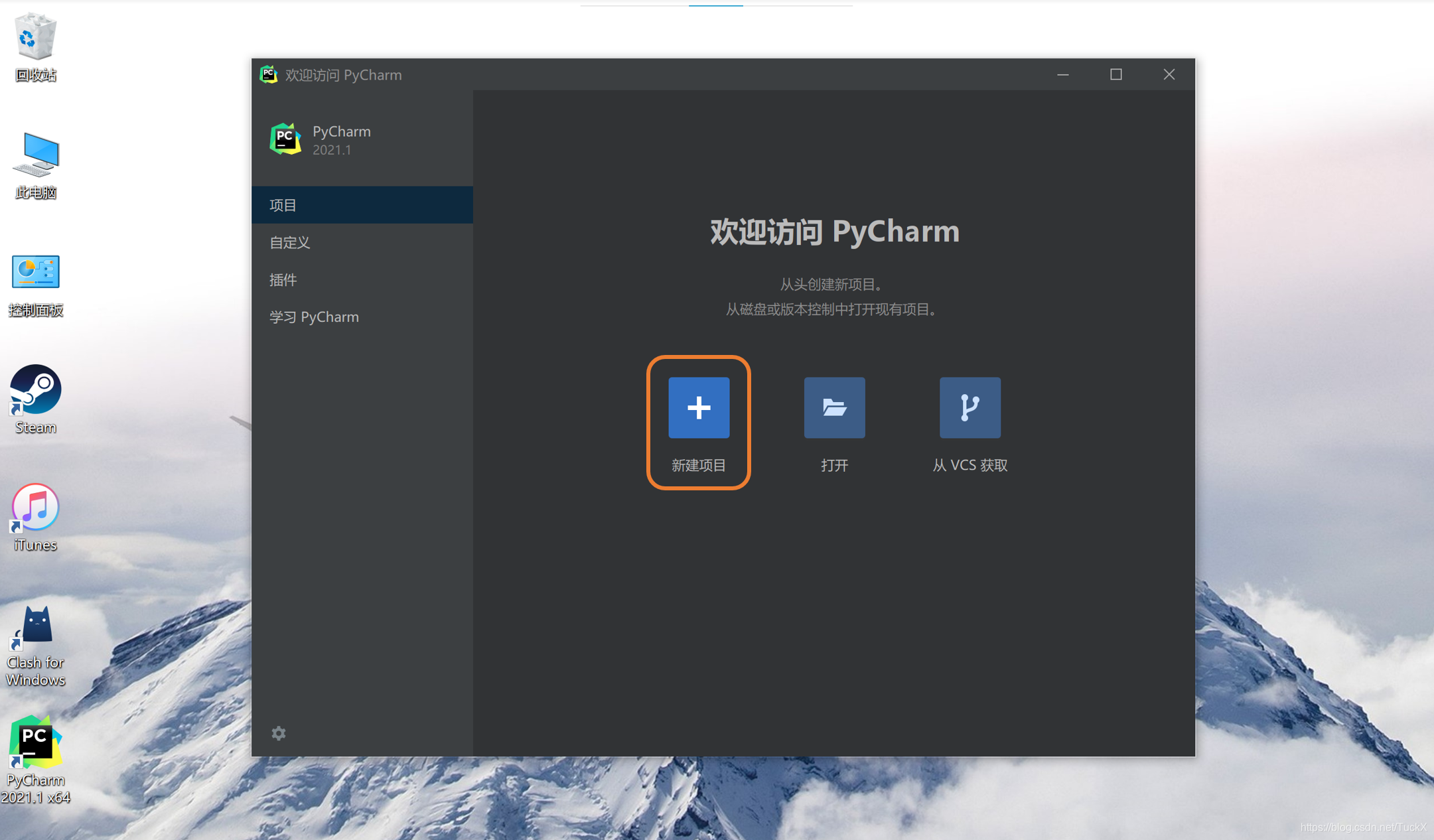
1、打开已经安装好的PyCharm,点击新建项目。
在这里插入图片描述
2、设置新建项目的位置,因为我们要使用anaconda的环境,所以就不需要PyCharm自带的虚拟环境了。这里选择“先前配置的解释器”,点选“…”进行配置。

pycharm配备Anaconda环境,安装配备全过程(一条龙超超超详尽版) 下载python后我们可以在应用里找到python自带的IDLE,这是一种编辑器,而pycharm是一种高级编辑器(高级编译器都是集成开发环境,也就是我们常说的IDE,integrated development environment)它的集成度非常高,是JetBrain公司专门为python开发的IDE。(除了pycharm外,Spder,WingIDE也是常用的IDE, 阅读详情

相关推荐

PyCharm2023中配置使用Anaconda的虚拟环境

在2023版本的PyCharm配置使用Anaconda虚拟环境

qq_63211065的博客 6633

如何在pycharm使用anaconda的虚拟环境

如何在pycharm使用anaconda的虚拟环境(envs),最近项目中有许多同学咨询,这里就给大家简单介绍一下。

大雾的小屋的博客 17万+

如何在Pycharm使用Anaconda进行环境管理

PyCharm使用Anaconda环境的操作指南 本文介绍了在PyCharm配置和管理Anaconda环境的基本操作。适用场景有:创建项目时选择已有conda环境,修改已有项目的环境

qq_73960031的博客 833

pycharm使用anaconda

目录一、安装anaconda二、创建新的env三、配置pycharm已有项目切换已经建好的anaconda env已有项目切换新建的anaconda env(需要新创建env)新建项目时设置anaconda env 之前一直在windows环境使用pycharm加上virtualenv方式开发,最近由于本地多个virtualenv比较混乱,所以尝试切换anaconda 一、安装anaconda 下载地址:https://www.anaconda.com/products/individual#windows

罗小爬的技术宝书 3万+

Pycharm中利用Anaconda进行环境配置

由于不同demo所利用的环境不同,因而大神们开发了Anaconda工具,其中已经安装好了很多包,并且使用conda来对这些进行管理。如此,便可以实现在电脑中存储多个互相不干扰的环境使用编译器来分别利用这些环境创建不同的项目。

weixin_44636374的博客 2万+

Pycharm使用Anaconda的虚拟环境

一、前置条件 二、创建Anaconda虚拟环境 三、在Pycharm使用Anaconda的虚拟环境 四、测试

什么都干的派森 1万+

Anaconda+PyCharm创建环境及超详细配置指南,看这一篇就够了

Anaconda+PyCharm创建环境及超详细配置指南,看这一篇就够了

一名正义的白帽黑客 1万+

深度学习-在pycharm里面使用anaconda环境

pycharm中运行程序时候发现报错,No module named ‘Torch’。查找bug的过程中发现之前配置好的anaconda环境需要重新配置配置完成后,即解决了问题。该博文仅仅作为自己学习记录使用

小凡人的博客 2万+

Python神器Anaconda图文安装教程

Anaconda是一种数据科学和机器学习的开发环境,它包含了大量的Python包、工具和库,以及可视化界面和集成开发环境。「Anaconda可以方便地管理Python环境和安装第三方软件包,同时也支持多个操作系统和平台」。本文将介绍如何在Windows平台上安装Anaconda,并为初学者提供一些说明和建议。下面开始👇你的电脑如果安装好了Anaconda,就会和图中显示一样。

学姐带你玩AI的博客 1425

使用Anaconda创建Python虚拟环境并在Pycharm项目中调用该环境

解决办法:打开Anaconda目录下的condabin文件夹,里面有个conda.bat,选择后,点击“加载环境”,就会自动识别Anaconda下的所有环境包括你建立的虚拟环境。其中:your_env_name为要创建的虚拟环境名,python=3.7为指定python版本为3.7,不加则默认为 Anacondapython 版本。可以看到,在激活虚拟环境temperature_change之后,在cmd的前面会显示所激活虚拟环境的名称。可以看到,在新建虚拟环境后,一个包都没有。

qq_56079620的博客 7926

Anaconda创建虚拟环境并在Pycharm使用创建好的环境

Anaconda快速创建虚拟环境并在Pycharm使用环境

qq_45160840的博客 2万+

PycharmAnaconda的完美配合

PyCharm是一款Python IDE,其带有一整套可以帮助用户在使用Python语言开发时提高其效率的工具,比如, 调试、语法高亮、Project管理、代码跳转、智能提示、自动完成、单元测试、版本控制等等。此外,该IDE提供了一些高级功能,以用于支持Django框架下的专业Web开发。PyCharm 是可以跨平台,在macos和windows下面都可以用,是python现在最好用的编辑器,没有之一。需要Pycharm安装包的朋友们可以查看我这篇文章获取链接,文件中有详细的安装教程。

m0_59164520的博客 2万+

2024最新版使用PyCharm搭建Anaconda

因为pycharm自带的包不全,或者下载的时候比较慢,所以我们直接用anaconda的包,毕竟我们以后还会学到很多的包,不多说,直接开干!

席万里的博客 9370

如何在pycharm配置anaconda环境

如何在pycharm配置anaconda环境

weixin_61405201的博客 3万+

超详细的Pycharm(2023)使用conda配置教程

1、Python是一种解释型、面向对象的高级程序设计语言。官网()下载的Python自带原生解释器IDLE用来运行程序。2、PyCharm是一种常用的Python IDE,自带搜索和下载包。但存有的包会下载失败或者查询不到,于是就出现了Anaconda来解决这个问题。常见的编辑器: Visual Studio Code 、Eclipse、PyCharm、Spyder、Sublime Text 、Thonny3、Anaconda

s2018414的博客 3万+

pycharm配置Anaconda环境

然后点OK,一般来说电脑会直接自动查找到路径,如果找不到conda.exe文件或者Conda Executable右侧文件夹是红色,先手动找一下conda.exe文件,还找不到说明是环境变量没配置好,按照下面进行操作:此电脑-属性-高级系统设置-高级-环境变量-系统变量-选中 Path-点击编辑-新建。(3)安装完成后,添加系统环境变量,如下:此电脑-属性-高级系统设置-高级-环境变量-系统变量-选中 Path-点击编辑-新建,然后添加系统变量。(2)在安装 Anaconda 时选择“Just Me”。

weixin_51087313的博客 1万+

Pycharm使用anaconda环境 (原环境 base)

Pycharm使用anaconda环境 (原环境 base) 注意 本教程是针对使用anaconda的新手, 添加的是anaconda自带的base环境! 首先打开或者新建一个Python项目 File -> Settings -> Project -> Python Interpreter, 然后在右边 Python Interpreter看一下又没有anaconde的选项, 如果有, 就直接选中,然后就可以了, 如果没有那就继续看下去. 如果没有默认读取anaconda的选项, 那

Alaskyed的博客 1万+

pycharm配置anaconda

pycharm配置anaconda

weixin_74009895的博客 4701
TK · X
博客等级 码龄7年 94粉丝 1原创
评论 53
成就一亿技术人!
拼手气红包6.0元
还能输入1000个字符
 
 条评论被折叠 查看
添加红包

请填写红包祝福语或标题

红包个数最小为10个

红包金额最低5元

当前余额3.43前往充值 >
需支付:10.00
成就一亿技术人!
领取后你会自动成为博主和红包主的粉丝 规则
hope_wisdom
发出的红包
实付
使用余额支付
点击重新获取
扫码支付
钱包余额 0

抵扣说明:

1.余额是钱包充值的虚拟货币,按照1:1的比例进行支付金额的抵扣。
2.余额无法直接购买下载,可以购买VIP、付费专栏及课程。

余额充值