


转自高德地图、获取key

代码
package com.example.map;
import android.Manifest;
import android.os.Build;
import android.support.v7.app.AppCompatActivity;
import android.os.Bundle;
import android.util.Log;
import android.view.View;
import android.widget.Button;

import com.amap.api.location.AMapLocation;
import com.amap.api.location.AMapLocationClient;
import com.amap.api.location.AMapLocationClientOption;
import com.amap.api.location.AMapLocationListener;
import com.amap.api.maps.AMap;
import com.amap.api.maps.MapView;
import com.amap.api.maps.model.MyLocationStyle;

import com.amap.api.services.core.LatLonPoint;
import com.amap.api.services.route.BusRouteResult;
import com.amap.api.services.route.DriveRouteResult;
import com.amap.api.services.route.RideRouteResult;
import com.amap.api.services.route.RouteSearch;
import com.amap.api.services.route.WalkPath;
import com.amap.api.services.route.WalkRouteResult;

import java.text.SimpleDateFormat;
import java.util.Date;

import overlay.WalkRouteOverlay;


public class MainActivity extends AppCompatActivity{
    private Button walk;
    private Button ride;
    private Button driver;
    private Button bus;
    private MapView mMapView;
    private LatLonPoint latLonPoint;
    private LatLonPoint latLonPoint2;
    AMap aMap;
    MyLocationStyle myLocationStyle;
    //声明mlocationClient对象
    public AMapLocationClient mlocationClient;
    //声明mLocationOption对象
    public AMapLocationClientOption mLocationOption = null;
    private RouteSearch routeSearch;
    private static final String TAG = "MainActivity";
    @Override
    protected void onCreate(Bundle savedInstanceState) {
        super.onCreate(savedInstanceState);
        setContentView(R.layout.activity_main);
        walk = (Button) findViewById(R.id.walk);
        ride = (Button) findViewById(R.id.ride);
        driver = (Button) findViewById(R.id.driver);
        bus = (Button) findViewById(R.id.bus);
        mMapView = (MapView) findViewById(R.id.map);

        if (Build.VERSION.SDK_INT >= Build.VERSION_CODES.M) {
            requestPermissions(new String[]{Manifest.permission.ACCESS_FINE_LOCATION, Manifest.permission.ACCESS_COARSE_LOCATION}, 101);
        }

        mMapView.onCreate(savedInstanceState);

        if (aMap == null){
            aMap = mMapView.getMap();
        }

        myLocationStyle = new MyLocationStyle();//初始化定位蓝点样式类myLocationStyle.myLocationType(MyLocationStyle.LOCATION_TYPE_LOCATION_ROTATE);//连续定位、且将视角移动到地图中心点,定位点依照设备方向旋转,并且会跟随设备移动。(1秒1次定位)如果不设置myLocationType,默认也会执行此种模式。
        myLocationStyle.interval(2000); //设置连续定位模式下的定位间隔,只在连续定位模式下生效,单次定位模式下不会生效。单位为毫秒。
        aMap.setMyLocationStyle(myLocationStyle);//设置定位蓝点的Style
        //aMap.getUiSettings().setMyLocationButtonEnabled(true);设置默认定位按钮是否显示,非必需设置。
        aMap.setMyLocationEnabled(true);// 设置为true表示启动显示定位蓝点,false表示隐藏定位蓝点并不进行定位,默认是false。
        myLocationStyle.showMyLocation(true);//设置是否显示定位小蓝点,用于满足只想使用定位,不想使用定位小蓝点的场景,设置false以后图面上不再有定位蓝点的概念,但是会持续回调位置信息。

        //定位
        initlocation();

        //路线规划
        routeSearch = new RouteSearch(this);
        routeSearch.setRouteSearchListener(new RouteSearch.OnRouteSearchListener() {
            @Override
            public void onBusRouteSearched(BusRouteResult busRouteResult, int i) {

            }

            @Override
            public void onDriveRouteSearched(DriveRouteResult driveRouteResult, int i) {

            }

            @Override
            public void onWalkRouteSearched(WalkRouteResult walkRouteResult, int i) {

                if (i==1000){
                    if (walkRouteResult!=null&&walkRouteResult.getPaths()!=null&&walkRouteResult.getPaths().size()>0){
                        WalkPath walkPath = walkRouteResult.getPaths().get(0);
                        WalkRouteOverlay walkRouteOverlay = new WalkRouteOverlay(MainActivity.this,aMap,walkPath,walkRouteResult.getStartPos(),walkRouteResult.getTargetPos());
                        walkRouteOverlay.removeFromMap();
                        walkRouteOverlay.addToMap();
                        walkRouteOverlay.zoomToSpan();
                    }
                }
            }

            @Override
            public void onRideRouteSearched(RideRouteResult rideRouteResult, int i) {

            }
        });
        walk.setOnClickListener(new View.OnClickListener() {
            @Override
            public void onClick(View v) {
                latLonPoint=new LatLonPoint(40.040639,116.299564);
                latLonPoint2 = new LatLonPoint(40.080639,116.299564);
                RouteSearch.FromAndTo fromAndTo = new RouteSearch.FromAndTo(latLonPoint,latLonPoint2);
                RouteSearch.WalkRouteQuery query = new RouteSearch.WalkRouteQuery(fromAndTo, RouteSearch.WALK_DEFAULT);
                routeSearch.calculateWalkRouteAsyn(query);//开始算路

            }
        });
        ride.setOnClickListener(new View.OnClickListener() {
            @Override
            public void onClick(View v) {

            }
        });
    }
    private void initlocation() {
        mlocationClient = new AMapLocationClient(this);
        //初始化定位参数
        mLocationOption = new AMapLocationClientOption();
        //设置定位监听
        mlocationClient.setLocationListener(new AMapLocationListener() {
            @Override
            public void onLocationChanged(AMapLocation amapLocation) {
                if (amapLocation != null) {
                    if (amapLocation.getErrorCode() == 0) {
                        //定位成功回调信息,设置相关消息
                        amapLocation.getLocationType();//获取当前定位结果来源,如网络定位结果,详见定位类型表
                        amapLocation.getLatitude();//获取纬度
                        amapLocation.getLongitude();//获取经度
                        Log.i(TAG, "onLocationChanged: "+amapLocation.getLatitude());
                        Log.i(TAG, "onLocationChanged: "+amapLocation.getLongitude());
                        amapLocation.getAccuracy();//获取精度信息
                        SimpleDateFormat df = new SimpleDateFormat("yyyy-MM-dd HH:mm:ss");
                        Date date = new Date(amapLocation.getTime());
                        df.format(date);//定位时间
                    } else {
                        //显示错误信息ErrCode是错误码,errInfo是错误信息,详见错误码表。
                        Log.e("AmapError","location Error, ErrCode:"
                                + amapLocation.getErrorCode() + ", errInfo:"
                                + amapLocation.getErrorInfo());
                    }
                }
            }
        });
        //设置定位模式为高精度模式,Battery_Saving为低功耗模式,Device_Sensors是仅设备模式
        mLocationOption.setLocationMode(AMapLocationClientOption.AMapLocationMode.Hight_Accuracy);
        //设置定位间隔,单位毫秒,默认为2000ms
        mLocationOption.setInterval(2000);
        //设置定位参数
        mlocationClient.setLocationOption(mLocationOption);
        // 此方法为每隔固定时间会发起一次定位请求,为了减少电量消耗或网络流量消耗,
        // 注意设置合适的定位时间的间隔(最小间隔支持为1000ms),并且在合适时间调用stopLocation()方法来取消定位请求
        // 在定位结束后,在合适的生命周期调用onDestroy()方法
        // 在单次定位情况下,定位无论成功与否,都无需调用stopLocation()方法移除请求,定位sdk内部会移除
        //启动定位
        mlocationClient.startLocation();
    }


    @Override
    protected void onDestroy() {
        super.onDestroy();
        //在activity执行onDestroy时执行mMapView.onDestroy(),销毁地图
        mMapView.onDestroy();
    }
    @Override
    protected void onResume() {
        super.onResume();
        //在activity执行onResume时执行mMapView.onResume (),重新绘制加载地图
        mMapView.onResume();
    }
    @Override
    protected void onPause() {
        super.onPause();
        //在activity执行onPause时执行mMapView.onPause (),暂停地图的绘制
        mMapView.onPause();
    }
    @Override
    protected void onSaveInstanceState(Bundle outState) {
        super.onSaveInstanceState(outState);
        //在activity执行onSaveInstanceState时执行mMapView.onSaveInstanceState (outState),保存地图当前的状态
        mMapView.onSaveInstanceState(outState);
    }
}
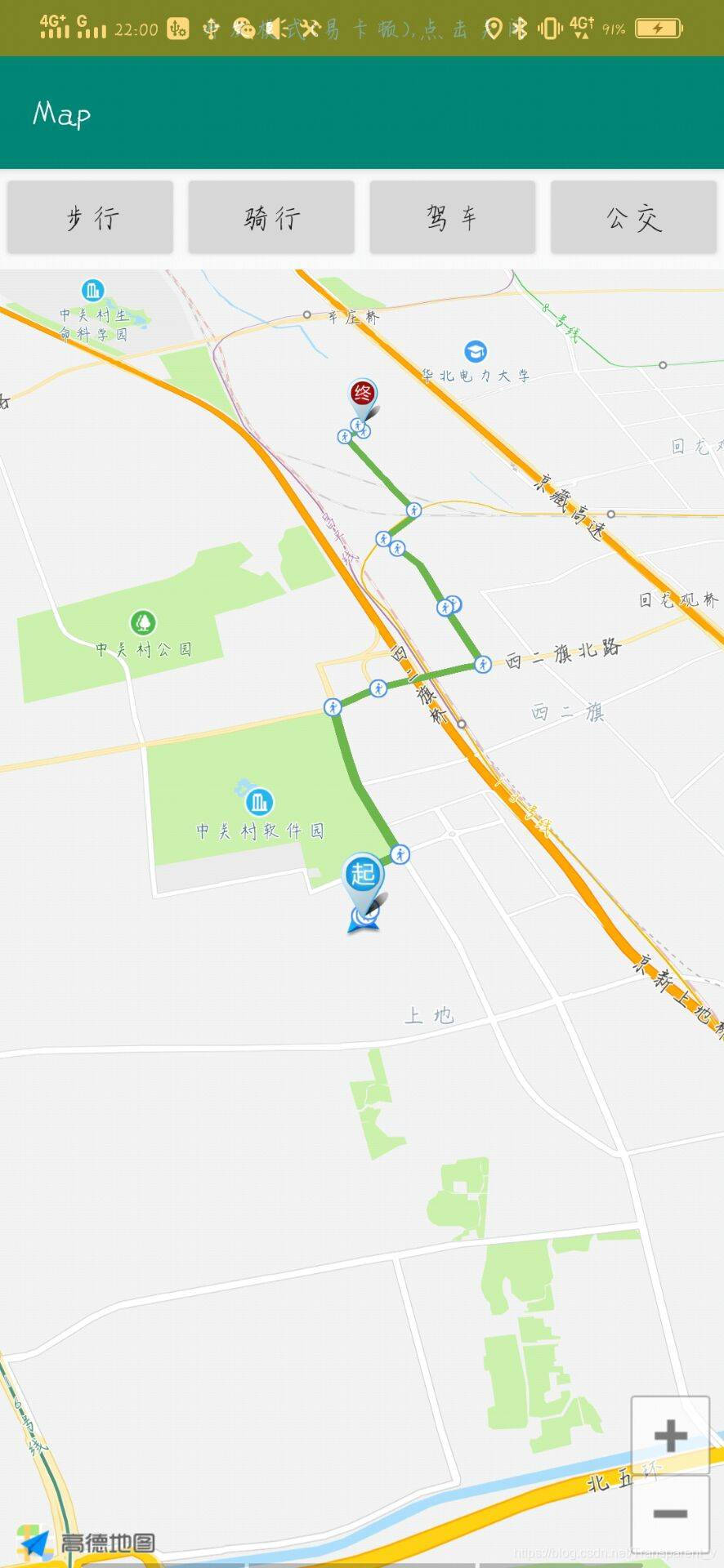
效果:
实现地图的展示
实现蓝点定位
实现路线


 1001
1001


 扫一扫
扫一扫


 被折叠的 条评论
为什么被折叠?
被折叠的 条评论
为什么被折叠?
 到【灌水乐园】发言


