



CSV 格式被消费者、企业和其他应用程序广泛支持。许多Android用户都将手机联系人保存为 CSV 文件格式。如果您更换了新的Android手机,例如三星 Galaxy Z TriFold,或者不小心删除了Android中的联系人,该怎么办?您需要将存储在其他位置(例如电脑)的 CSV 文件中的联系人导入到Android中。那么,如何轻松地将 CSV 联系人导Android手机呢?您可以在这里找到理想的解决方案。
第一部分:如何使用 Google 联系人将 CSV 文件中的联系人导入Android手机
如何将 CSV 联系人导入我的Android手机?如果您拥有 Gmail 帐户且不想下载任何其他软件,此方法可能适合您。只需按照以下步骤操作,即可了解如何使用 Gmail 帐户将 CSV 联系人导Android 。
步骤 1. 打开电脑上的浏览器,登录您的 Google 帐户,浏览到左侧面板并点击“Gmail”。在下拉菜单中选择“联系人”。
步骤 2. 进入“联系人”选项卡后,找到“更多”,然后在下拉菜单中点击“导入”。
步骤 3. 现在,点击弹出窗口中的“选择文件”,找到您存储的 CSV 文件,并将其导入到您的 Gmail 帐户。
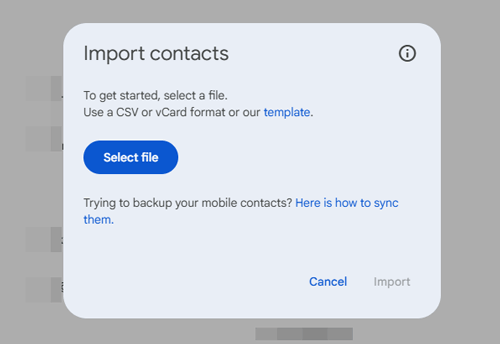
步骤 4. 现在,CSV 文件已导入到您的 Gmail 帐户,您可以在Android上登录它。
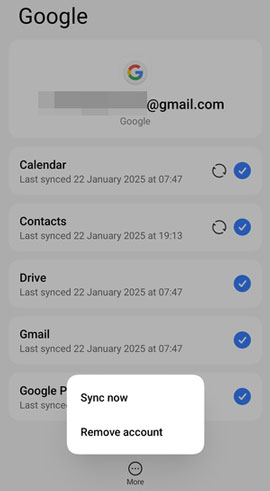
步骤 5. 然后,进入“设置”,在您的Android手机上找到“帐户和同步”选项,然后选择您的 Google 帐户。之后,点击“同步联系人”>“立即同步”,所有 CSV 联系人将被导入到您的Android中。
第二部分:如何直接从 CSV 文件将联系人导Android手机
现在,我们将教您另一种直接从 CSV 文件将联系人导Android手机的方法。但首先,您的电脑上需要一个 Excel CSV 文件。如果没有,请按照步骤 1 创建一个。如果已经有了,则跳过步骤 1,直接从步骤 2 开始。
如何直接从 CSV 文件将联系人导Android手机?
第一步:创建一个新的Excel文档,并按以下方式将联系人信息填写到相应的单元格中。完成后,将其保存为CSV格式。
步骤 2. 在浏览器中登录您的 Google 帐户。选择左侧的“联系人”。点击“更多”>“导入”,然后点击“选择文件”选择 CSV 文件。
步骤 3:接下来,点击弹出窗口中的“导入”按钮。现在,Excel CSV 文件已传输到您的 Google 帐户。您可以在Android手机上查看它。
步骤 4. 接下来,再次浏览到左侧,然后单击“导出”按钮,将 Excel CSV 文件导出为 vCard 文件,该文件与您的Android兼容。
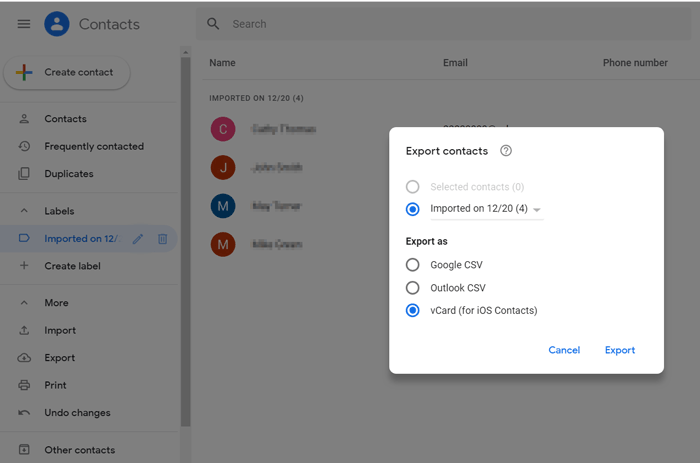
步骤 5. 在浏览器中打开 Google 云端硬盘并登录您的 Google 帐户。浏览到左侧栏,点击“+新建”,然后选择“文件上传”。接下来,选择您在步骤 4 中导出的 vCard 文件。
步骤 6. 在您的Android上下载并启动 Google 云端硬盘应用,并登录您的 Google 帐户。找到您上传的 vCard 文件,点击它并选择“下载”。然后,它将下载到您的Android 。
步骤 7. 在您的Android上运行“联系人”应用。点击屏幕右上角的三个点图标。选择“设置”或“管理联系人”。然后,点击“导入/导出联系人”按钮,选择“导入”>“内部存储”>“手机”,然后选择 vCard 文件。联系人将被导入到您的Android中。
注意:如果操作对象是不同型号的Android手机,步骤 7 可能会略有不同。
第三部分:如何通过 Outlook 将 CSV 联系人导入Android (无需 Gmail)。
如果您使用 Microsoft Outlook 管理电子邮件和联系人,也可以将 CSV 联系人导入Android ,而无需使用 Gmail。此方法适用于偏好 Microsoft 服务或在Windows生态系统中工作的用户。
如何将 CSV 联系人导Android手机上的 Outlook?方法如下:
步骤 1. 在您的计算机上,打开 Outlook,然后转到“文件”>“打开和导出”>“导入/导出”。
步骤 2. 选择“从其他程序或文件导入”,然后单击“下一步”。接下来,选择“逗号分隔值”,然后再次单击“下一步”。
步骤 3. 点击“浏览”选择您的 CSV 文件,选择“如何处理重复项”,然后点击“下一步”。
第四步:选择要导入的“联系人”文件夹,然后单击“完成”。您的联系人现在将显示在 Outlook 中。
步骤 5. 现在,将您的 Outlook 帐户与您的Android手机同步。在您的Android上,转到“设置”>“帐户”>“添加帐户”>“Outlook”,然后使用您的 Microsoft 帐户登录。
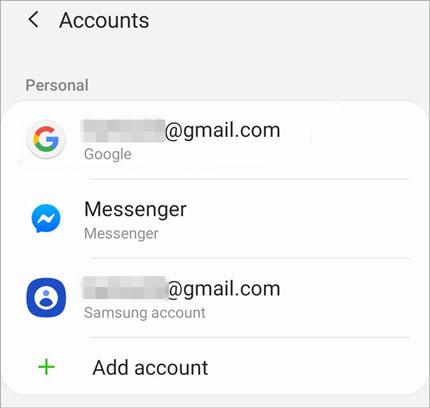
步骤六:登录后,开启“联系人同步”功能,等待几分钟。所有CSV格式的联系人都会自动同步到您的Android手机。
注意:请确保您的 CSV 文件格式与 Outlook 的联系人字段匹配,以避免数据丢失。
第四部分:如何使用Coolmuster Android Assistant将联系人导入Android (VCF、Outlook 等)
如果您想直接将各种类型的联系人文件(例如 VCF (vCard) 文件)甚至 Outlook 联系人导入Android而无需使用 Gmail 或 Google Drive, Coolmuster Android Assistant将是您的理想之选。无论您是想将联系人导入Android ,还是将Android联系人导出到电脑,它都能满足您的需求。除了联系人之外,它还广泛支持其他类型的文件传输,包括短信、通话记录、音乐、视频、照片等等。这些强大的功能独一无二,无可匹敌。
这个项目有哪些关键优势,值得您信赖?详情如下:
- 它可以将所有Android联系人移动到计算机,并以 HTML、VCF、CSV、BAK、Outlook 或 XML 等格式保存。
- 它可以让你将Android设备上的移动数据(包括联系人、短信、通话记录、应用程序、照片、音乐、电影、书籍等)导出到电脑,然后轻松地将它们导入回手机。
- 它使您能够直接在计算机上管理Android手机,例如编辑、添加和删除Android联系人。
- 它可以通过 Wi-Fi 或 USB 将Android手机连接到您的电脑。
- 它兼容几乎所有最新版本的Android手机,涵盖三星、华为、OPPO、摩托罗拉、一加、谷歌、Tecno、realme、iQOO、小米等品牌。
如何使用该产品将联系人导Android设备?
01点击下面的按钮,将软件下载到您的计算机上,并按照提示进行安装和启用。
02您可以选择使用 USB 或 Wi-Fi 将Android手机连接到电脑。连接成功后,您将看到以下界面。
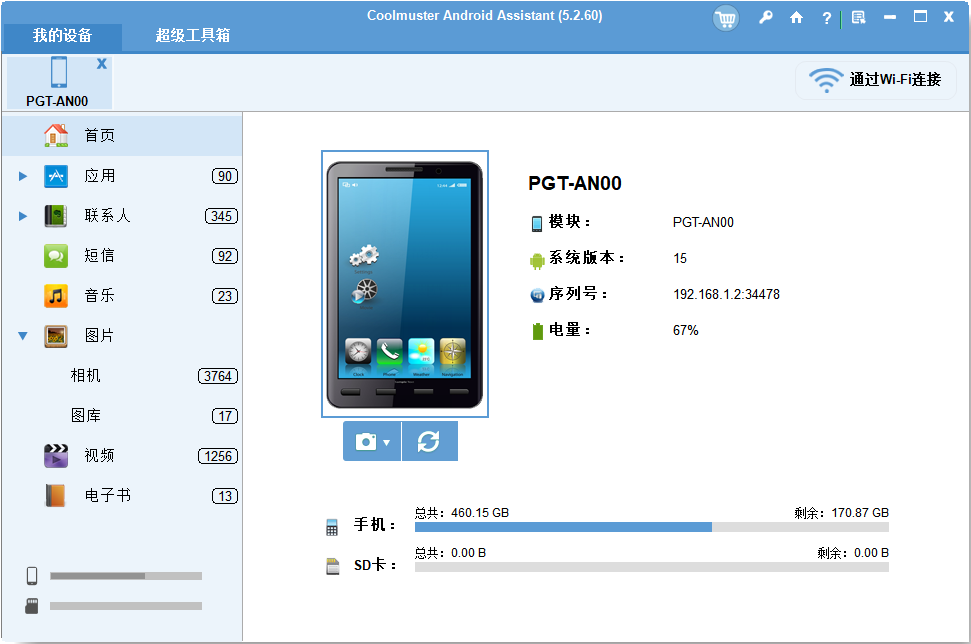
03从左侧面板中选择“联系人”>“所有联系人”。然后,点击顶部菜单中的“导入”,选择需要导入到Android联系人文件。接下来,确认从 VCF、Outlook 或其他备份文件导入联系人的操作。
最后想说的话
将 CSV 联系人导Android手机并不复杂。无论您喜欢使用 Google 联系人还是 Microsoft Outlook,总有一种方法适合您。
如果您已经在使用 Google 服务,通过 Gmail 导入联系人既简单又高效。对于使用 Outlook 管理联系人的用户,通过 Microsoft 帐户同步也能轻松完成。如果您想要更直接、更灵活的解决方案,无需依赖云服务, Coolmuster Android Assistant提供了一种专业的方式来处理各种联系人格式,例如 VCF 文件,甚至包括 Outlook 文件。


 扫一扫
扫一扫


 2214
2214

 被折叠的 条评论
为什么被折叠?
被折叠的 条评论
为什么被折叠?
 到【灌水乐园】发言


