



Android Studio开发你的第一个Android程序
Android Studio开发你的第一个Android程序
下面以Android Studio 2025.2.2.8 WindowsX64版本为例,带你使用Android Studio一步一步开发你的第一个移动应用程序。
一、打开Android Studio进入启动界面
在Windows11里,安装过Android Studio后,可能无法找到Android Studio的快捷图表,在C:\Program Files\Android\Android Studio\bin路径里,找到studio64.exe,创建一个桌面快捷图表。点击打开Android Studio。
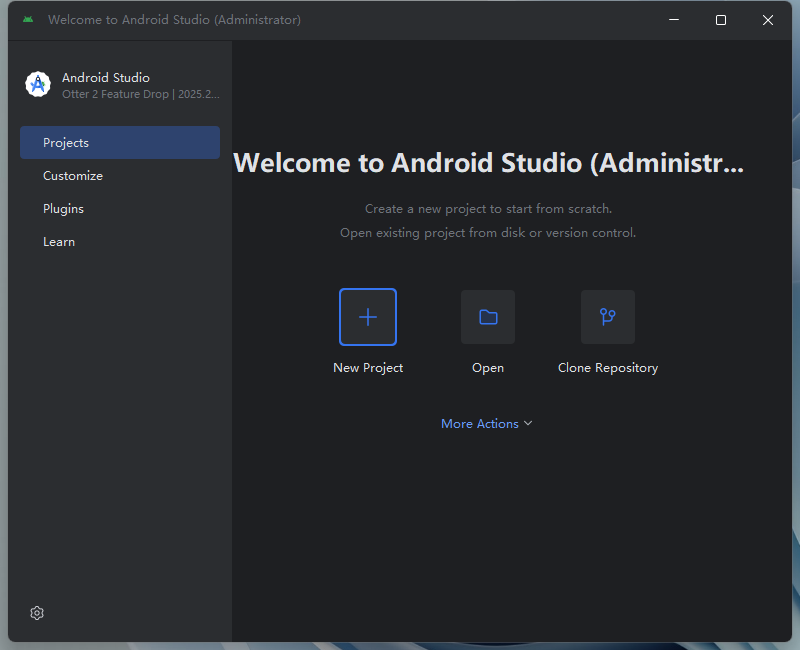
二、点击 New Project 创建程序
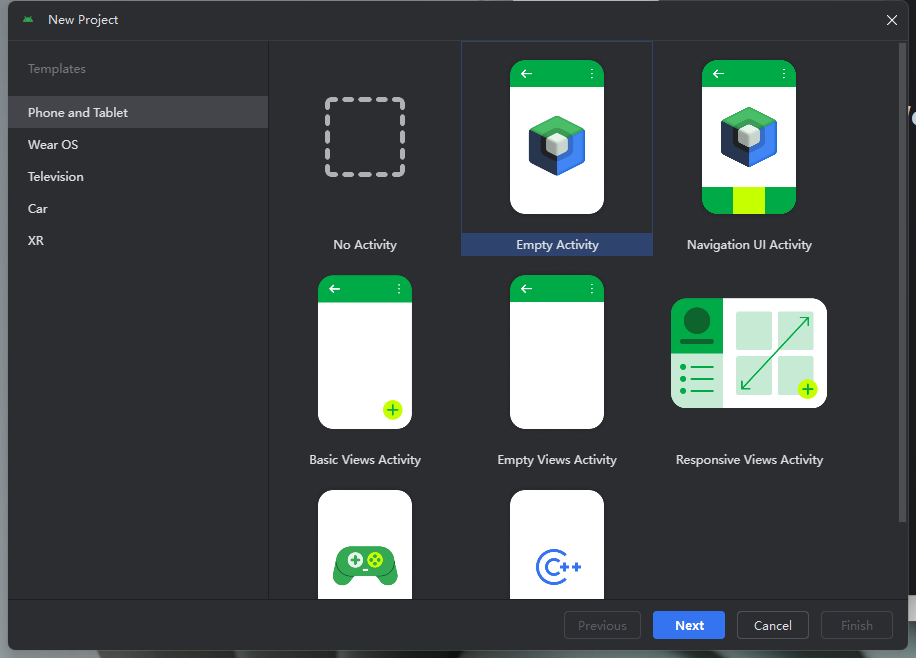
1.点击 New Project 选择 Empty Activity 然后点击 next 按钮创建一个空的程序。
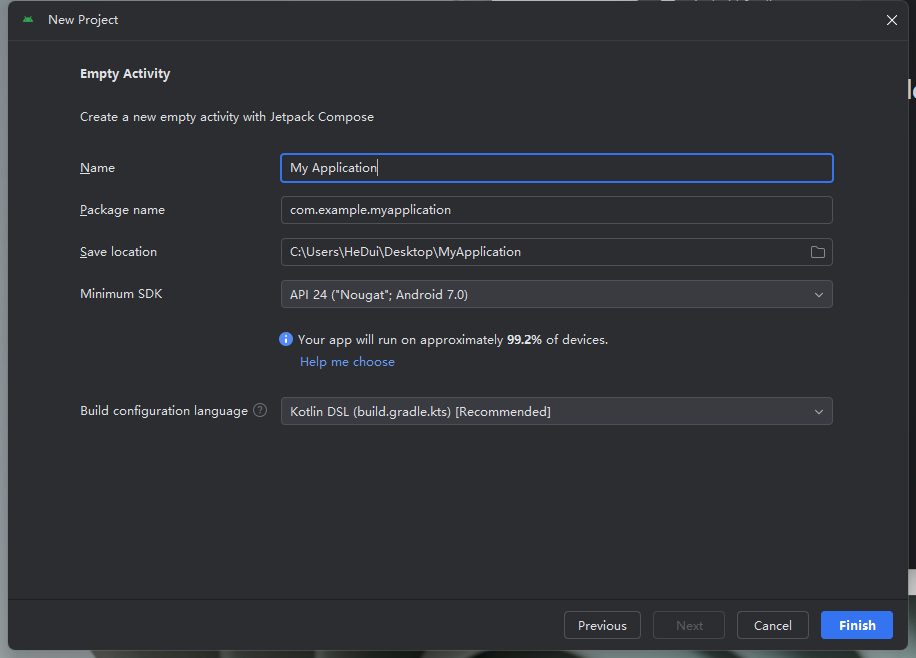
2. Name:给项目起一个名字
默认名字是:My Application
3. Package name:
默认:com.example.myapplication
4. Save Location:
选择你的文件存储路径,最好单建一个文件夹,注意:不能使用中文符号作为文件夹名称。
5. Minimum SDK:
默认是Android7.0的,也可以根据你的手机系统选择对应的系统,以更好的兼容测试
6. Build configuration language:
默认选项是:Kotlin DSL,还有一个是Groovy DSL选项,对于新项目,优先选择 Kotlin DSL,因其与现代 Android 开发(如 Jetpack Compose)整合更好,且 Google 官方主推;旧项目或依赖特定插件时,可暂留 Groovy DSL 以降低迁移成本。团队熟悉 Kotlin 时,Kotlin DSL 的长期维护性更优;小型项目或快速原型开发中,两者差异不明显。选择默认的即可。
7. 设置好后,点击Finish按钮。
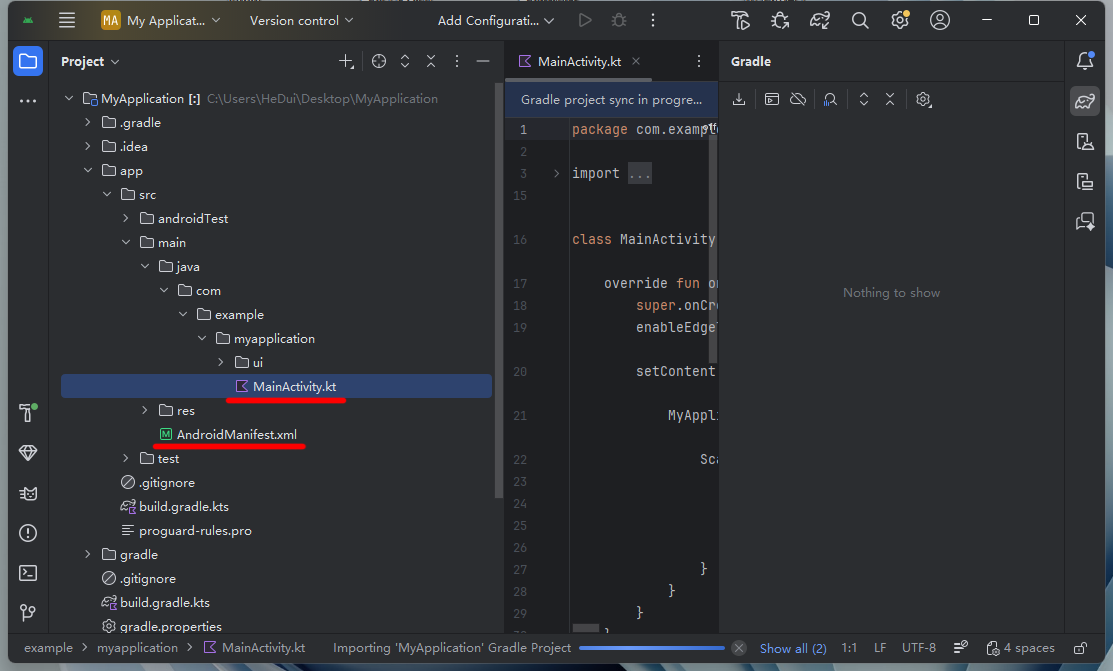
8. 项目创建完成了,包含两个主要的文件
-
MainActivity.kt:提供了用户与屏幕之间的互动,以便于用户进行操作,在里面实现主要的Java代码
-
AndroidManifest.xml:Android应用 “清单文件”,配置应用的核心信息:组件(Activity、Service、BroadcastReceiver 等)、权限、应用名称、图标、版本号等。是整个Android应用程序的描述文件,也就是整个安卓项目的配置文件。
9. 系统开始创建项目并加载依赖
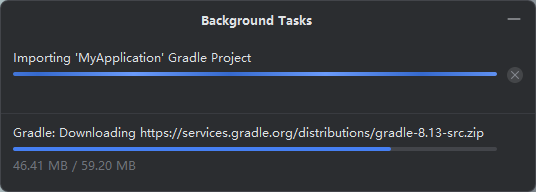
首次创建会耗时较久,需等待 gradle 同步完成,底部进度条显示 “Build finished successfully” 即完成。
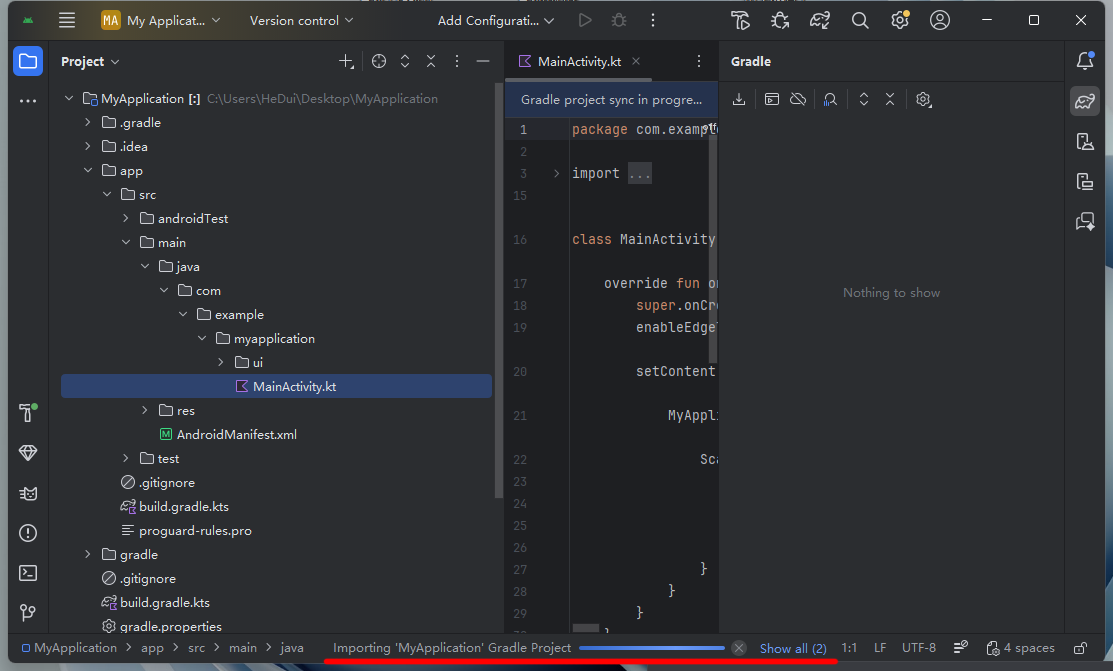
点击可以查看更新进度
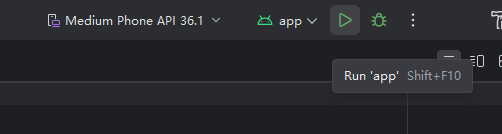
10.运行程序
项目创建完成后,点击顶部工具栏的 “Run” 按钮(绿色三角形图标),或按快捷键 “Shift+F10”,系统会启动内置模拟器。
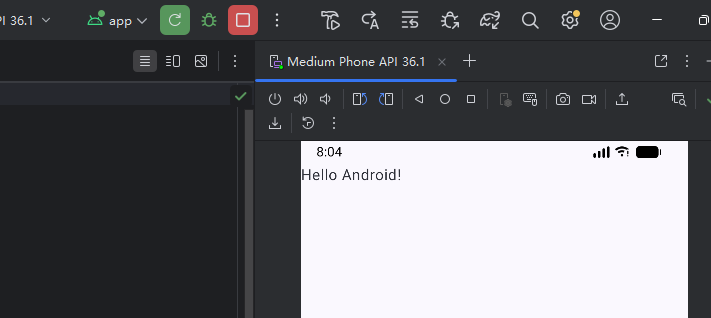
11.成功运行你的第一个Android程序
首次启动模拟器需等待一段时间,太慢可以点击下面进度条查看启动进度,模拟器启动后,会显示项目的默认界面(一个带 “Hello Android!” 文字的空白页面),至此第一个项目创建并运行成功。
常见问题解决
1.安装时提示 “权限不足”
右键选中安装程序,选择 “以管理员身份运行”;
2.模拟器启动失败
确保电脑开启了 “虚拟化技术”(进入 BIOS 设置开启,不同电脑快捷键不同,常见 F2、Del 键),且关闭 360 等安全软件的 “核晶防护” 功能。


 扫一扫
扫一扫


 8551
8551

 被折叠的 条评论
为什么被折叠?
被折叠的 条评论
为什么被折叠?
 到【灌水乐园】发言


