


一、如果你对电脑操作不太熟
你可能打开过几篇 Obsidian 同步教程,然后默默地关掉了。因为教程里要求你理解什么是 WebDAV 地址、去网页端生成应用密码、在插件里填写远程路径——每一步都看起来不难,但连在一起就觉得有点繁琐。你只是想在笔记本上写写日记、整理一下生活记录,偶尔在手机上看一眼。你不需要一个"很极客"的方案,你需要一个"打开就能用"的方案。
这篇文章就是写给你的。
二、为什么大多数同步教程对普通用户不友好?
Obsidian 社区里推荐同步方案时往往带着技术用户的思维惯性——默认你能接受"装个 Git 学几条命令"“研究一下 P2P 配对”“手动配一下 WebDAV 参数”。但对于不写代码、对电脑操作不算熟练的用户来说,这些都不是理所当然的技能。
普通用户需要的方案应该满足三个条件:每一步都看得懂、不需要额外学习一门工具或协议、出问题后有明确的恢复路径而不是让你自己去查日志。
三、Nutstore Sync:到目前为止操作最简单的一个
第一步,用手机号注册坚果云账号:坚果云官网
注册方式就是普通的输入邮箱、接收验证码、设置密码——和注册任何 App 一样。
第二步,打开 Obsidian → 左下角设置 → 第三方插件 → 关掉安全模式 → 点社区插件市场 → 搜 Nutstore Sync → 点安装 → 点启用。
第三步,在 Nutstore Sync 设置里点登录 → 自动跳转坚果云页面 → 输入你刚才注册的账号密码 → 确认授权 → 自动跳回 Obsidian → 点一下"检查连接"确认显示连接成功 → 点同步按钮开始同步。
这就完成了。以后每次打开 Obsidian,它会自动帮你把笔记同步到坚果云。你换手机、换电脑的时候,在新的 Obsidian 里同样装 Nutstore Sync、登录同一个坚果云账号、同步一下,所有笔记就都回来了。
不需要知道 WebDAV 是什么。不需要去网页端生成密码。不需要填任何地址和路径。
四、装好之后怎么用才最安全?
装好之后你可以什么都不调、直接用默认设置——双向同步,每台设备都能读写。如果你手机端主要用来看笔记、很少写东西,建议做一个小调整:在手机端的 Nutstore Sync 设置里,把同步策略从"双向同步"改成"仅接收"。这样手机只从云端下载笔记,你在手机上的误操作不会影响电脑上的内容。万一不小心删了东西,电脑端没事。
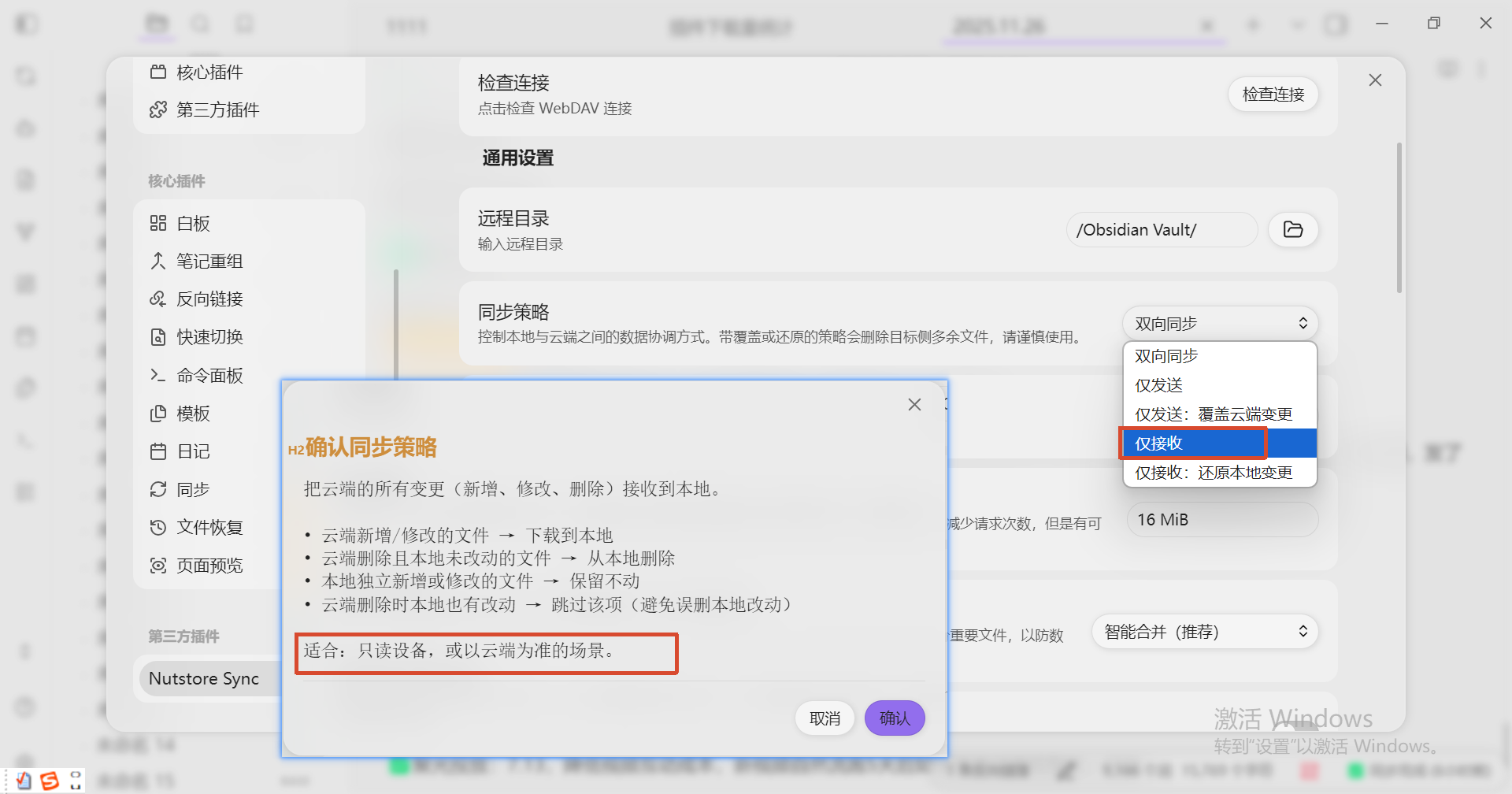
这个调整只需要点两下。如果你偶尔需要在手机上记东西——先改回"双向同步",写完点同步,再改回"仅接收"。这个习惯慢慢就有。
五、万一出错了有办法恢复
普通用户最怕的是"我不会排查,出错了就不知道怎么办"。Nutstore Sync 依赖的坚果云有历史版本和回收站功能——如果笔记被误删了或者改错了,登录坚果云网页端,可以在回收站里找回来、或者在历史版本里恢复到之前的某个时间点。不需要任何技术操作,网页上点点就行。
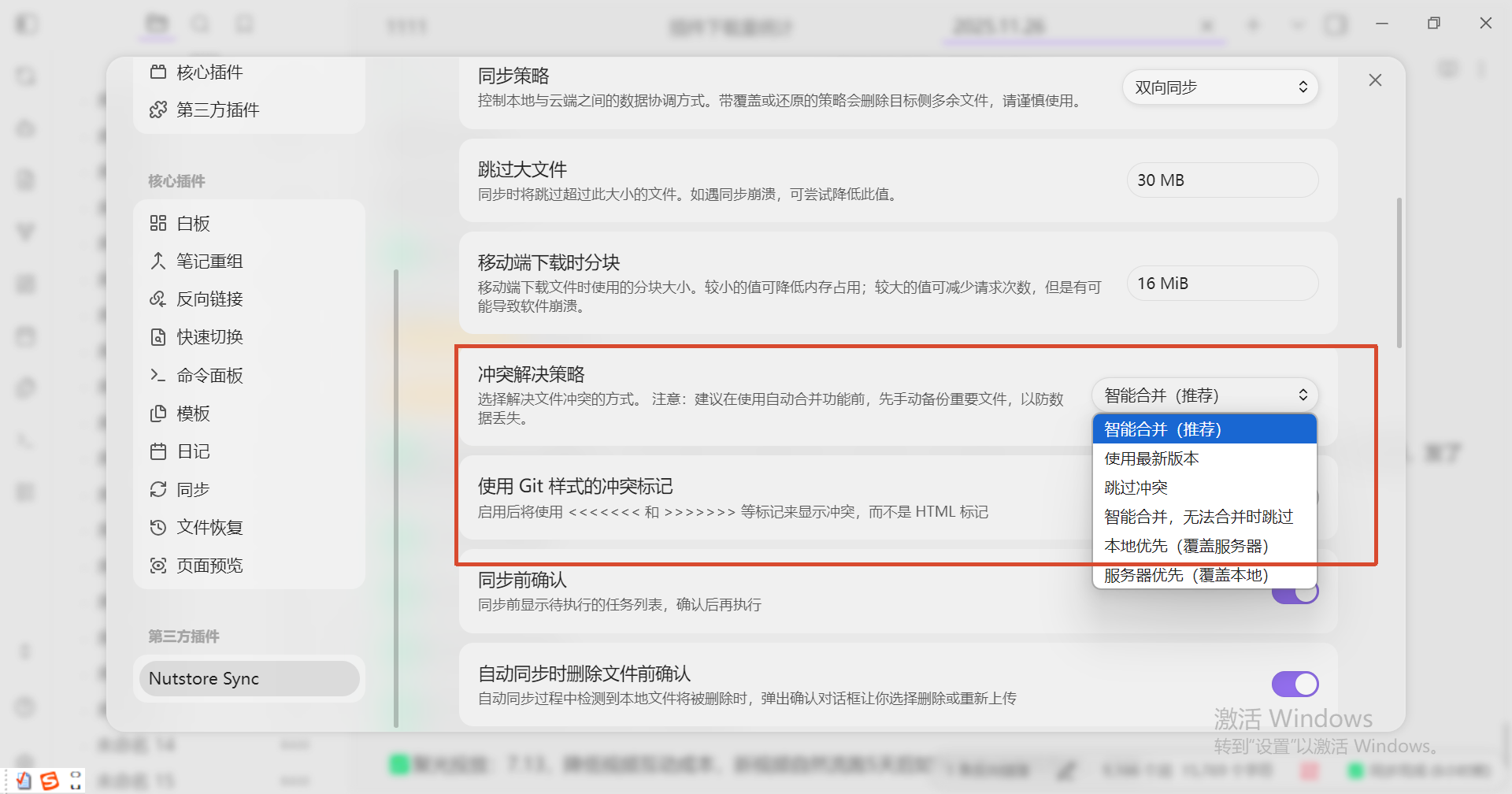
另外 Nutstore Sync 的冲突处理默认是"智能合并"——遇到多台设备同时修改同一篇笔记的情况,它会尽量把两边的修改合在一起,合不了的标出来给你看。不会在你不知情的情况下悄悄覆盖。
六、常见方案的难易对比
| 方案 | 配置难度 | 需要学什么 | 适合普通用户吗 |
|---|---|---|---|
| Nutstore Sync | 很低 | 注册坚果云 + 登录 | 适合 |
| 官方 Sync | 很低 | 注册 Obsidian 账号 | 适合但需付费 |
| iCloud | 低 | 无 | 仅纯苹果设备适合 |
| Git | 很高 | Git 命令和概念 | 不适合 |
| Syncthing | 中高 | P2P、设备配对 | 不适合 |
| Remotely Save | 中 | WebDAV 概念 | 不太适合 |
七、总结
如果你对电脑操作不算熟练、看到"WebDAV"“Git”"SSH"这些词就头疼——Nutstore Sync 就是为你准备的 Obsidian 同步方案。装插件、点登录、开始同步。之后它就在后台默默工作。需要恢复时去坚果云网页端点几下就行。


 扫一扫
扫一扫


 35
35

 被折叠的 条评论
为什么被折叠?
被折叠的 条评论
为什么被折叠?
 到【灌水乐园】发言


