Anaconda和Pycharm超详细安装教程(2025版本)!pycharm配置anaconda运行环境!

AI权益加码!Claude Code、Cursor等20+工具免费用! 购周边限时加赠Coding Plan Lite,畅享主流AI工具!学习进阶更高效! 阅读详情

目录:
一:【Anaconda】下载安装

二:【Pycharm】配置Anaconda环境

工欲善其事,必先利其器。

安装包、激活码领取!

一、anaconda下载安装

  1. Anaconda介绍
    Anaconda 是一个基于 Python 的数据处理和科学计算平台,它已经内置了许多非常有用的第三方库,装上Anaconda,就相当于把 Python 和一些如 Numpy、Pandas、Scipy、Matplotlib 等常用的库自动安装好了,使得安装比常规 Python 安装要容易。

如果选择安装 Python 的话,那么还需要 pip install 一个一个安装各种库,安装起来比较麻烦,还需要考虑兼容性,非如此的话,就要去Python官网选择对应的版本下载安装,可以选择默认安装或者自定义安装,为了避免配置环境和安装pip 的麻烦,建议勾选添加环境变量和安装 pip 选项。

2.下载安装
(1). 下载Anaconda
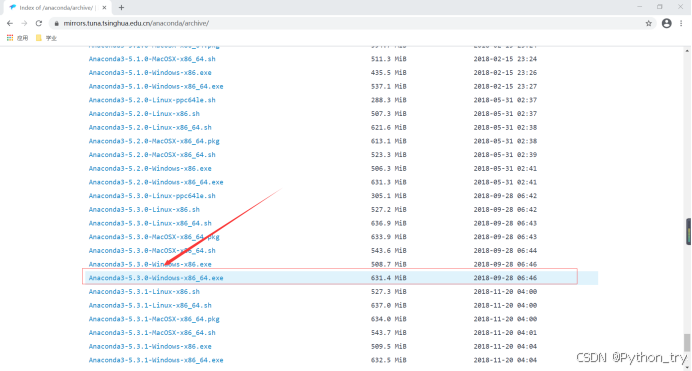
进入官网 下载合适的版本
在这里插入图片描述

(2). 安装Anaconda
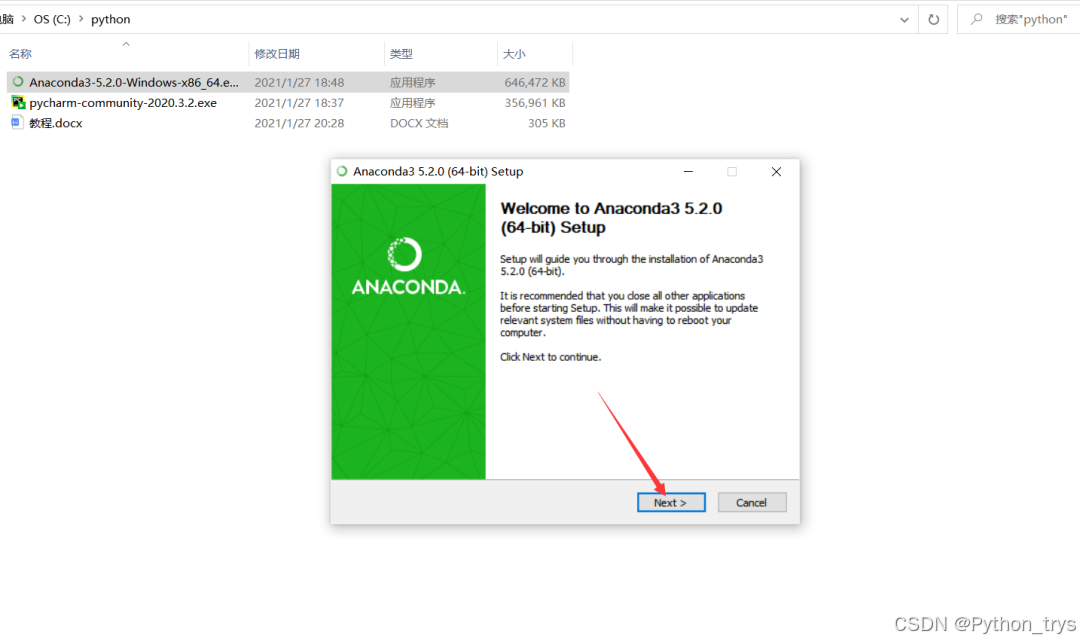
单击选中Anaconda然后右键,以管理员身份运行,进入以下窗口,点击Next。
在这里插入图片描述
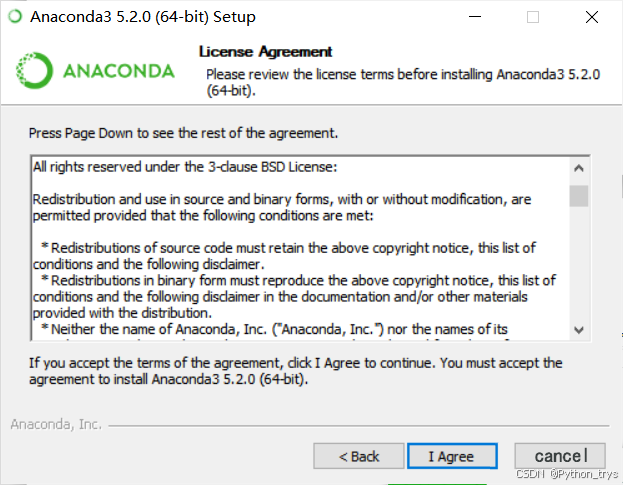
点击 I Agree
在这里插入图片描述
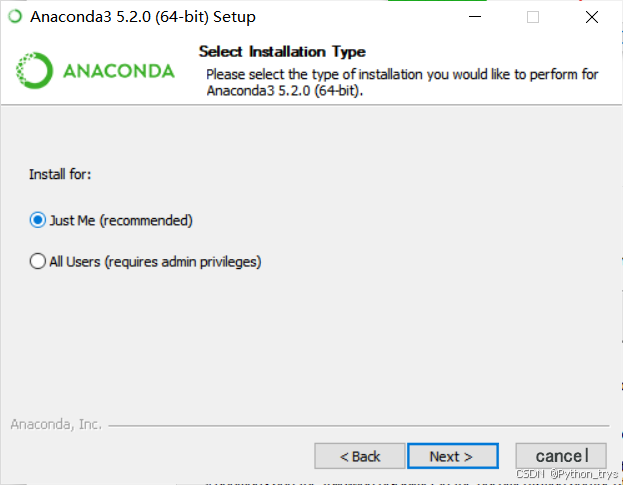
选择Just Me,然后再点击Next。
在这里插入图片描述

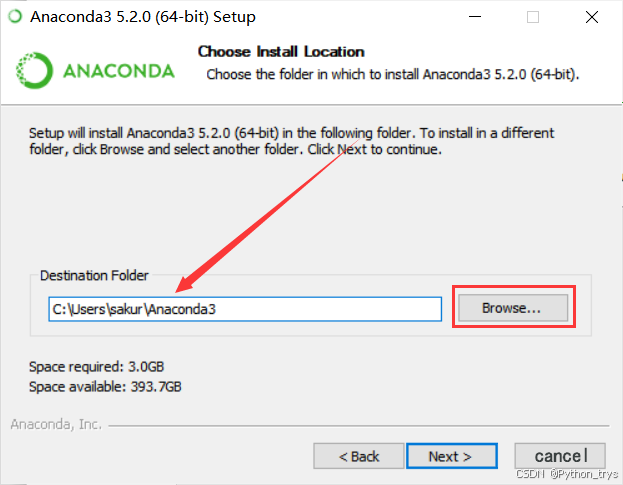
建议点击Browse,更换到自定义目录,然后再点击Next。
在这里插入图片描述

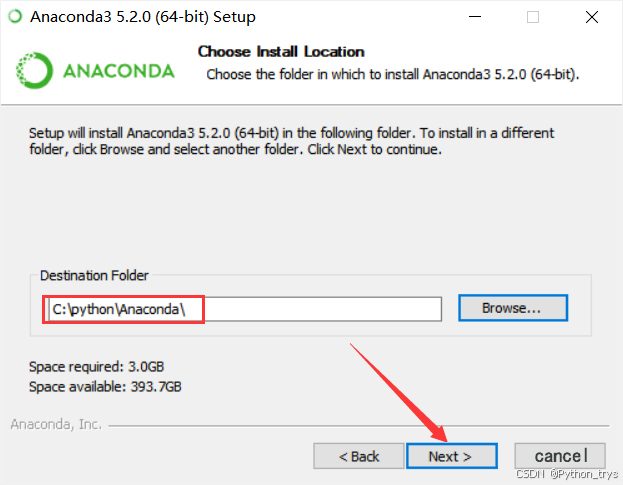
比如更换目录到C:\python\Anaconda\,点击Next。
在这里插入图片描述
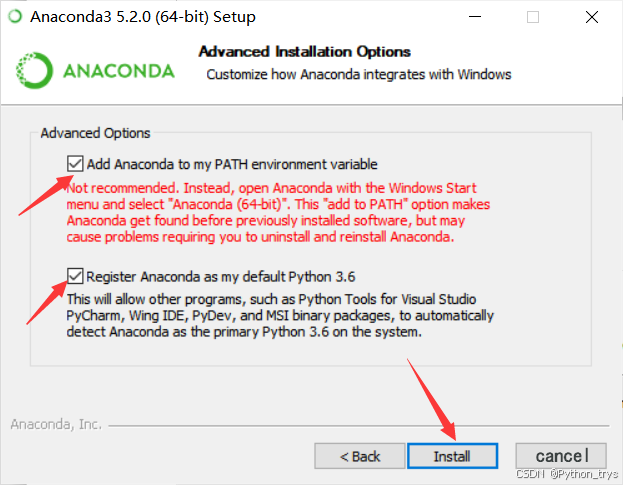
这两个都勾上,再点击Install。
在这里插入图片描述
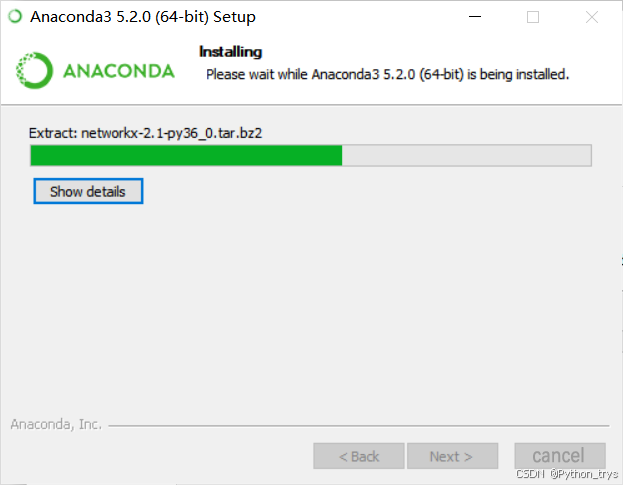
耐心等待安装,大概十分钟左右。
在这里插入图片描述
在这里插入图片描述
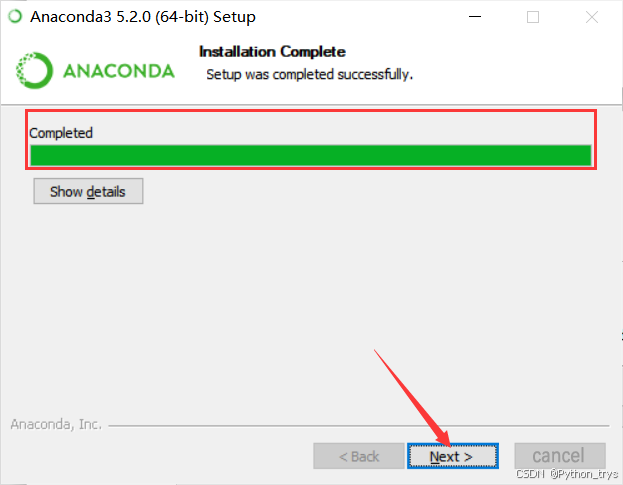
Completed后,继续点击Next。

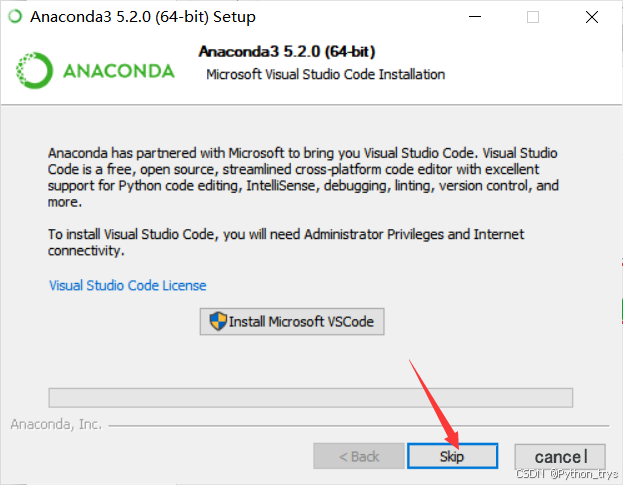
点击Skip
在这里插入图片描述
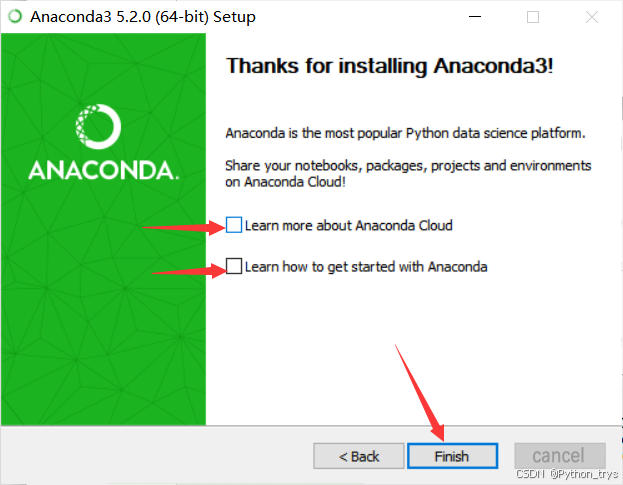
取消这两个的勾选,再点击Finish。
在这里插入图片描述
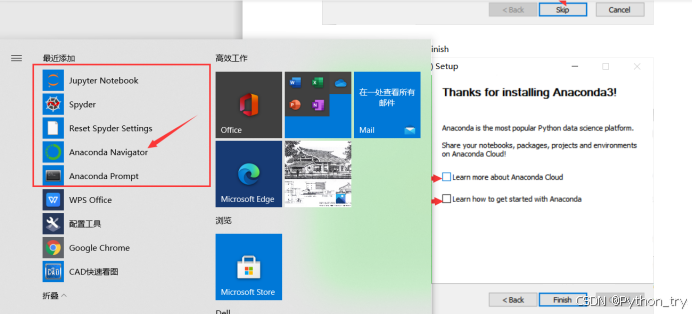
安装完成后,可以在开始菜单里看到最近添加里有了我们刚安装的Anaconda。
在这里插入图片描述
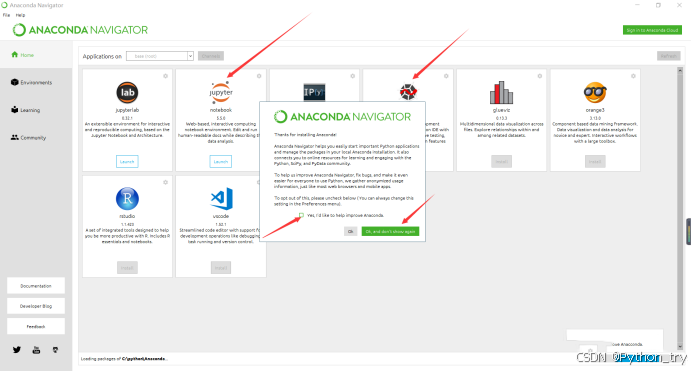
点击 Anaconda Navigator 进入,等待一会儿可以看到如下界面,取消那个勾选,然后点击OK,and don’t show again。
在这里插入图片描述
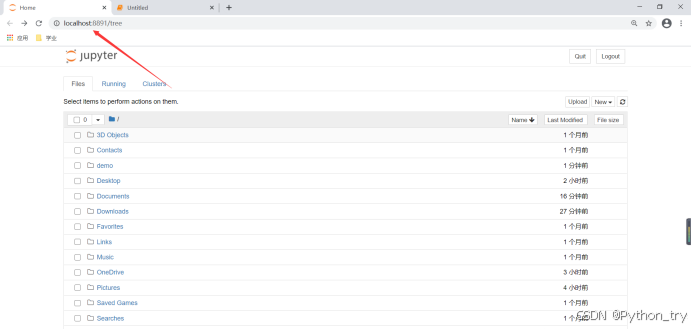
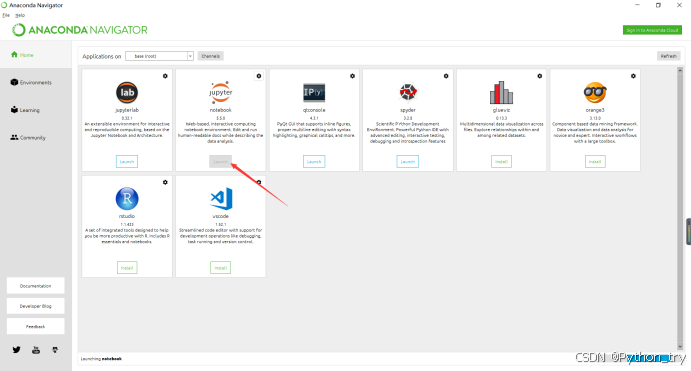
点击 jupyter notebook 下的Launch,等待一会儿,能正常进入网页。
在这里插入图片描述
在这里插入图片描述
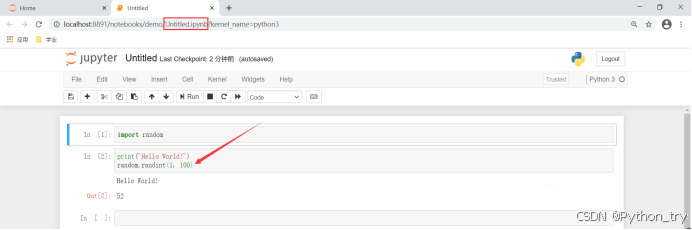
新建一个jupyter notebook,文件后缀为.ipynb,写 Python 代码和记笔记非常方便。
在这里插入图片描述
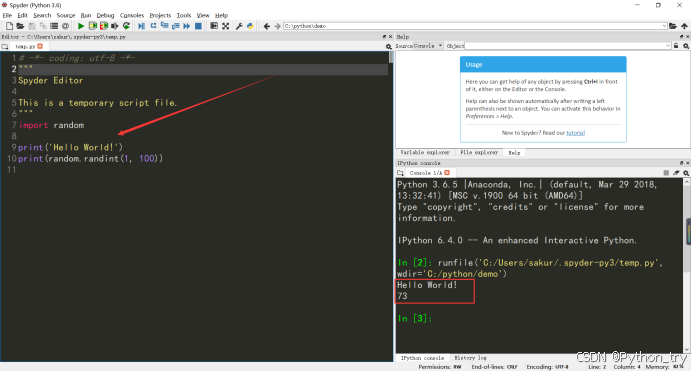
点击 Spyder 下的Launch,等待一会儿,能正常进入Spyder,在 Spyder 中写 Python 代码运行。
在这里插入图片描述
至此,说明 Anaconda 成功安装好了,并能正常使用。

2.Pycharm配置anaconda环境

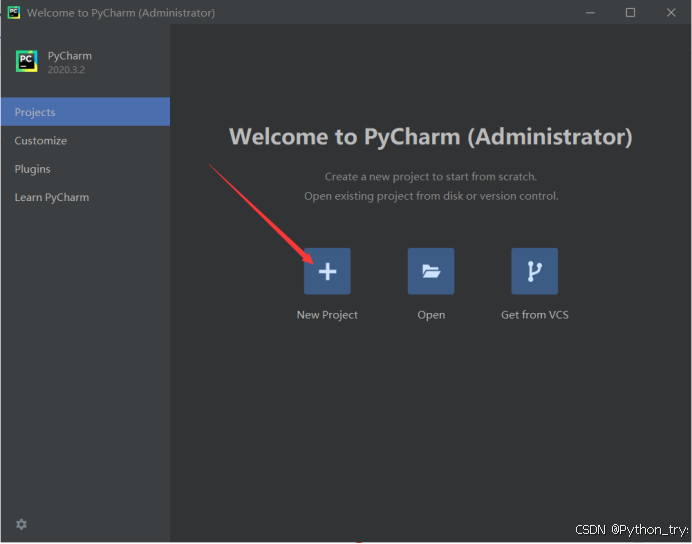
打开PyCharm 点击创建 New Project
在这里插入图片描述
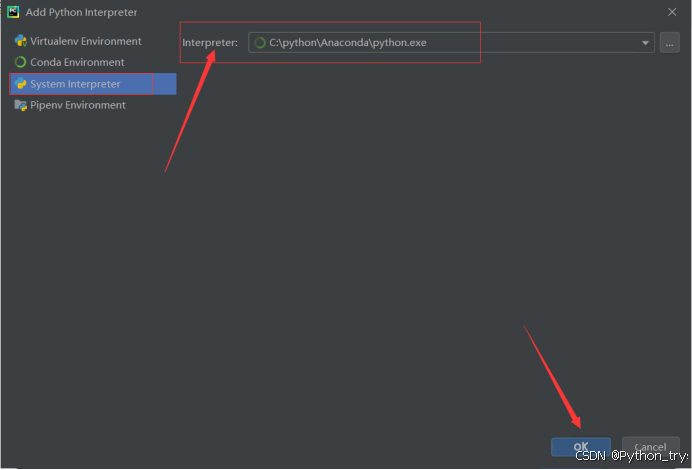
更换Location,并设置 System Interpreter 为 Anaconda 自带的python.exe
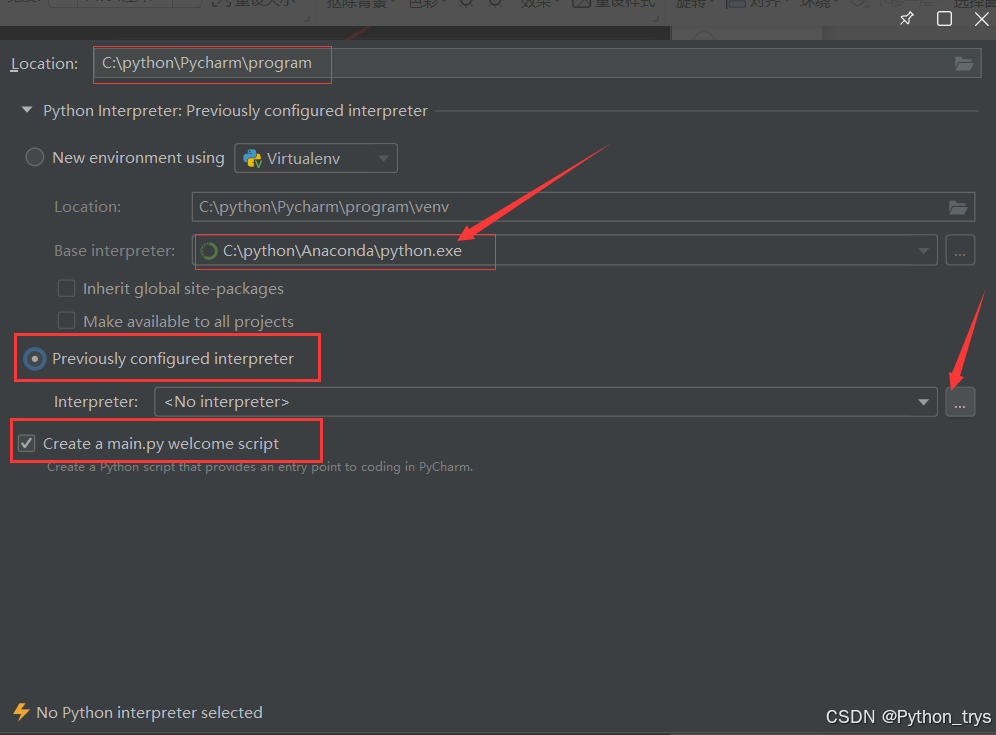
在这里插入图片描述
在这里插入图片描述
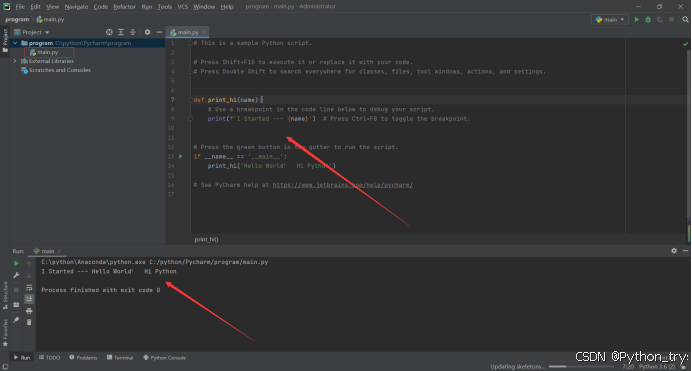
之后会自动创建一个 main.py 文件,并进入界面,如下图所示:
在这里插入图片描述
可以成功运行 python 代码了!

最后 如果你对Python感兴趣的话,可以试试我整理的这份Python全套学习资料,点击这里领取!
包括:Python激活码+安装包、Python web开发,Python爬虫,Python数据分析,人工智能、自动化办公等学习教程。带你从零基础系统性的学好Python!
① Python所有方向的学习路线图,清楚各个方向要学什么东西
② 100多节Python课程视频,涵盖必备基础、爬虫和数据分析
③ 100多个Python实战案例,学习不再是只会理论
④ 华为出品独家Python漫画教程,手机也能学习
⑤ 历年互联网企业Python面试真题,复习时非常方便******
在这里插入图片描述

Anaconda+Pycharm安装 我提前创建好一个自己项目所需的虚拟环境。步骤是:打开终端(cmd)或者 搜索 ”Anaconda Prompt“ 并打开,输入 conda create -n pytorch python=3.9 -c。 阅读详情

相关推荐

pytorch超详细安装教程Anaconda、PyTorchPyCharm整套安装流程

本文介绍基于Anaconda环境以及与PyCharm结合,安装PyTorch深度学习框架。

Bluebro的博客 19万+

超详细Pycharm+Anconda安装配置教程

详细讲解Anconda的安装过程注意点;详细讲解Pycharm安装过程注意点;详细讲解如何为Pycharm配置pyhton编辑器

罅隙的博客 6万+

全网最详细的pyCharm+anaconda安装

目录PyCharm安装一.下载安装包1.安装网站2.在导航栏输入网址回车3.点击 DOWNLOAD。4.它有专业版社区版,我们下载社区版就可以使用了。(专业版要收费)二.安装过程5.双击安装包。6.点击next7.安装位置8.安装选择9.开始安装10.安装完成Anaconda安装一.下载安装包二.安装过程1.双击安装包2.同意条款3.设置使用对象4.安装位置5.选项设置6.安装7.安装完成与后续8.使用镜像9.修改pip的安装位置三.PyCharmAnaconda相关联1.打开PyCharm。2

北极星的博客 4万+

AnacondaPycharm详细安装 配置教程

Anaconda主要特点包括:1.安装过程简单2.包含了数百个科学模块,高效运用于各种项目3.可下载python2python3版本,并根据项目需求切换使用。Anaconda使用开源社区构建的最佳Python软件包(包括scikit-learn,TensorFlowPyTorch)构建训练机器学习模型。

Siobhan_Mxin的博客 1万+

Anaconda+pycharm安装及环境配置

1、工具 Anaconda:是一个开源的Python发行版本,其中包含了conda、Python等180多个科学包及其依赖项。【Anaconda下载】 PyCharmPyCharm是一种Python IDE,带有一整套可以帮助用户在使用Python语言开发时提高其效率的工具。【PyCharm下载】 jdk:是Java开发工具包,里面包含了Java运行环境Pycharm依赖于Java。 ...

Sundial dream的博客 3万+

超详细教程2025最新Pytorch安装教程( PyTorch+CUDA+Anaconda+PyCharm

亲爱的学弟学妹们好呀!我是你们的AI研究生学姐~今天要教大家一个超级实用的技能:如何从零开始配置PyTorch深度学习环境!还记得我大二时第一次接触深度学习的惨痛经历吗?环境配置就卡了整整两周,差点劝退我这个计算机系的女生😭 所以今天学姐就把踩过的所有坑都告诉你们,保证让你们一次配置成功!温馨小贴士:学姐已经把所有需要的安装包都打包好啦,国内下载超快,再也不用翻墙下载啦!文末有下载链接哦~亲爱的学弟学妹们,环境配置只是万里长征第一步,真正的挑战乐趣在后面等着你们!

mahaimanyouzhe的博客 2万+

2025版】Anaconda安装超详细教程

Anaconda 是一个非常 popular 的 Python 发行版,它不仅包含了 Python 语言本身,还预装了众多常用的科学计算库,如 NumPy、Pandas、Matplotlib 等,能够极大地方便用户的开发数据分析工作。Anaconda 提供了一个统一的环境管理工具,用户可以轻松创建管理多个独立的 Python 环境,避免了不同项目之间的依赖冲突。此外,Anaconda 还提供了 Anaconda Navigator 这样的图形化界面,让用户更直观地管理包环境。

qq_55106902的博客 10万+

2025最新】Anaconda安装教程 保姆级图文步骤详解(安装包)手把手教你如何进行Anaconda的下载安装

本文提供了Anaconda的详细安装教程,涵盖从下载到环境配置的全流程。主要内容包括:Anaconda官方下载渠道、安装前的准备工作、图文安装步骤指导、环境变量配置方法、国内镜像源更换建议,以及AnacondaPyCharm的集成配置。此外还介绍了如何创建Python虚拟环境配置PyTorch深度学习环境。通过本教程,用户可以快速搭建Python数据科学开发环境,解决常见的安装配置问题,为后续的Python开发工作做好准备。

lulukanshijie的博客 8万+

2025 最新版】Anaconda安装全流程教程,附带PyCharm下载安装配置,小白也能一看就懂

一、Anaconda 下载:版本选择与获取。

2403_88237699的博客 1万+

Anaconda安装版本 Python 环境并在 PyCharm配置

本文介绍了如何在 Anaconda 上创建多个版本Python 解释器,以及在 PyCharm配置这些虚拟环境解释器的方法。

kusunoki的博客 4872

PyCharm 2025配置Anaconda环境指南

PyCharm是一款专业的Python代码编辑器,可以把它理解为"专门用来写Python代码的Word"。就像我们用Word来撰写文档,程序员使用PyCharm来编写、调试管理Python程序。PyCharm是由JetBrains公司开发Python集成开发环境(IDE,Integrated Development Environment)。它基于强大的IntelliJ IDEA平台构建,并针对Python语言及其生态系统进行了深度优化。

BQ Blog 5390

记录安装Anaconda3、Pycharm安装Pytorch的GPUCPU版本

记录安装Anaconda3、Pycharm安装Pytorch的GPUCPU版本

weixin_44219487的博客 1819

超详细pycharm+anaconda搭建python虚拟环境(无需单独下载安装python

超详细pycharm+anaconda搭建python虚拟环境(无需单独下载安装python

lanbo_ai的博客 3万+

pycharm配备Anaconda环境,安装配备全过程(一条龙超超超详尽版)

下载python后我们可以在应用里找到python自带的IDLE,这是一种编辑器,而pycharm是一种高级编辑器(高级编译器都是集成开发环境,也就是我们常说的IDE,integrated development environment)它的集成度非常高,是JetBrain公司专门为python开发IDE。(除了pycharm外,Spder,WingIDE也是常用的IDE

QHSNDKW的博客 5532

Pycharm中利用Anaconda进行环境配置

由于不同demo所利用的环境不同,因而大神们开发Anaconda工具,其中已经安装好了很多包,并且使用conda来对这些进行管理。如此,便可以实现在电脑中存储多个互相不干扰的环境,使用编译器来分别利用这些环境创建不同的项目。

weixin_44636374的博客 2万+

最新版2025Anaconda/Cuda/Pytorch/Pycharm超详细下载安装流程总结

深度学习Pytorch下载配置流程

True_hero_的博客 3162

Anaconda安装+使用+PyCharm虚拟环境保姆级教程最新2025

本文详细介绍了Anaconda的下载安装及使用指南。首先讲解了从官网下载Anaconda的步骤,重点说明安装时需注意路径不要包含空格中文。接着详细演示了环境变量的配置方法,需要添加三个关键路径。安装完成后可通过Anaconda Prompt输入conda命令验证是否成功。文章还列举了常用的conda命令,包括创建、激活、管理删除虚拟环境等操作。最后通过实例演示了如何创建python3.12虚拟环境并在PyCharm中使用,包括环境激活、包查看IDE配置等完整流程。

TaozhiYy_的博客 7116

【Windows】Anaconda3-2025-x86_64的安装教程,使用【notebook】PyCharm】测试环境

> 本人能力有限,如有错误,还望指正下载地址2:https://pan.quark.cn/s/5e27318ed23e 下载地址3: https://pan.baidu.com/s/1NZAY3B0BI1PnHCklqH0y-A?pwd=jeyk 提取码: jeyk服务条款声明:继续安装即表示您同意 Anaconda 服务条款,条款详见 https://anaconda.com/legal。注意:当你勾选 “将 Anaconda3 注册为我默认的 Python 3.13” 选项时,你的电脑中所有依赖 Pyt

码银的博客 1662
上一篇: Python数据处理| Pandas知识大全!
下一篇: 用Python实现12306火车票自动抢票,过年、国庆假期出行无忧!
Python_trys
博客等级 码龄2年 3880粉丝 377原创
评论
成就一亿技术人!
拼手气红包6.0元
还能输入1000个字符
 
 条评论被折叠 查看
添加红包

请填写红包祝福语或标题

红包个数最小为10个

红包金额最低5元

当前余额3.43前往充值 >
需支付:10.00
成就一亿技术人!
领取后你会自动成为博主和红包主的粉丝 规则
hope_wisdom
发出的红包
实付
使用余额支付
点击重新获取
扫码支付
钱包余额 0

抵扣说明:

1.余额是钱包充值的虚拟货币,按照1:1的比例进行支付金额的抵扣。
2.余额无法直接购买下载,可以购买VIP、付费专栏及课程。

余额充值