


引入NPOI
想要使用npoi,必须要对其进行引入:
- 方法一 ,使用vstudio自带的引入方式,
点击项目–>管理NuGet程序包–>搜索对应的NPOI版本进行下载,引入; - 方法二,使用代码,进入npoi官网、
https://www.nuget.org/packages/NPOI
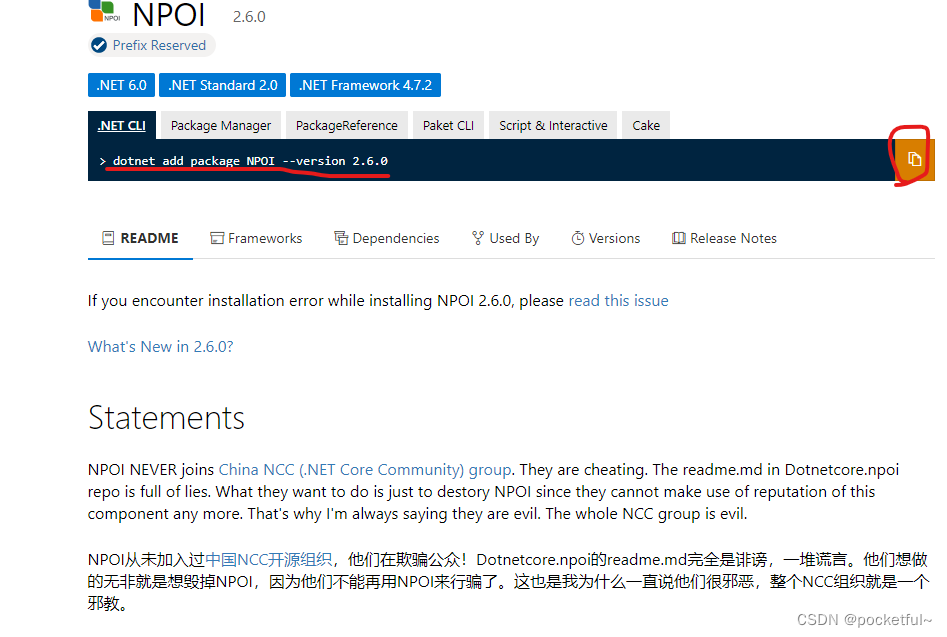
点击红圈的地方进行复制,
打开VStudio–>工具–>NuGet管理程序包–>程序包管理控制台–>将刚复制的内容粘贴到PM>下
PM> Install-Package NPOI -Version 2.5.6 执行后便会引入NPOI
如果无法加载,点击工程项目 右键进入将其引入
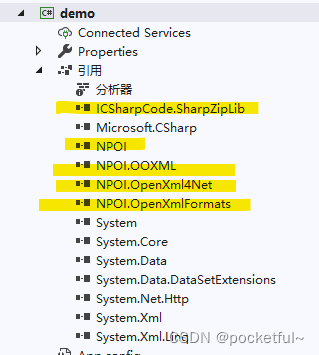
导入
1、创建workbook
IWorkbook wb = new HSSFWorkbook();
2、创建sheet(至少存在一个sheet)
ISheet sheet1 = wb.CreateSheet("Sheet1");
3、创建行及单元格
  IRow row = sheet1.CreateRow(0);
  ICell cell1 = row.CreateCell(0);
4、可以进行一些单元格样式或字体的设置
 ICellStyle style = wb.CreateCellStyle();
 style.SetFont(font);
 //font.FontName = "华文行楷";
 font.FontName = "宋体";
 font.Color = HSSFColor.Blue.Index;
 font.FontHeightInPoints = 22;
 style.Alignment = HorizontalAlignment.Center;//居中
5、完整代码
(此处为简易的循环输入数字,可以根据自己的业务进行输入)
public static void WriteSheet() {
            IWorkbook wb = new HSSFWorkbook();
            IFont font = wb.CreateFont();
            ICellStyle style = wb.CreateCellStyle();
            style.SetFont(font);
            //font.FontName = "华文行楷";
            font.FontName = "宋体";
            font.Color = HSSFColor.Blue.Index;
            font.FontHeightInPoints = 22;
            style.Alignment = HorizontalAlignment.Center;//居中

            ISheet sheet1 = wb.CreateSheet("Sheet1");
            IRow row = sheet1.CreateRow(0);
            ICell cell1 = row.CreateCell(0);
            cell1.SetCellValue("姓名");
            row.CreateCell(1).SetCellValue("B");
            row.CreateCell(2).SetCellValue("C");
            cell1.CellStyle = style;

            // sheet1.SetColumnWidth(0,100*256);//列宽(索引,宽度(单位为1/256个字符宽度))
            // row.Height = 200 * 20;
            //sheet1.DefaultColumnWidth =100 * 256;
            // sheet1.DefaultRowHeightInPoints = 30 * 20;
            int x = 1;
            for (int i = 1; i <= 3; i++)
            {
                 row = sheet1.CreateRow(i);

                for (int j = 0; j < 3; j++)
                {
                    cell1 = row.CreateCell(j);
                    cell1.SetCellValue(x++);
                }
            }
            FileStream sw = File.Create("../../../test.xlsx");
            wb.Write(sw);
            sw.Close();
        }
导出
1、写出完整路径
string path = "../../../aaa.xlsx";
2、创建workbook
FileStream fs = new FileStream(path, FileMode.Open, FileAccess.Read);
var workBook = WorkbookFactory.Create(fs);
注意:文件类型的判断
如果为“.xlsx”便创建HSSFWorkBook
如果为“.xls”便创建XSSFWorkBook
3、创建sheet
ISheet sheet = workBook.GetSheetAt(0);
4、创建单元格并获取其中的值
Formula类型
注意,其中的值类型要进行区分判断
尤其Formula类型的vlookup函数
(种类一:引用本工作簿的不同sheet内容)
(种类二:引用外部工作簿的sheet内容)
(种类三:引用不存在的工作簿的sheet内容)
(种类四:引用错误函数的内容)
可以通过以下方法显示
IFormulaEvaluator evaMain = new XSSFFormulaEvaluator(workBook);
evaMain.IgnoreMissingWorkbooks=true;
cell = evaMain.EvaluateInCell(cell);
if (cell.CellType == CellType.Numeric)
{
 cellName = cell.NumericCellValue.ToString();
}
if (cell.CellType == CellType.String)
{
cellName = cell.StringCellValue.ToString();
}
5、完整代码
public static void ReadExcel() {
            string path = "../../../aaa.xlsx";
            FileStream fs = new FileStream(path, FileMode.Open, FileAccess.Read);
            var workBook = WorkbookFactory.Create(fs);
            ISheet sheet = workBook.GetSheetAt(0);
            string cellName ;
            foreach (IRow row in sheet)
            {
                for (var i = 0; i < row.LastCellNum; i++)
                {
                    var cell = row.GetCell(i);
                    if (cell != null)
                    {
                        switch (cell.CellType)
                        {
                            case CellType.String:
                                cellName = cell.StringCellValue;
                                break;
                            case CellType.Numeric:
                                cellName = cell.NumericCellValue.ToString();
                                break;
                            case CellType.Formula:
                                if (workBook != null) {
                                    IFormulaEvaluator evaMain = new XSSFFormulaEvaluator(workBook);
                                    evaMain.IgnoreMissingWorkbooks=true;
                                      cell = evaMain.EvaluateInCell(cell);
                                    if (cell.CellType == CellType.Numeric)
                                    {
                                        cellName = cell.NumericCellValue.ToString();
                                    }
                                    if (cell.CellType == CellType.String)
                                    {
                                        cellName = cell.StringCellValue.ToString();
                                        // cellName = cell.RichStringCellValue.ToString();
                                    }
                                }
                                break;
                            case CellType.Boolean:
                                cellName = cell.BooleanCellValue.ToString();
                                break;
                            case CellType.Error:
                                cellName = cell.ErrorCellValue.ToString();
                                break;
                            case CellType.Blank:
                                cellName = string.Empty;
                                break;
                            default:
                                cellName = cell.ToString();
                                break;
                        }
                        Console.WriteLine(cell.ToString());

                        Console.Write("\n");
                    }
                }
                Console.WriteLine();
            }
        }

 3410
3410


 扫一扫
扫一扫


 被折叠的 条评论
为什么被折叠?
被折叠的 条评论
为什么被折叠?
 到【灌水乐园】发言


