系统崩溃!win10系统修复和数据恢复方法总结

AI权益加码!Claude Code、Cursor等20+工具免费用! 购周边限时加赠Coding Plan Lite,畅享主流AI工具!学习进阶更高效! 阅读详情

如今互联网时代,使用Windows10系统的人越来越多了,但随之而来的是更多人在面对Windows10系统崩溃后的不知所措。


那遇到系统崩溃该怎么解决呢?今天小编就来分享win 10系统崩溃后的解决方法。

一、win 10系统崩溃解决方法

1、Shift键+重启
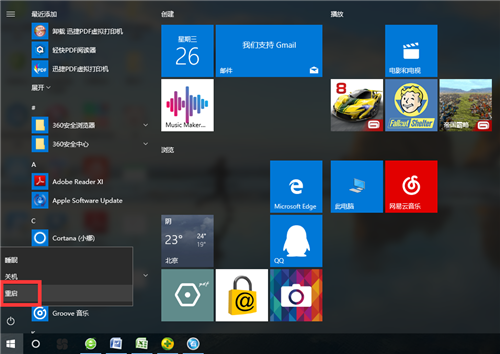

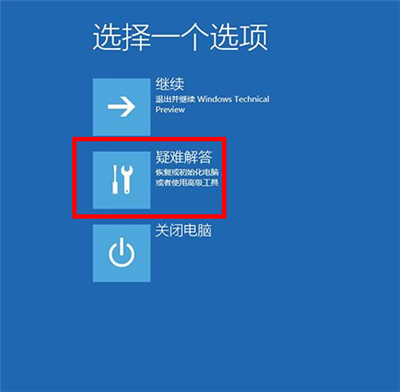
一直按住Shift键并将电脑重启,直到界面跳转到选项页面(如下图),点击「疑难解答」。

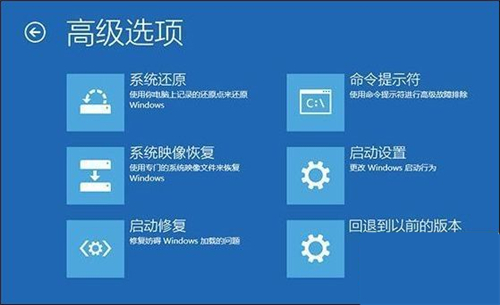
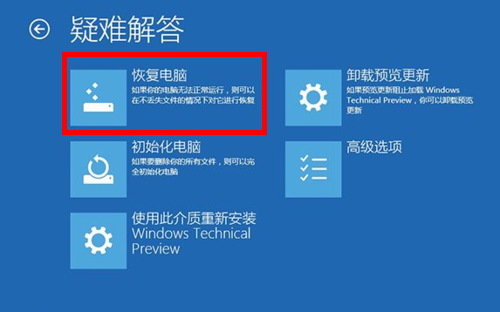
根据不同的问题选择不同的恢复方法,「恢复电脑」可以保证文件不丢失情况下自我恢复;当然若已经备份全电脑数据也可以选择「初始化电脑」或在「高级选项」中进行操作。若是由于系统更新而产生问题就直接卸载预览更新,回到原来的版本即可。

2、Win键+X键
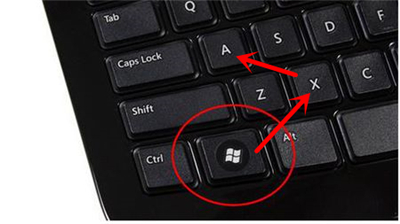

同时按住Win键和X键然后按A键,接着在(下图)输入sfc/scannow后按回车键,电脑系统会开始扫描所有受保护的系统文件,并使用之前备份的缓存副本代替受损文件。
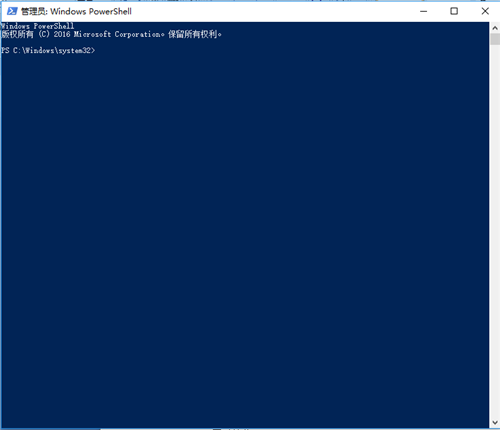

3、Win键+R键
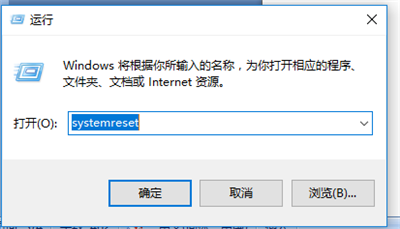

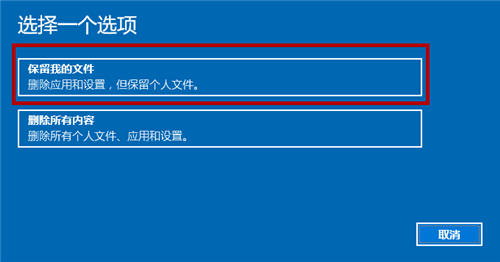
按住Win键+R键之后输入systemreset,点击确定后直接进入选项页面,选择「保留我的文件」会保留个人文件却会将所有应用和设置都删除。

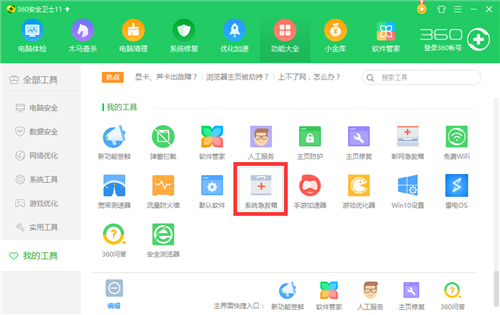
4、电脑管家或360安全卫士“系统急救箱”

也可以通过第三方软件自带的“系统急救箱”功能将电脑扫描后进行修复,等待个把小时应该就可以了。

5、重置(“精神洁癖”专属,慎用!)
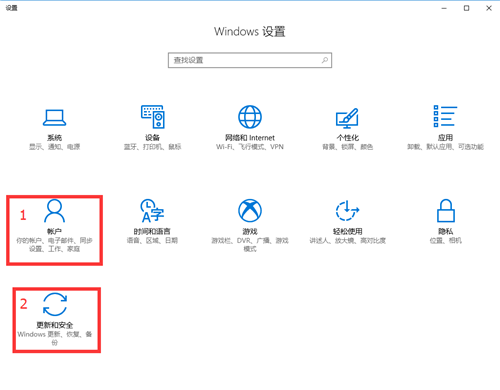

Win 10系统中也有「重置」功能,是电脑备份、恢复和更新专用,小编就喜欢这样去修复电脑(害羞脸)。

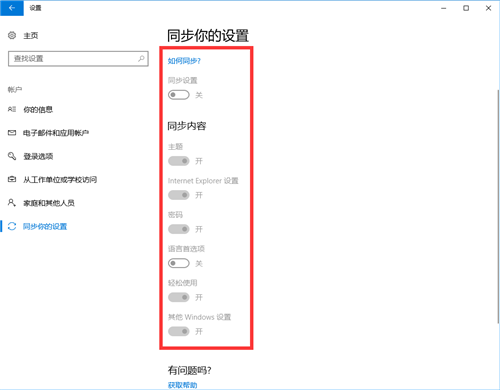
先在电脑设置中选择「账户」,将所有可同步的设置全部关闭。

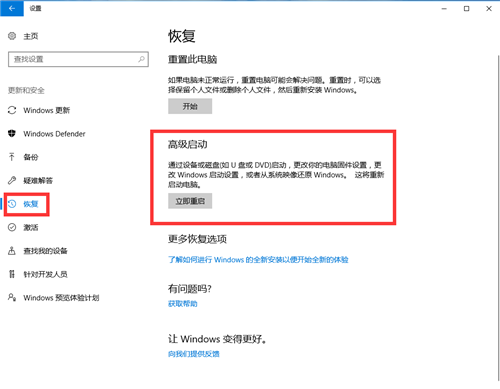
然后退出「账户」,点击「更新和安全」,选择「恢复——高级启动」,根据需要选择「系统还原」、「系统映像恢复」、「启动恢复」和「命令提示符」来修复电脑。


二、数据丢失恢复及注意事项

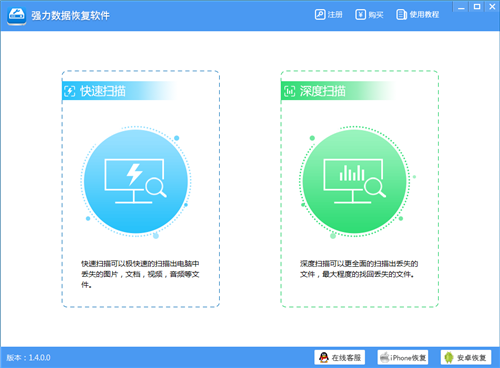
最后,在修复过程中丢失数据也不要太急躁,使用小编推荐的「强力数据恢复软件」!!

1、软件恢复

下载并安装「强力数据恢复软件」,打开并根据数据丢失类型点击恢复功能钮,依次点击下一步进行扫描和恢复文件即可。「强力数据恢复软件」恢复成功率极高,并且恢复质量也是极好的。

2、注意!恢复前不要存入新数据

圈重点!在使用恢复软件恢复数据之前,不要在盘符中存入数据,避免新数据将丢失数据覆盖,那就比较难找回来咯。

(详细)Windows10系统自动修复方法 (详细)Windows10系统自动修复方法 阅读详情

相关推荐

win10系统崩溃-之数据恢复之导出C盘及其他盘的数据

win10系统崩溃,如何导出C盘及其他盘的内容,以及如何解密微软bitlocker,最后重装win10

weixin_46116695的博客 3533

Windows10系统故障恢复

Windows 10恢复环境是基于 Windows PE 所提供的强大功能,而且大部分恢复操作可以在图形化界面完成,即使是初次使用计算机的用户,也可以根据屏幕提示,轻松完成系统修复工作。Windows PE ( Windows Pre-installation Environment ) 即Windows 预安装环境,是微软开发的一个引导工具,用于安装、故障排除恢复操作系统

悦分享 4012

解决Win10安装Ubuntu20.04双系统出现的win10引导失败方案

目录一. 重装win10系统1.1 准备WePE1 什么是PE?2 PE的作用? 一. 重装win10系统 1.1 准备WePE 1 什么是PE? Windows预先安装环境(Preinstallation Environment,简称WinPE)是简化版的Windows XP、Windows Server 2003、Windows Vista、Windows 7 、Windows 8Windows 10。 简单理解为,PE是一个小型Windows兼容操作系统。 2 PE的作用? 1、.新硬盘无操作系统

m0_46339652的博客 1万+

电脑系统崩溃修复:实用方法解决系统崩溃问题

通过重启、安全模式启动、系统还原、修复工具重新安装操作系统方法,你可以迅速解决问题,使电脑恢复正常运行。在重新安装操作系统之前,确保备份重要的数据。系统还原是一种非常有用的修复方法,可以将电脑恢复到之前的某个时间点,该时间点是在系统正常运行时创建的。使用系统还原功能可以帮助修复崩溃问题,但请注意,此操作会导致之后的更改安装的软件被还原。操作系统通常提供了一些修复工具,如Windows系统的自动修复功能或修复安装选项。本文将为你介绍几种实用的修复方法,帮助你迅速解决系统崩溃问题,恢复电脑正常运行。

qq_29508575的博客 4111

电脑系统崩溃怎么修复教程

的时候会安装一键ghost,而这个一键ghost就是方便电脑在出现系统崩溃问题时候方便还原修复的,那么在修复之前的一定要做到资料重要文件的备份。得到这些重要的资料文件备份完毕之后就可以点击一键ghost,一键ghost系统就会进入自动还原状态。由系统本身造成的崩溃即使是最简单的操作,比如关闭系统或者是对BIOS进行升级都可能会对PC合操作系统造成一定的影响。4、之后我们在高级选项界面中,选择启动设置。2、在选择一个选项界面中,选择疑难解答。3、在疑难解答界面中,选择高级选项。

xiaoyuxitong的博客 1497

怎样修复win10计算机系统,几种常见修复win10系统情况及修复方法介绍

刚开始使用Windows10系统的用户,很多都会碰到win10系统启动失败的情况。而最好的解决方法就是使用启动中【疑难解答】的重置电脑功能来修复win10系统。下面,小编来向大家分享几种常见修复win10系统情况及具体修复方法。情况一:1、首先是win10能够正常进入系统的情况,这时候,只需要首先打开左下角的开始菜单,选择【设置】。如下图。2、选择【更新与安全】。3、然后选择【恢复】——重置此电脑...

weixin_33509141的博客 1万+

win10系统崩溃怎么修复_系统崩溃win10系统修复数据恢复方法总结

世界那么大,谢谢你来看我!!关注我你就是个网络、电脑、手机小达人如今互联网时代,使用Windows10系统的人越来越多了,但随之而来的是更多人在面对Windows10系统崩溃后的不知所措。那遇到系统崩溃该怎么解决呢?今天小编就来分享win 10系统崩溃后的解决方法。一、win 10系统崩溃解决方法1、Shift+重启一直按住Shift键并将电脑重启,直到界面跳转到选项页面(如下图),点...

weixin_39723920的博客 2363

error超频 whea win10_如何修复Windows 10中的WHEA_UNCORRECTABLE_ERROR

WHEA_UNCORRECTABLE_ERROR是电脑蓝屏时表示硬件故障的提示,可能是由Windows 10操作系统的不兼容驱动程序引起的。此提示可防止进一步的数据丢失,并可通过多种方法解决。第一部分:引起故障的可能原因硬件故障,可能包括故障硬盘,视频卡,RAM,处理器或其他部件;Windows更新后过时或损坏的驱动程序;超频CPU;由于磁盘读取或写入错误或电源故障而损坏注册表或系统文件。第二部分...

weixin_36212198的博客 7118

win10卸载电脑管家就蓝屏_告别哭脸!Win10蓝屏崩溃问题可以这么解决

前不久,Win10强制用户更新的事件是闹得沸沸扬扬。讲道理,想升级的人早就升了,不想升的人呢,自有千万种理由。比如最主要的原因,还是怕了Win10的哭脸,也就是喜闻乐见的蓝屏崩溃问题。那遇到Win10蓝屏崩溃问题怎么解决呢?十年电脑维修老司机教你四种解决方法。一、卸载、更新显卡驱动如果Win10升级后总是出现蓝屏不断重启的情况,极有可能是显卡驱动的问题。解决方法是右键「我的电脑」,选择「属性」,...

weixin_39881859的博客 1710

计算机系统崩溃了怎么办,电脑系统崩溃怎么办?如何恢复电脑里的文件方法介绍...

原标题:电脑系统崩溃怎么办?如何恢复电脑里的文件方法介绍电脑是我们日常办公,学习必不可少的工具,我们总是习惯性的将重要的数据保存、备份在电脑中,但是一旦电脑出现问题,这些重要的数据就会丢失,给我们的生活带来不少麻烦,今天,小编就以win10系统为例给大家普及一下电脑系统出现问题后的一些简单补救措施如何进行数据恢复方法。一、win10系统崩溃解决方法1、WIN+X键按WIN+X键然后按A键,接着...

weixin_35931648的博客 5699

系统崩溃不用慌!Windows11 应急重装方法,数据能救回来》

系统崩溃虽烦人,但通过这个应急重装方法,你能快速恢复 Windows 11,同时救回宝贵数据。记住,操作时耐心是关键——避免匆忙步骤导致错误。如果问题复杂,咨询官方支持或专业人士。现在,行动起来吧!你的电脑很快就能焕然一新。😊原创声明:本文内容基于 Windows 11 官方指南用户实践,确保方法真实可行。数据恢复成功率取决于崩溃前状态,但遵循以上步骤能显著提高保障。

ghchjnjdhkjk的博客 655

【服务器数据恢复】StorNext文件系统下RAID5崩溃数据恢复案例

服务器数据恢复环境: 服务器+10个磁盘柜,每个磁盘柜24块磁盘; 9个磁盘柜的磁盘用来存储数据,另外1个磁盘柜用来存储元数据; 存储元数据的24块磁盘的组成结构:9组RAID1磁盘阵列+1组4盘位的RAID10磁盘阵列+4个全局热备盘; 存储数据的9×24=216块磁盘的组成结构:36组6盘RAID5阵列;36组RAID5磁盘阵列分为2个存储系统。 存储数据的其中一个存储系统中一组RAID5阵列由于2块磁盘先后故障离线,该RAID5阵列失效,导致整个存储系统崩溃,无法使用。

beiya123的博客 526

clientmacaddr进不去系统win10_Win10系统常见的蓝屏问题排查解决技巧,值得收藏!...

使用新系统win10系统过程中,难免会遇到这样那样的问题,蓝屏是系统常见的问题,为了帮助用户更好地使用Win10系统,更快地解决问题,下面是我们整理的Windows10系统最近常见蓝屏问题的排查解决技巧,值得收藏。Win10蓝屏常见故障一:Win10蓝屏不带错误的代码及文件,提示CRITICAL_STRUCTURE_CORRUPTION的问题的排查解决方案:1、在安装Win10之前有没...

weixin_39644494的博客 1844

MSDaRT系统修复工具安装版 WIN78

本文还有配套的精品资源,点击获取 简介:MSDaRT(Microsoft Diagnostic and Recovery Toolset)是微软推出的用于Windows 7Windows 8系统故障诊断恢复的工具集。它包含了急救磁盘创建、系统诊断、数据恢复系统修复、命令行工具、恶意软件清除驱动程序管理等多项功能。MSDaRT适用于IT专业人员,在系统无法正常启动时提...

weixin_33256096的博客 1417

EDGE搁置标签丢失后的恢复尝试办法

WIN10莫名其妙重启就崩了,一直卡在automatic repair没法进去。 看LOG是引导文件坏了,尝试修复一直提示no access。最后只好重置。 1.重置后恢复搁置标签 这个倒也简单,打开C:\Windows.old\Users\用户名\AppData\Local\Packages\Microsoft.MicrosoftEdge_8wekyb3d8bbwe,整个复制到C:\...

wudengdai的博客 6411

Win10 开源项目教程

Win10 开源项目教程 1. 项目介绍 Win10 是一个开源项目,旨在提供一个全面的 Windows 10 系统分析工具。该项目由 kacos2000 开发,主要用于帮助用户分析理解 Windows 10 系统的内部结构行为。通过该项目,用户可以深入了解 Windows 10 的文件系统、注册表、事件日志等关键组件,从而更好地进行系统维护故障排查。 2. 项目快速启动 2.1 环境准备 ...

gitblog_00914的博客 884

Windows 7/10误删软件数据恢复指南:工具与技巧

数据恢复技术利用复杂的算法工具,能够在存储介质上识别恢复丢失的数据。它通过访问硬盘的原始数据层面来识别重组未被覆盖的数据碎片。恢复至原始位置是数据恢复中最直接的一种方式,它允许用户将删除的文件直接恢复到它们之前所在的文件夹或驱动器。这种方法的优势在于保持了文件系统的完整性组织结构。不过,这种选项也有其限制:如果原始位置的磁盘空间不足,或者原始位置已经被其他文件覆盖,则可能无法成功恢复文件。

weixin_29496633的博客 1182

微PE工具箱实战:Win10系统备份与恢复完整指南

系统备份是数据安全业务连续性的基石,其核心原理在于创建系统分区的完整镜像或增量快照,确保在遭遇病毒、硬件故障或误操作时能快速恢复。从技术价值看,可靠的备份方案能极大减少系统重装带来的时间成本与数据丢失风险,是个人与企业IT运维的必备技能。在应用场景上,无论是个人电脑的系统维护,还是批量设备的标准化部署,系统镜像备份都发挥着关键作用。本文聚焦于使用微PE工具箱这一纯净、高效的预安装环境,结合其内置的CGI备份还原工具,详细解析如何为Windows 10系统执行全量备份与一键恢复,并深入探讨了备份策略选择、常

weixin_29611239的博客 252

TestDisk 7.2 WIP Win64 数据恢复与磁盘修复工具实战指南

有时候,不仅仅是分区丢了,整个文件系统也面目全非。这时就不能靠元数据恢复了,必须转向内容感知型恢复——也就是 PhotoRec 的主场。PhotoRec 不依赖任何文件系统结构,而是通过扫描每一个扇区,查找预定义的文件签名(Magic Number)来识别文件类型。目前支持超过480 种格式,涵盖:图像:JPEG, PNG, RAW, TIFF文档:PDF, DOCX, XLSX, PPTX压缩包:ZIP, RAR, 7Z。

weixin_35761094的博客 948
上一篇: 数据丢失!手机数据覆盖是否还能找的回来
下一篇: PDF编辑技巧4:删除水印、编辑图片和文字
Noolll
博客等级 码龄9年 19粉丝 37原创
评论
成就一亿技术人!
拼手气红包6.0元
还能输入1000个字符
 
 条评论被折叠 查看
添加红包

请填写红包祝福语或标题

红包个数最小为10个

红包金额最低5元

当前余额3.43前往充值 >
需支付:10.00
成就一亿技术人!
领取后你会自动成为博主和红包主的粉丝 规则
hope_wisdom
发出的红包
实付
使用余额支付
点击重新获取
扫码支付
钱包余额 0

抵扣说明:

1.余额是钱包充值的虚拟货币,按照1:1的比例进行支付金额的抵扣。
2.余额无法直接购买下载,可以购买VIP、付费专栏及课程。

余额充值