


一、Linux 发行版:概念 + 主流版本区别
1. 什么是 Linux发行版
Linux 内核 只是 Linus Torvalds 开发的系统内核(负责硬件调度、内存、进程、驱动),本身无法直接使用。Linux 发行版(Distribution,简称 Distro): 厂商 / 社区基于 Linux 内核,打包系统库、桌面环境、命令行工具、软件包管理器、驱动、配置、应用软件,组合成一套完整可直接安装使用的操作系统,就叫 Linux 发行版。
2. 核心区别维度(所有发行版本质差异)
- 软件包管理器(最核心差异):安装 / 更新软件的方式
- 系统定位:桌面、服务器、嵌入式、安全、极简等
- 更新策略:滚动更新 / 固定版本长期支持
- 软件源、默认桌面、生态、社区
3. 主流发行版分类 & 对比
1.3.1 Debian 系(Debian → 衍生出 Ubuntu 等)
-
Debian 老牌、极致稳定、软件严格审核,分稳定版 / 测试版 / 不稳定版。 包管理器:
apt/dpkg适用:服务器、追求稳定的环境。 -
Ubuntu(乌班图) 基于 Debian,全球最流行,易用、驱动完善、社区庞大。 分桌面版、服务器版、LTS 长期支持版(5 年维护)。 包管理器:
apt适用:个人桌面、云服务器、开发机、新手入门。 -
Linux Mint 基于 Ubuntu,界面简洁、低配友好,适合 Windows 转 Linux 的普通用户。
1.3.2 RHEL 系(RedHat 红帽家族)
-
RHEL(Red Hat Enterprise Linux) 商业付费企业级系统,稳定性、安全补丁、技术支持拉满。 包管理器:
yum/dnf/rpm适用:大型企业服务器、金融、政企核心业务。 -
CentOS 开源免费、完全兼容 RHEL,过去国内服务器霸主。 注:CentOS 8 已停更,现主流转向 CentOS Stream、Rocky Linux、AlmaLinux(RHEL 免费替代)。
-
Fedora RedHat 社区版,软件新、功能前沿,更新快。 适用:开发者、尝鲜用户,不适合生产服务器
二、计算机组件 + 冯・诺依曼体系
2.1. 冯・诺依曼体系(现代计算机理论基础)
2.1.1核心三大思想
- 采用二进制表示数据和指令(0、1)。
- 存储程序:指令和数据统一存放在存储器中,计算机自动依次执行指令。
- 计算机硬件划分为五大组成部件。
2.1.2 冯・诺依曼五大硬件组件
-
运算器(ALU) 负责算术运算(加减乘除)、逻辑运算(与或非、判断)。
-
控制器 指挥协调整机工作:取指令、分析指令、控制各部件运转。
现代 CPU = 运算器 + 控制器(中央处理器)。
-
存储器 分两类:
- 主存(内存 RAM):临时存放运行中的程序、数据,断电丢失。
- 辅存(硬盘、SSD、U 盘):永久存储文件、系统,断电保留。
-
输入设备 向计算机传入信息:键盘、鼠标、摄像头、麦克风、扫描仪。
-
输出设备 计算机向外输出信息:显示器、音箱、打印机。
三、VMware Workstation pro虚拟机软件安装
3.1下载
官方下载渠道 :通过搜索引擎搜索 “VMware Workstation Pro 官方下载”,或者直接访问官网VMware Workstation Pro 官方下载
3.2安装VMware Workstation pro(17.6.2版本为例)
1.下载完成后,找到安装包并双击运行,进入安装向导,按照界面提示逐步操作。
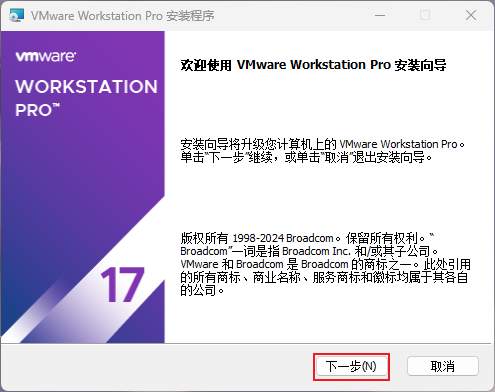
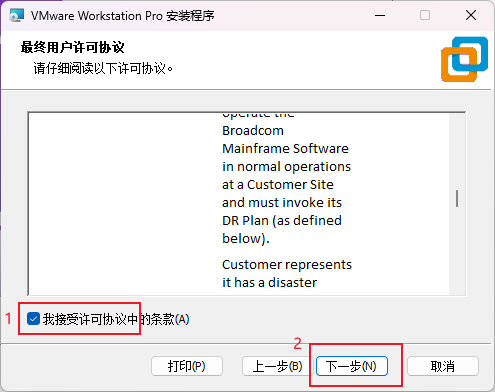
2.勾选用户协议,并点击下一步
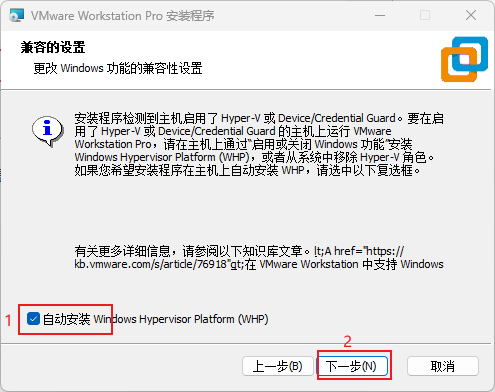
3.如果你需要虚拟化环境支持,这里最好勾选 自动安装WHP 功能
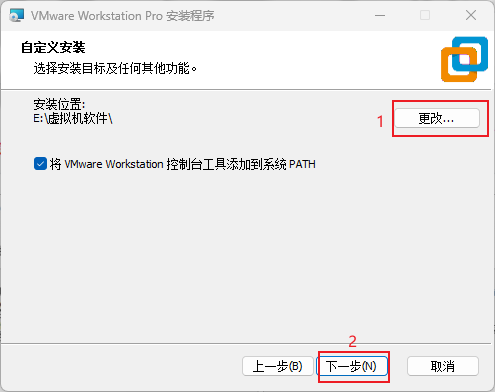
4.选择VMware Workstation的安装目录。默认位置通常在C盘,但建议更改到其他磁盘以节省C盘空间。 点击“更改”按钮,选择新的安装位置,然后点击“确定”。PATH变量是默认勾选的。
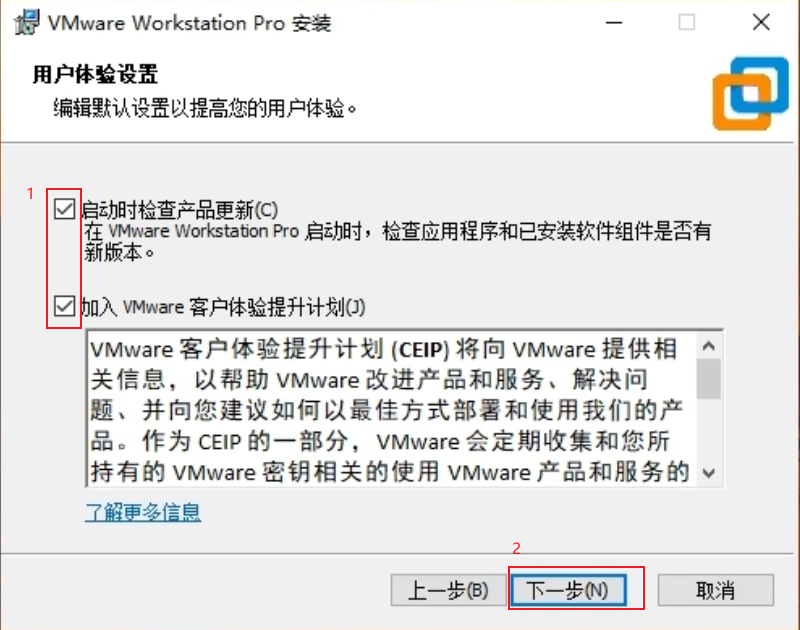
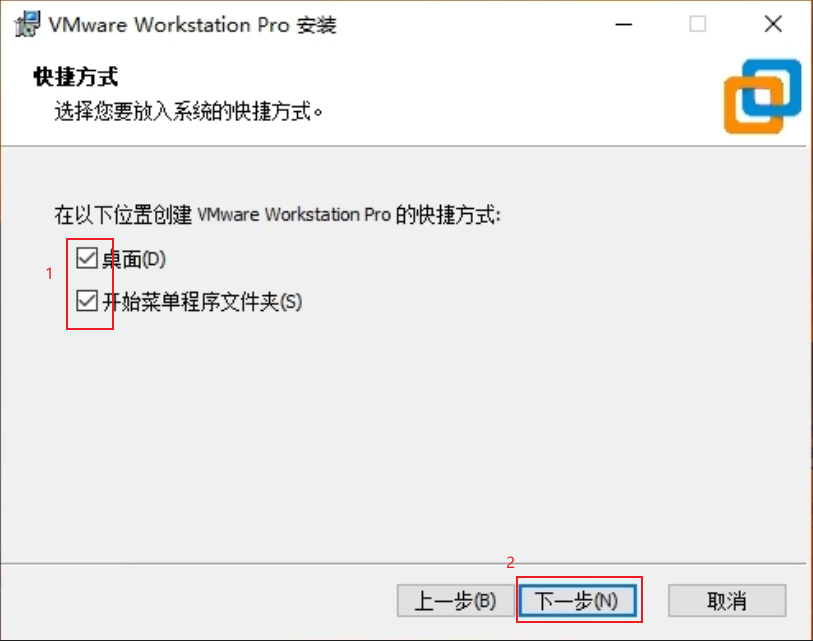
6.选择需要创建的快捷方式位置,例如桌面或开始菜单。 点击“下一步”继续。
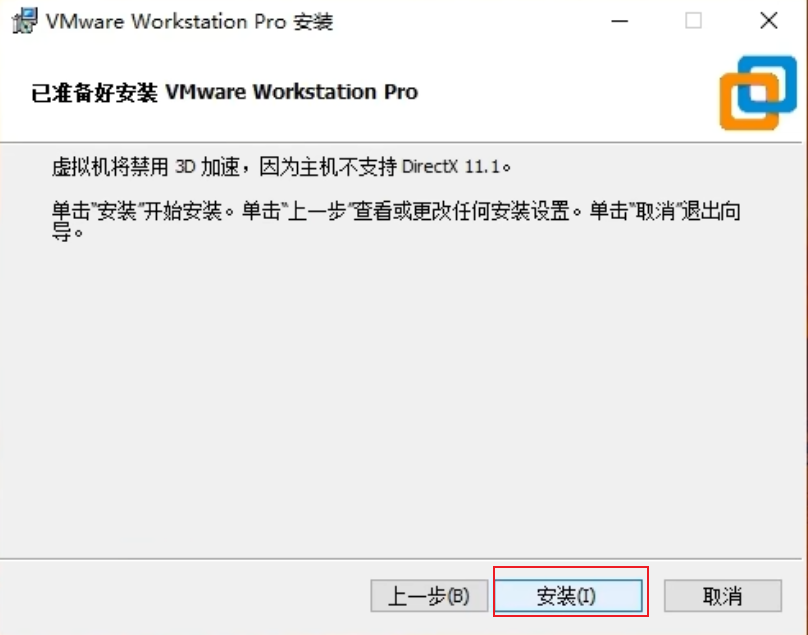
7.点击“安装”按钮开始安装VMware Workstation。安装过程中,系统会提示正在复制文件、注册组件等操作。请耐心等待安装完成。
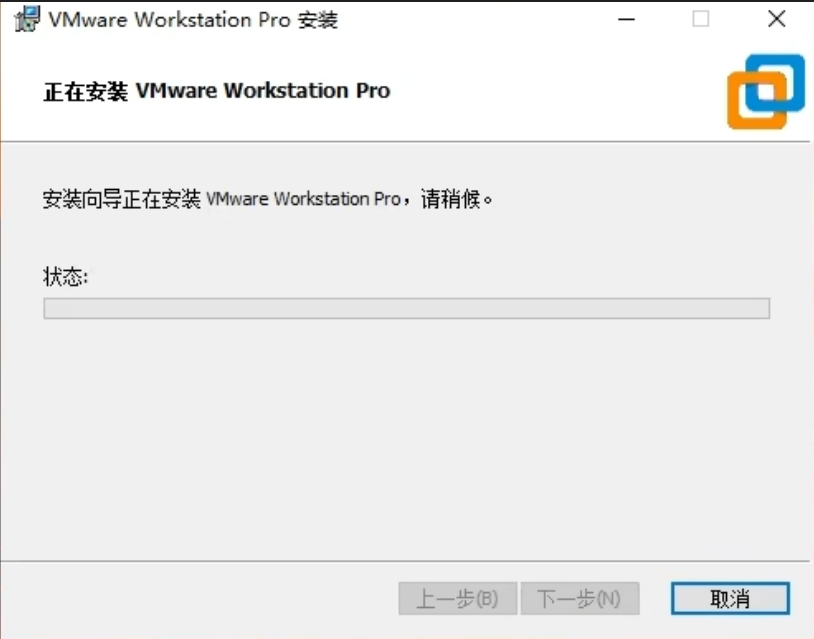
8.等待安装完成,点击完成我们虚拟机就安装完成了
3.3虚拟机的激活
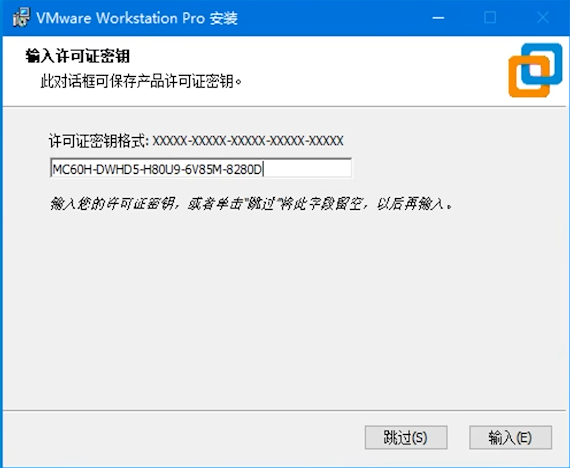
1.3.1安装完成之后会显示输入秘钥可以复制我下面的给的几个秘钥。
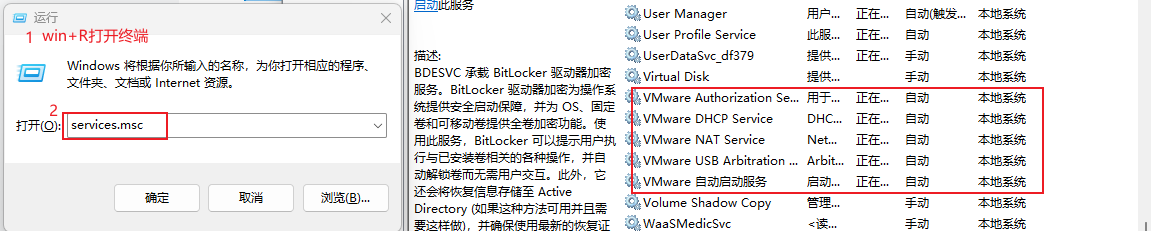
3.4虚拟机服务的管理和虚拟网络设置
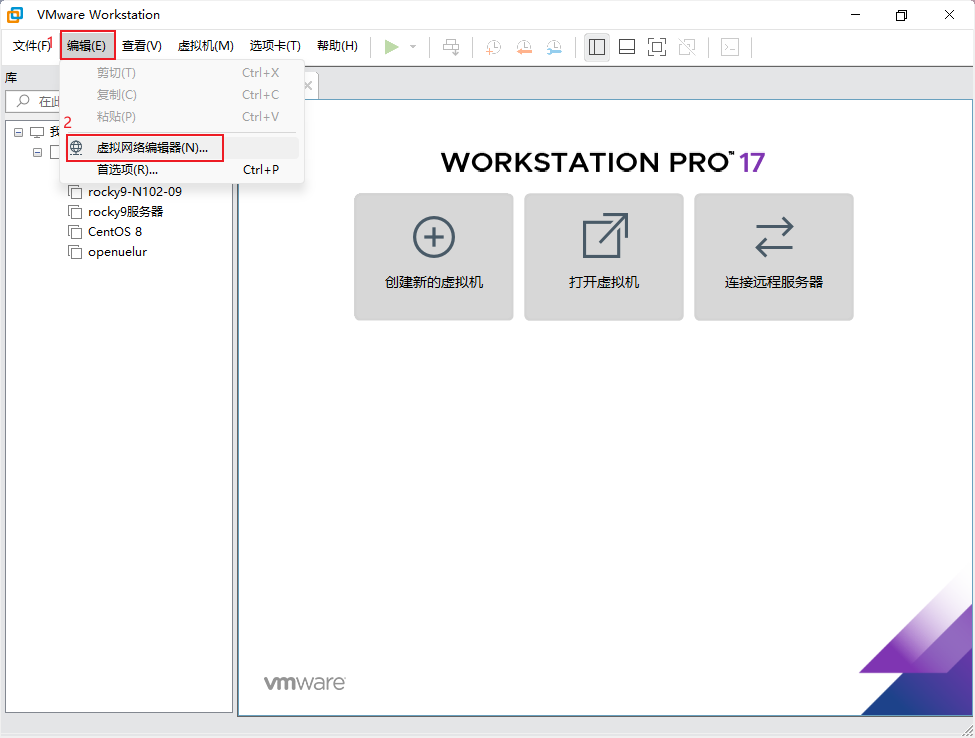
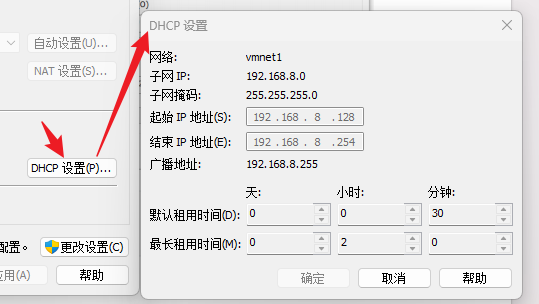
2.返回到桌面找到我们的虚拟机,双击 图标打开我们的虚拟机,在显示界面上查看我们的虚拟网卡
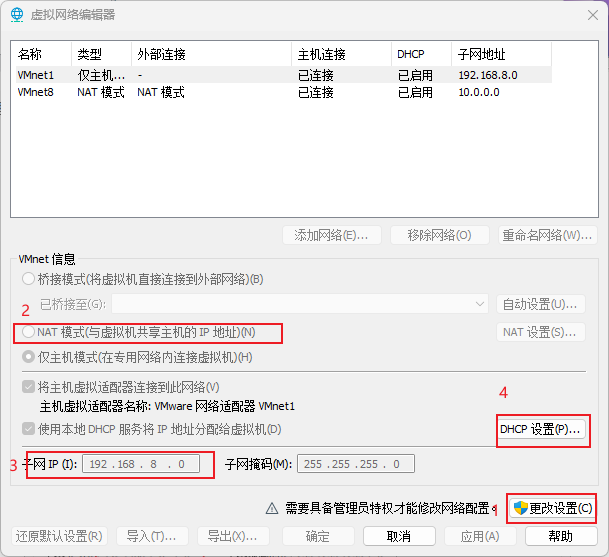
3.在这里我们可以看到我们网络,要选择VMnet1,可以更改我们的子网IP和网关,IP地址范围,勾选到NAT模式。在NAT模式下,虚拟机通过主机的网络连接与外部网络通信。虚拟机将获得一个由虚拟DHCP服务器分配的 虚拟IP地址,并通过主机上的NAT设备进行网络地址转换来与外部网络进行通信。
四、Ubuntu系统安装
4.1.Ubuntu简介
Ubuntu Linux由南非企业家Mark Shuttleworth于2004年创立,交由Canonical公司开发和维护。 该项目成立的初衷由名字可以体现一斑,Ubuntu的名称源自非洲祖鲁语和科萨语,意为“人性”或“博 爱”,体现其开放、共享和协作的核心理念。而且Ubuntu的发展,也是如此,所以到目前为止,Ubuntu Linux是一个广受欢迎的开源操作系统,以其易用性、稳定性和安全性赢得全球用户的青睐。
4.2.官网信息
官网地址:https://cn.ubuntu.com/ , https://ubuntu.com
镜像地址:https://cn.ubuntu.com/download , https://ubuntu.com/download
帮助文档:https://docs.ubuntu.com/
4.3.下载镜像
我这里推荐国内下载的镜像地址,国外的有可能网络会受限制。有桌面版的还有服务器版本。
清华大学开源软件镜像站 | Tsinghua Open Source Mirror

4.4.安装Ubuntu镜像
打开虚拟机,创建新的虚拟机。
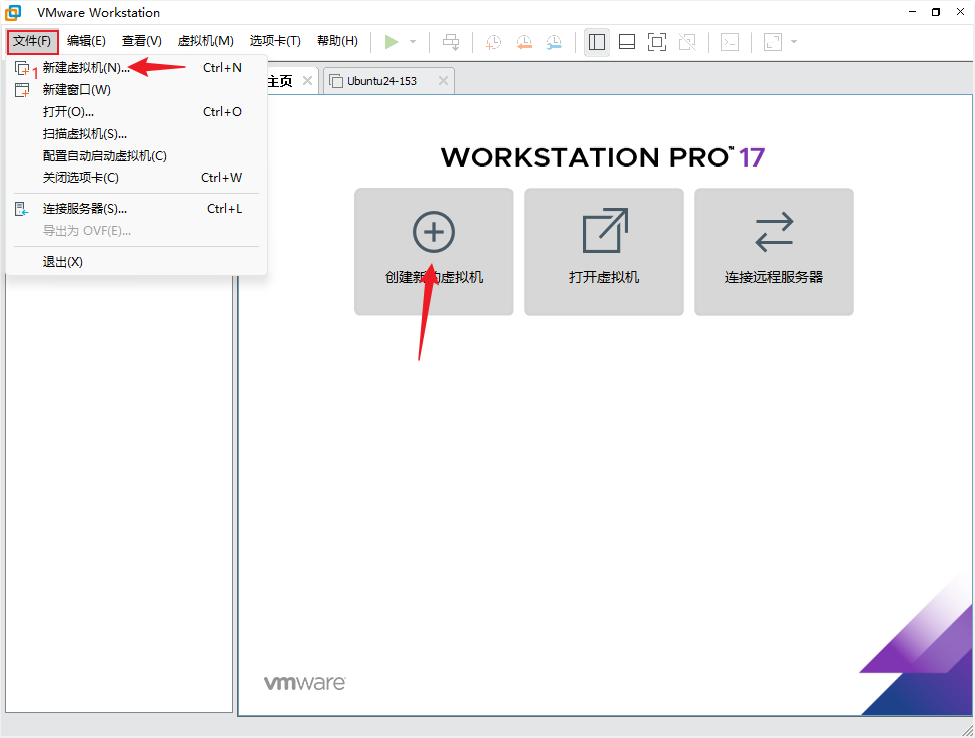
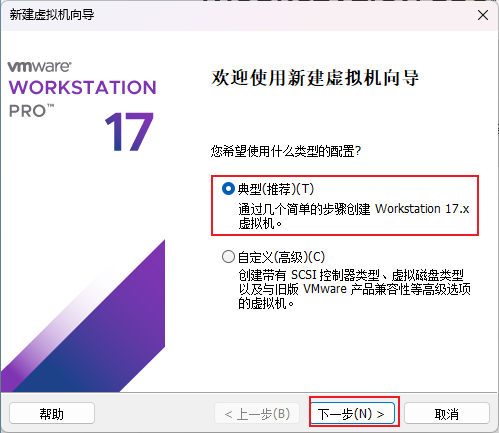
选择典型,点击下一步。
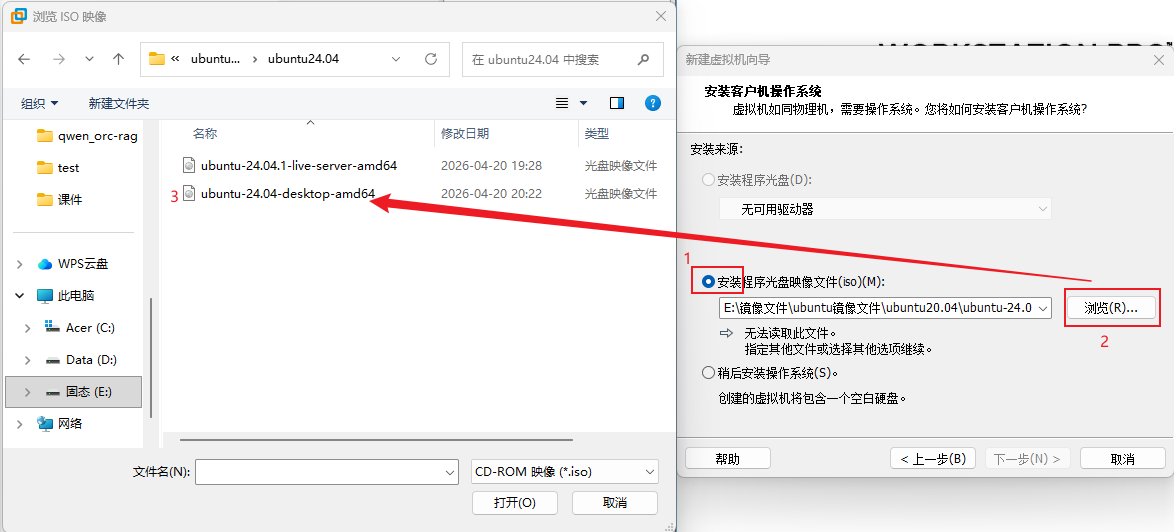
选择下载好的镜像源。这里以安装24.04桌面版本为例。
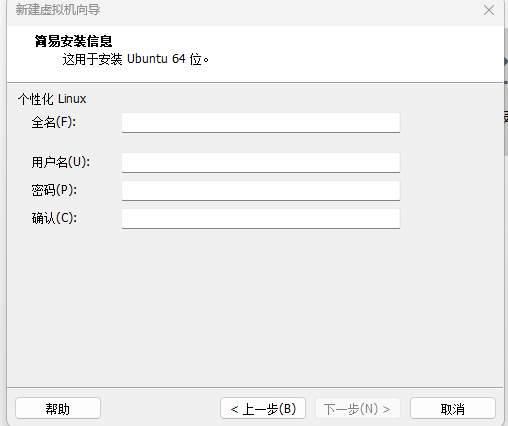
这里填一下用户名字和自己的密码。
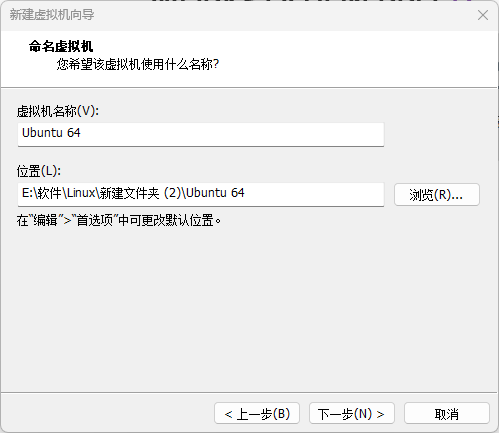
创建我们虚拟的名称和安装虚拟的位置。全部选择完毕之后点击下一步。
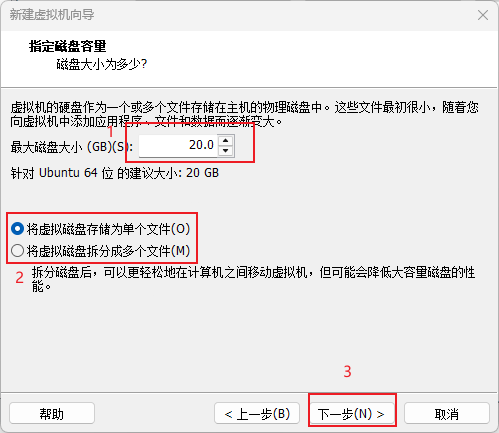
选择虚拟机内存的大小,我这里就选择存储单个文件,也可以选择对个文件,可以自己划分一下的存储空间。
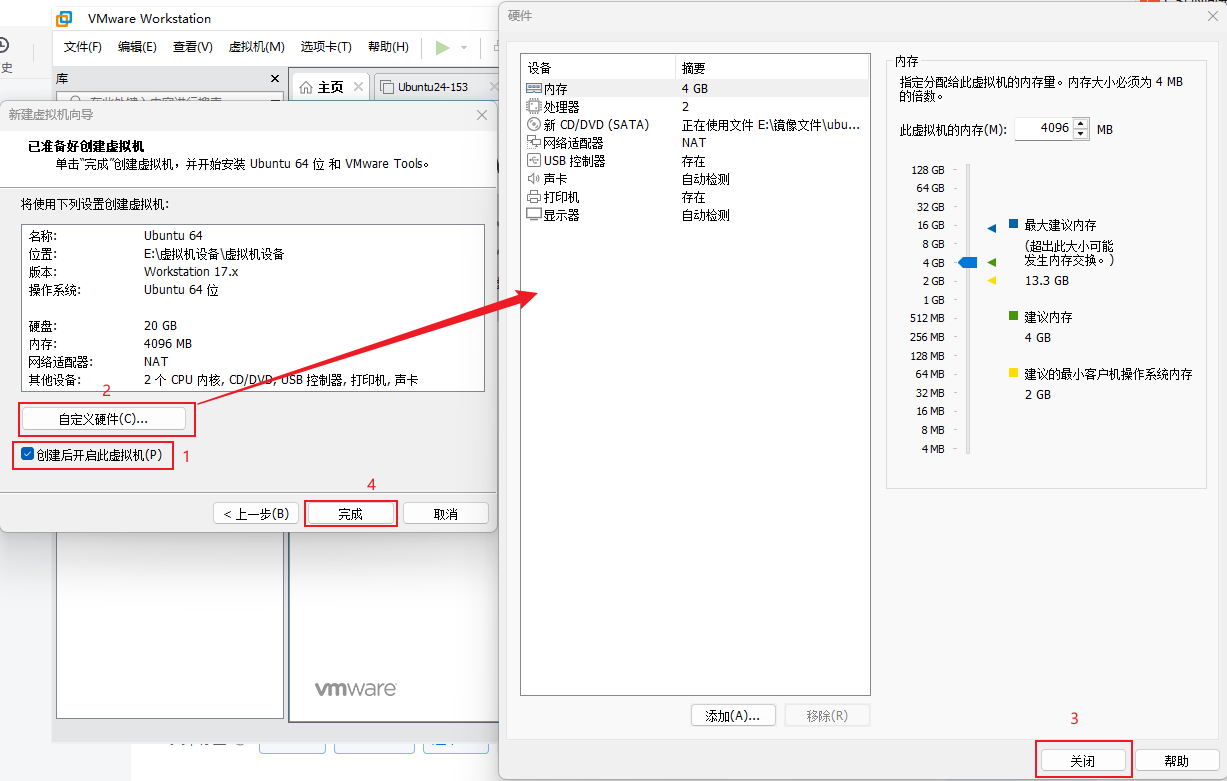
选择Ubuntu系统的内存和处理器大小,选择勾选了创建后开启虚拟机,选择配置选择之后点击完成。
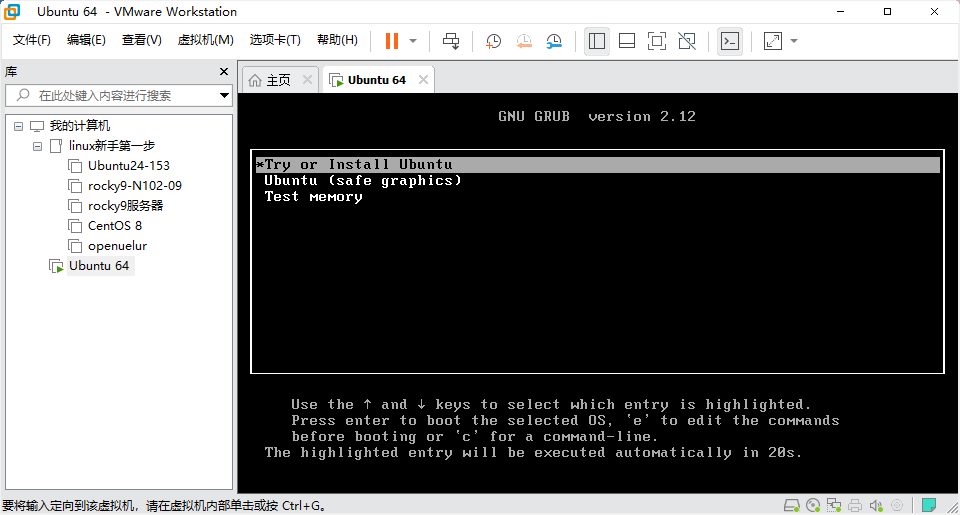
在这里选择安装Ubuntu的选项直接回车。
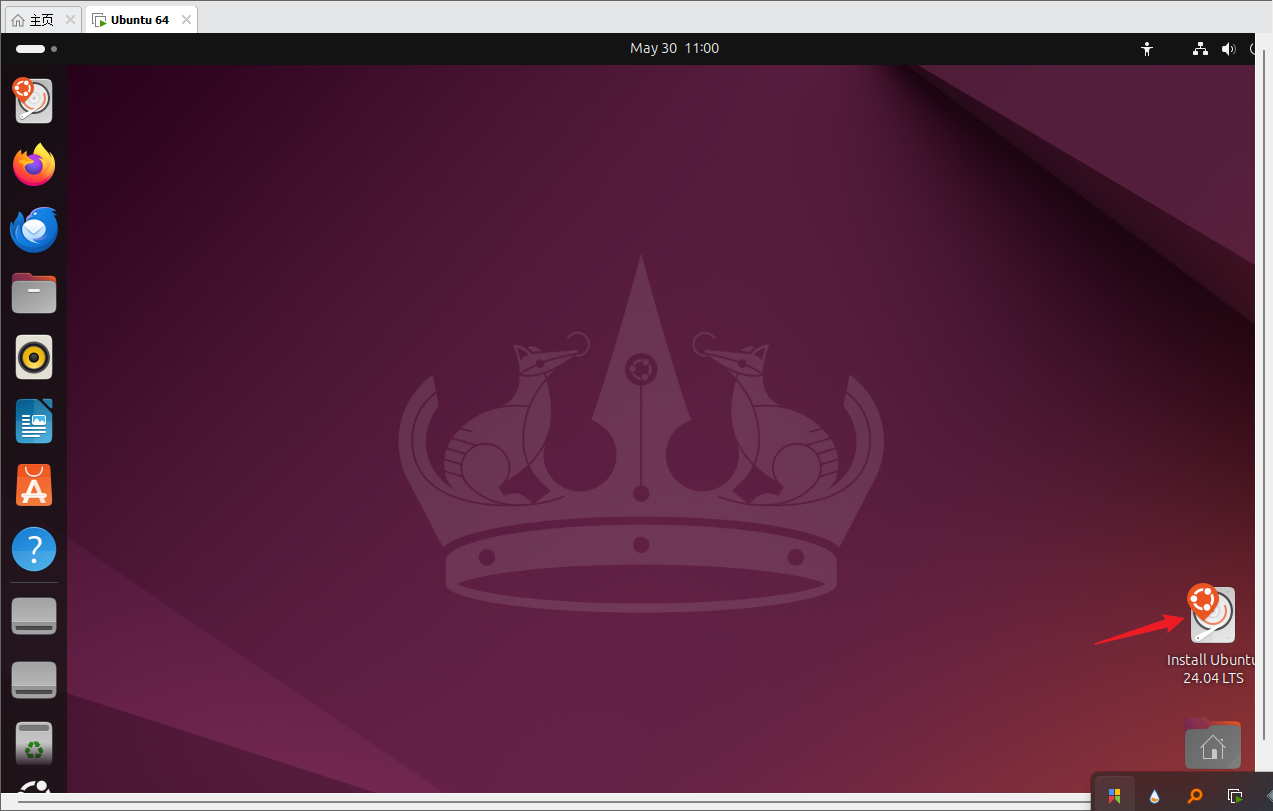
点击安装虚拟机。
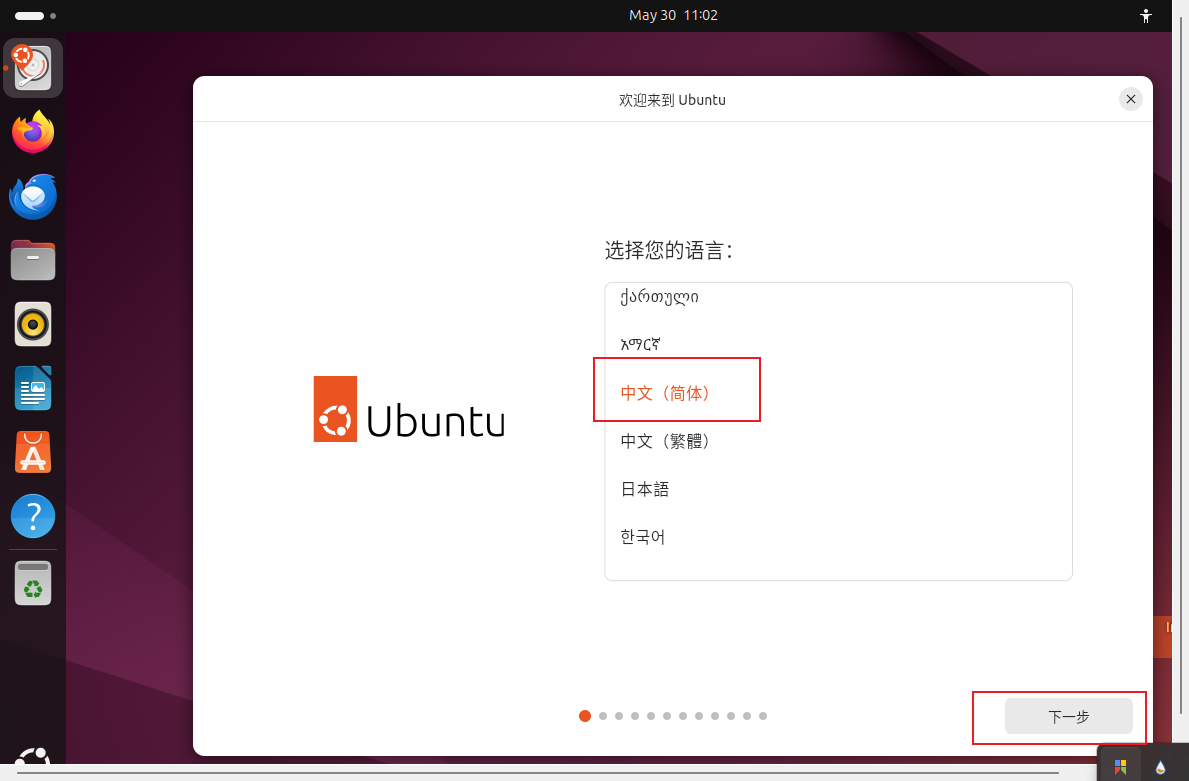
选择语言
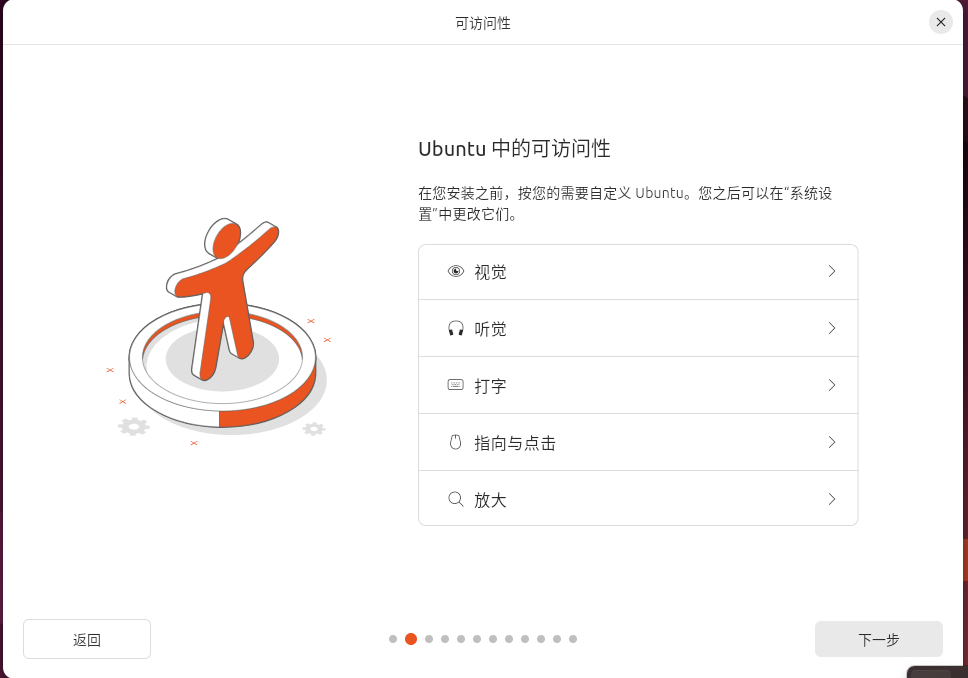
直接默认点击下一步
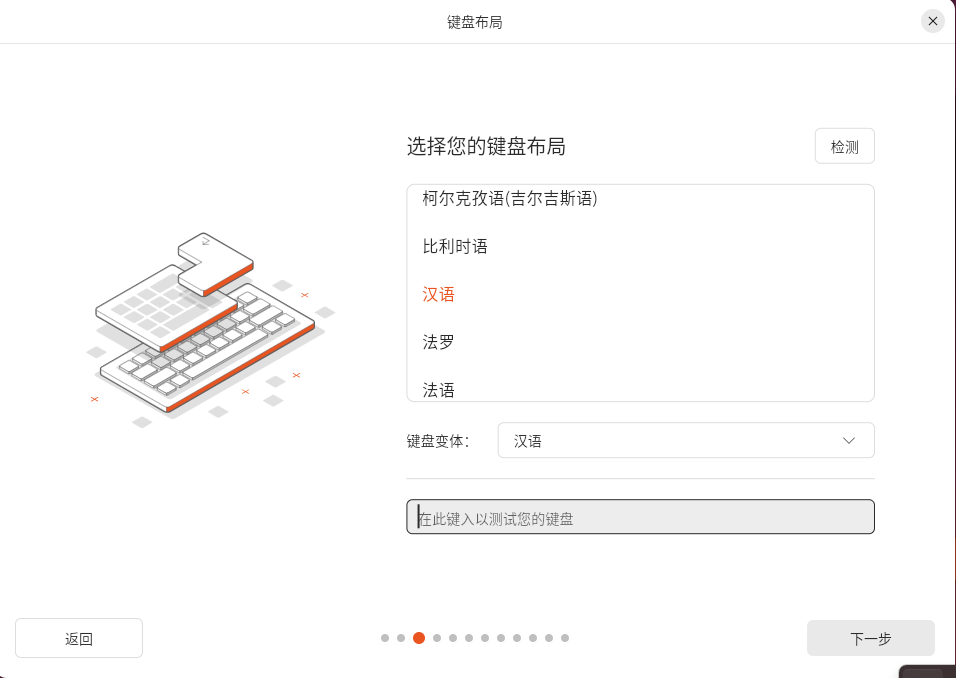
测试键盘,测试完成后点击下一步。
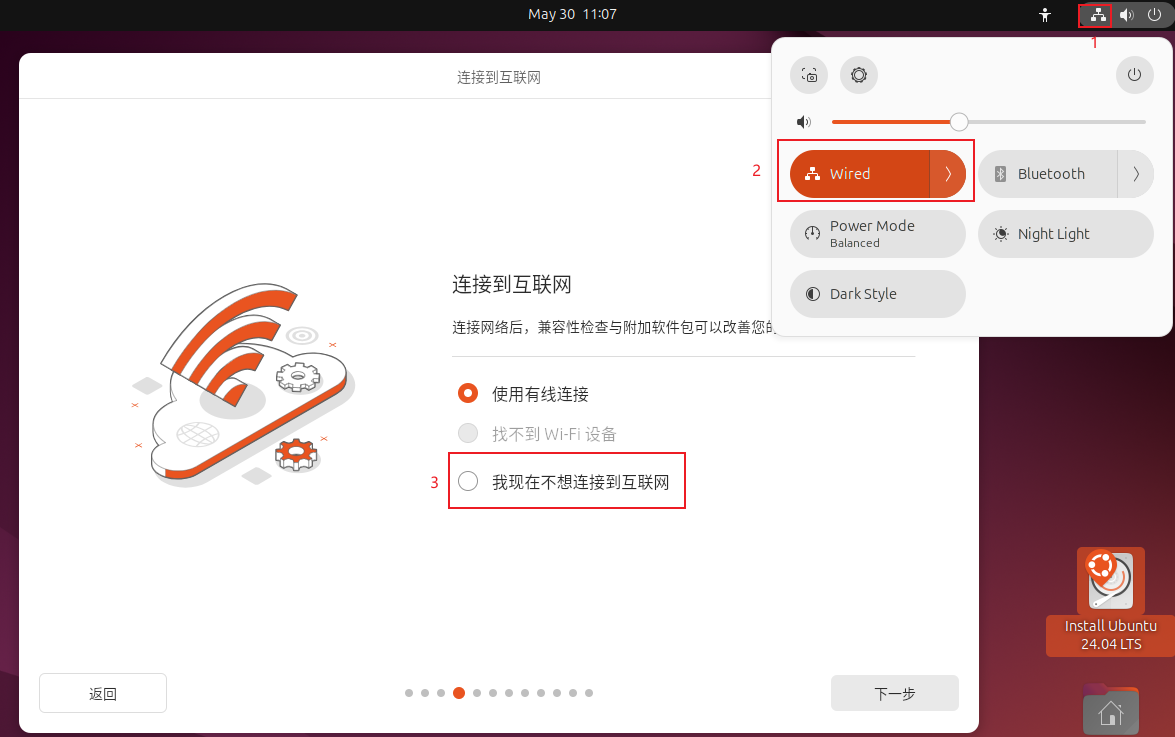
注意:这里建议断开网络连接,这样就可以使用本地镜像安装,安装快一点。
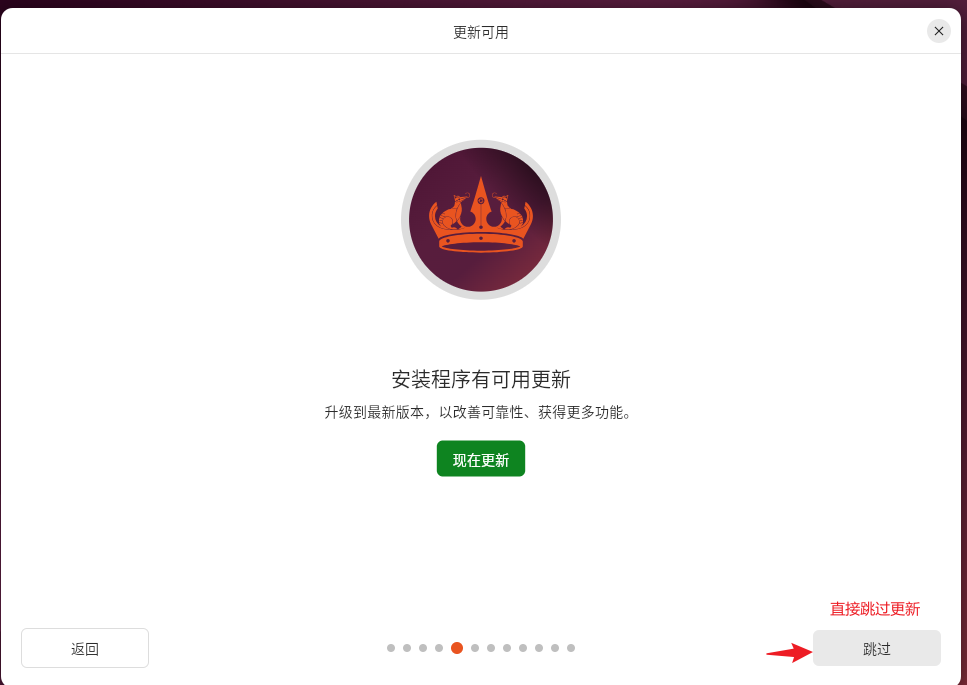
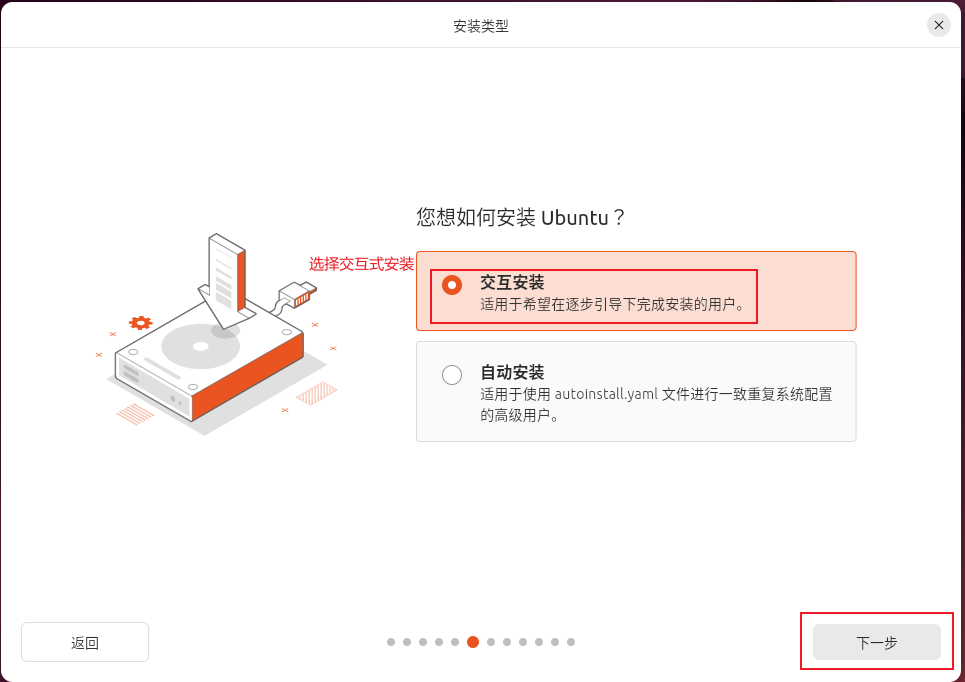
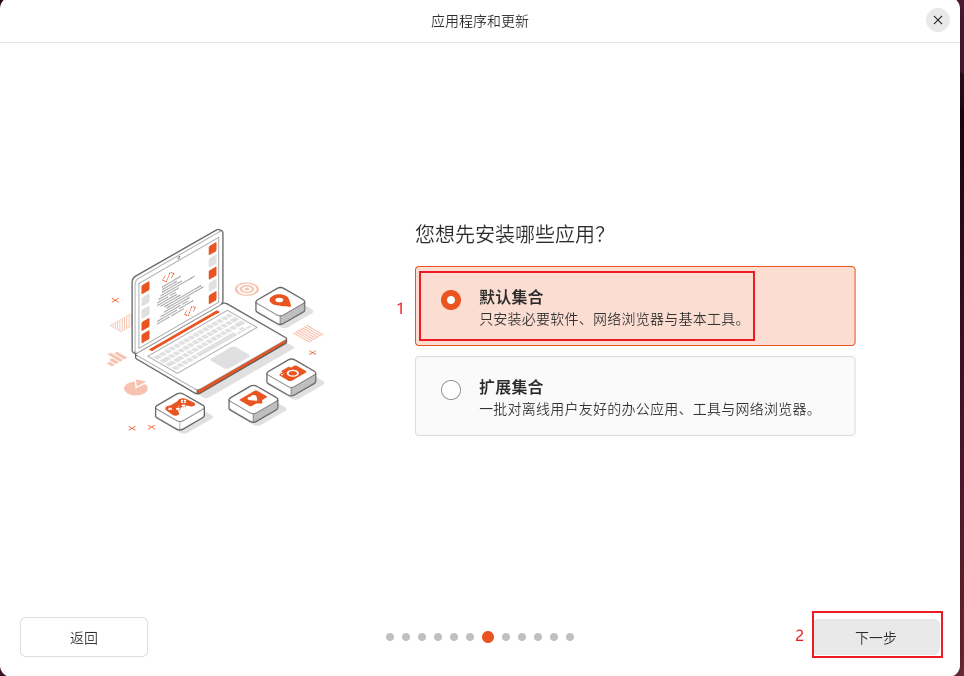
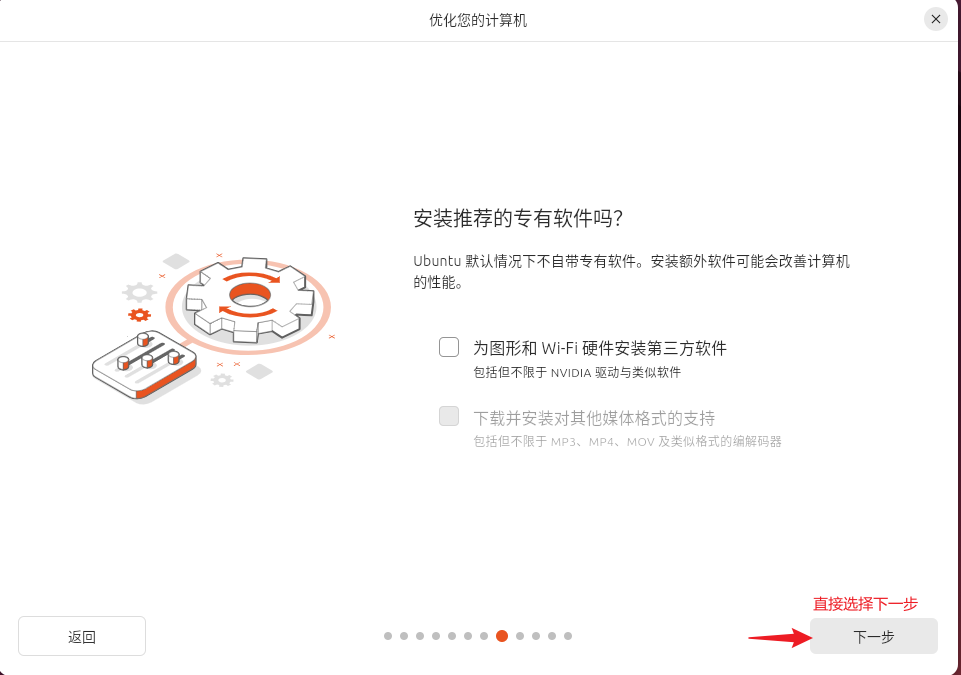
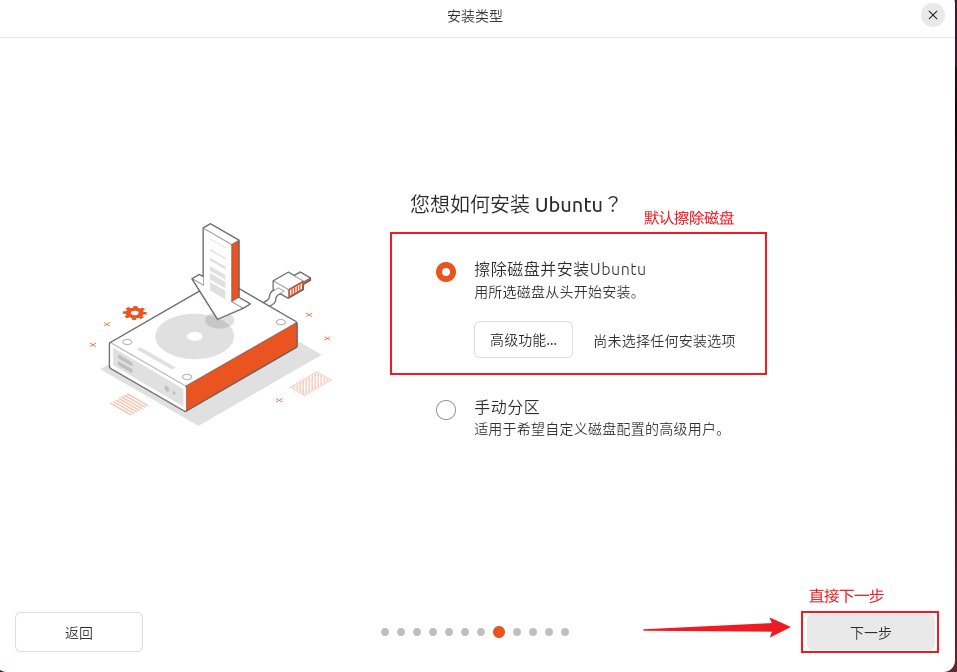
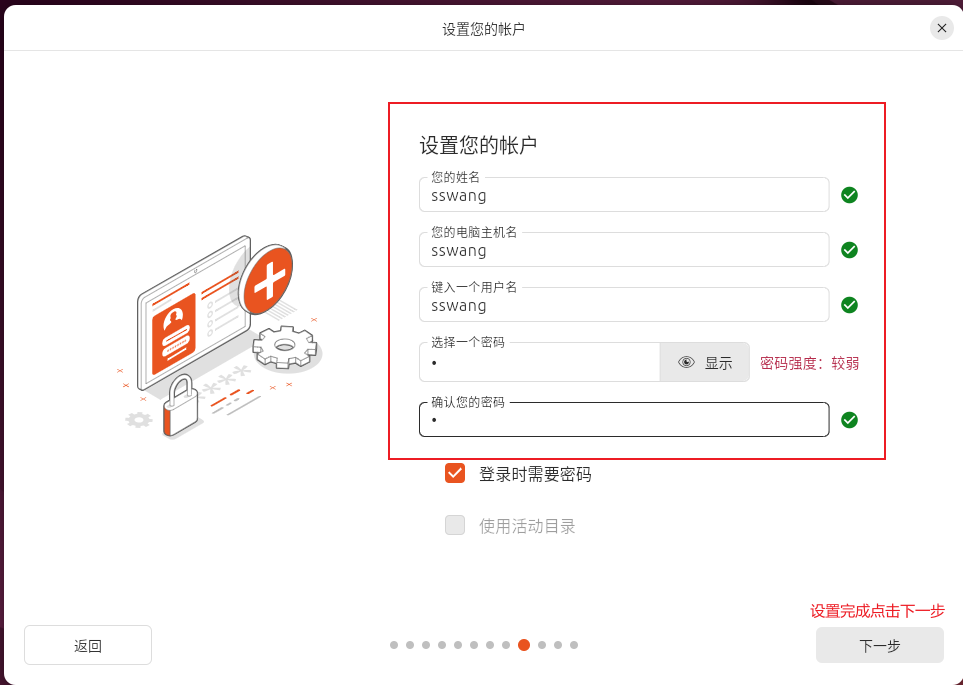
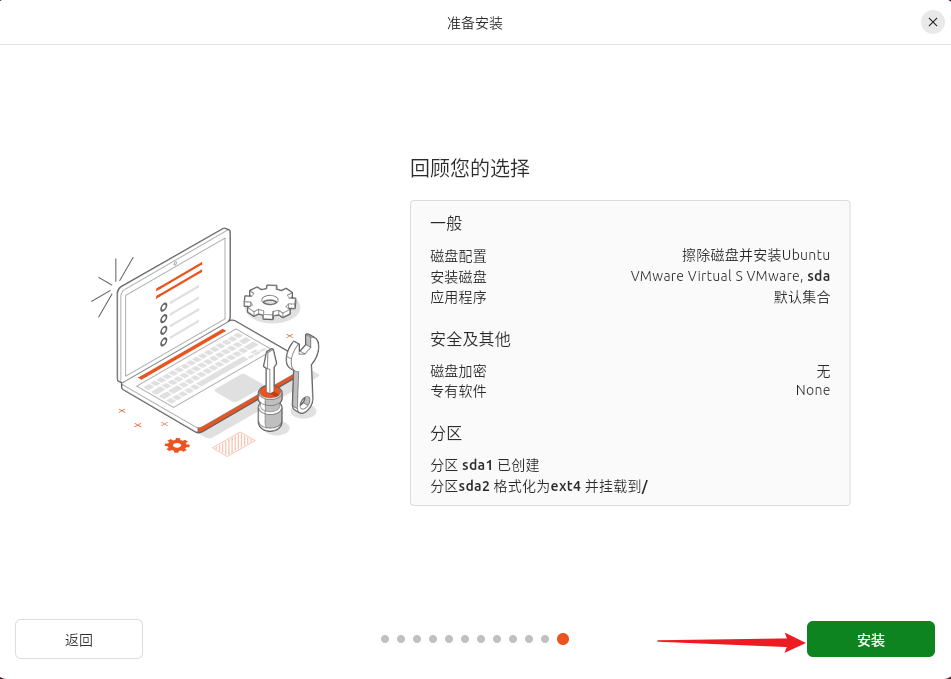
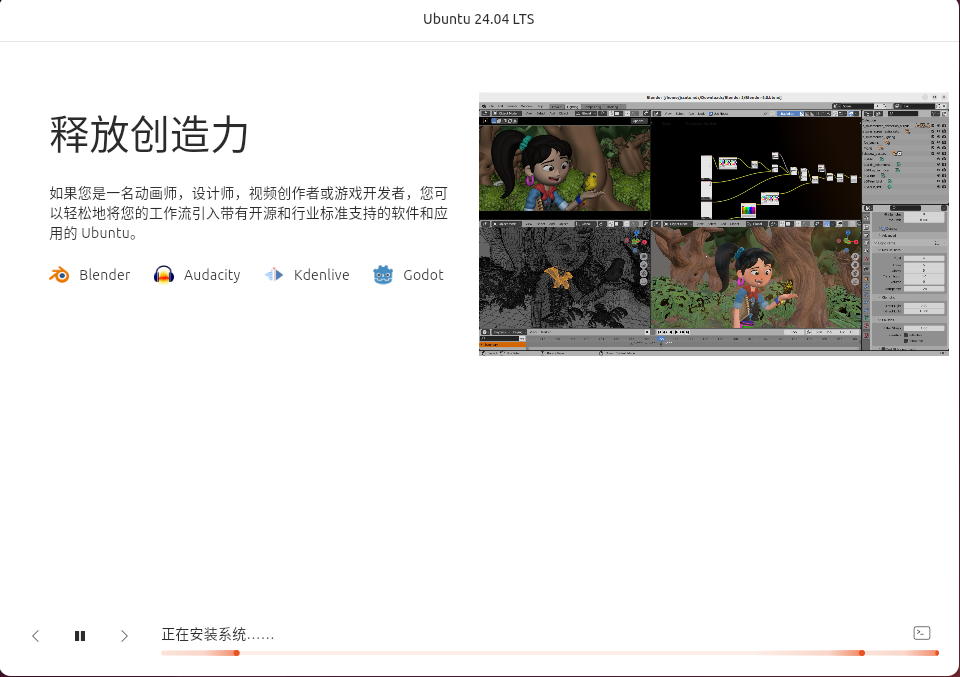
开始安装需要稍微几分钟。
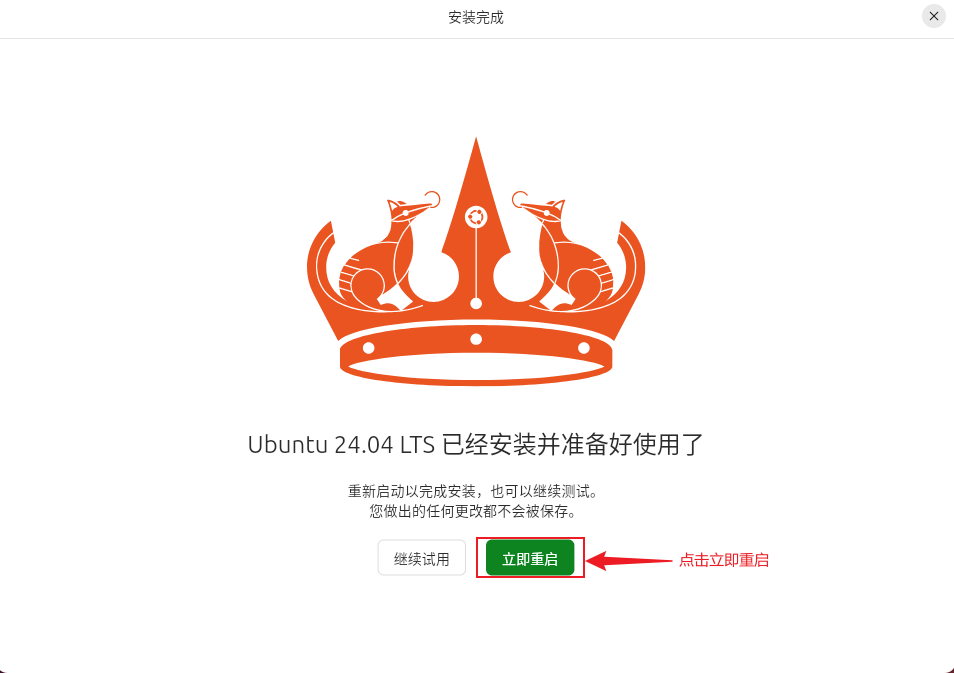
Ubuntu就安装完成了
4.5.创建虚拟机快照和克隆
4.5.1快照介绍
虚拟机快照(Virtual Machine Snapshot)是虚拟化技术中的一个重要功能。可以理为----后 悔药。
虚拟机快照指的是在特定时间点保存虚拟机的状态和数据。这种状态包括虚拟机的电源状态(例如通电、 断电、挂起),数据则涵盖构成虚拟机的全部文件,如磁盘、内存和其他设备(如虚拟网络接口卡)。
4.5.2创建快照
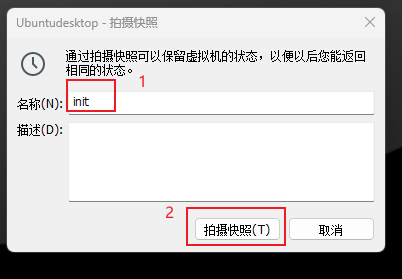
创建快照 首先关闭安装好的虚拟机 右键虚拟机--选择快照--拍摄快照
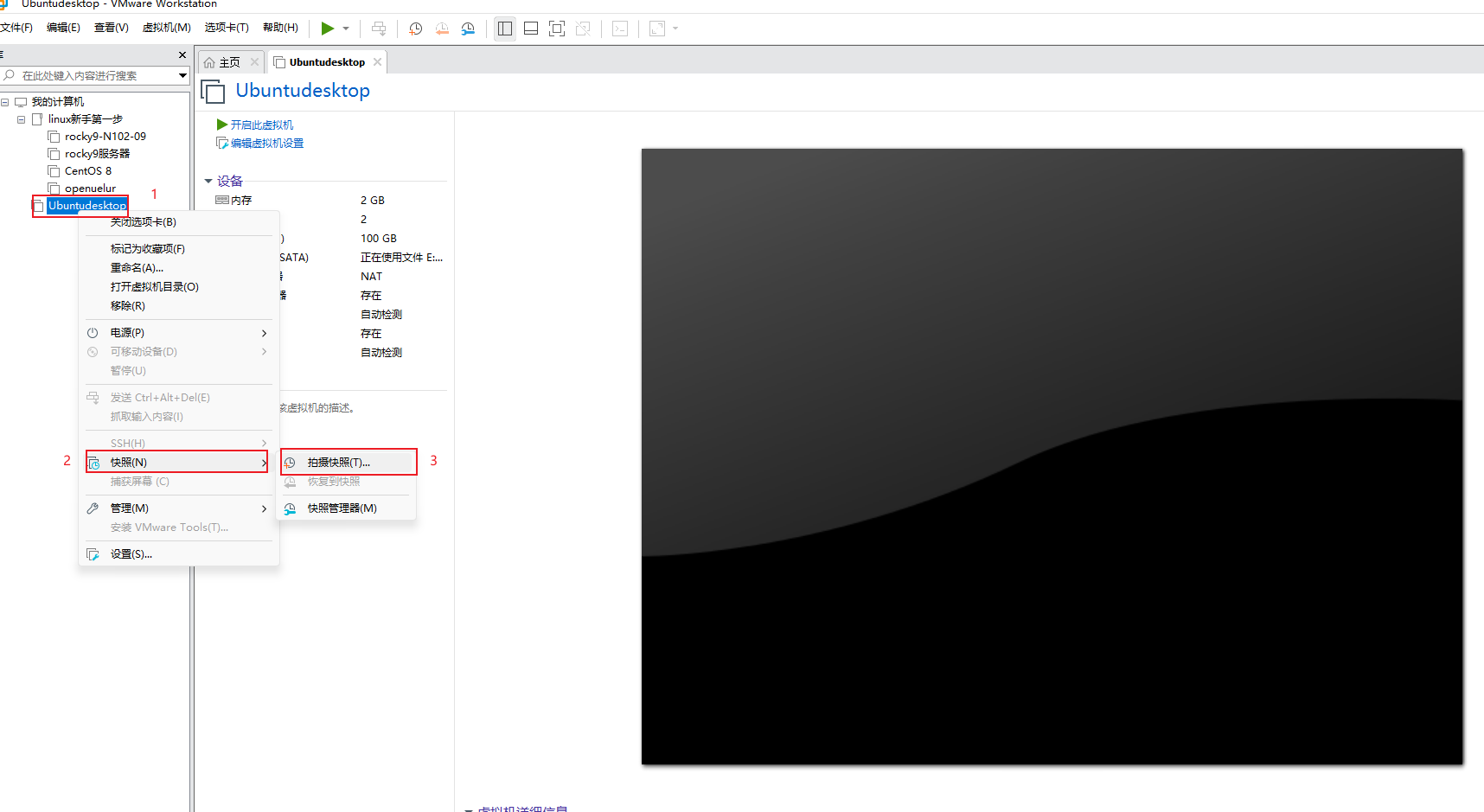
定义快照名称 点击拍摄快照
4.5.3克隆介绍
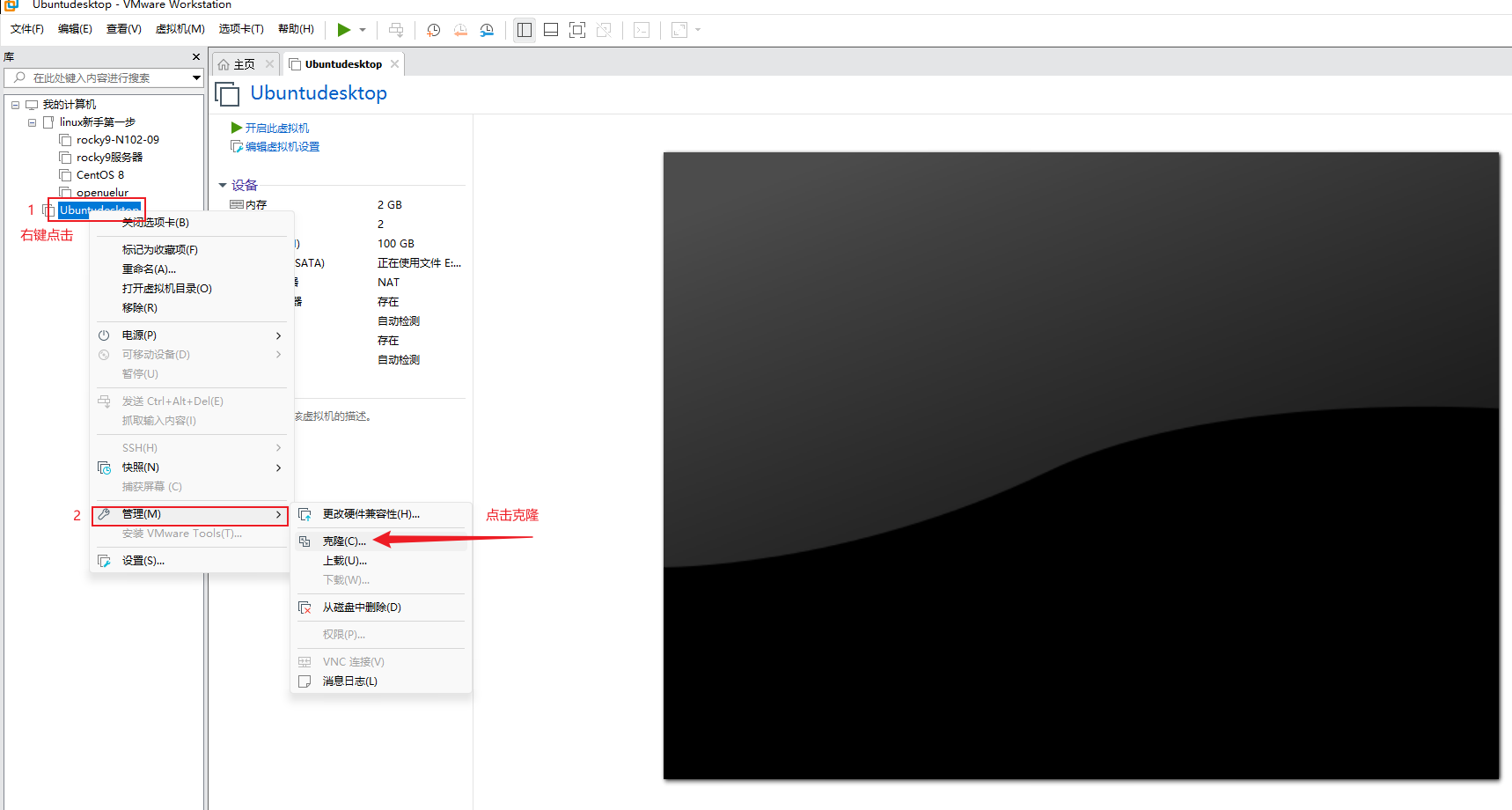
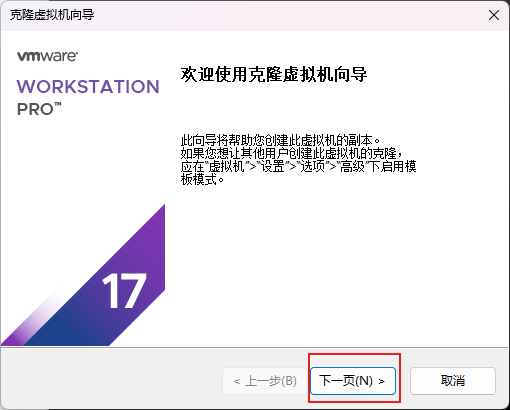
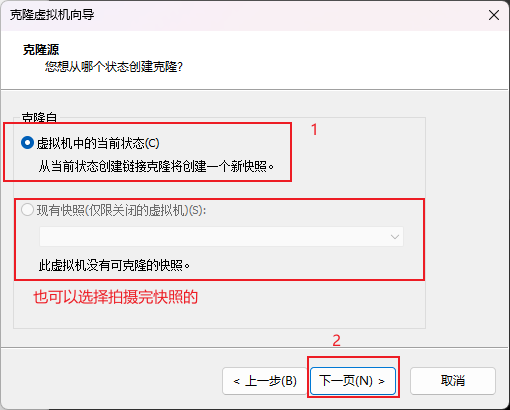
4.5.4创建克隆
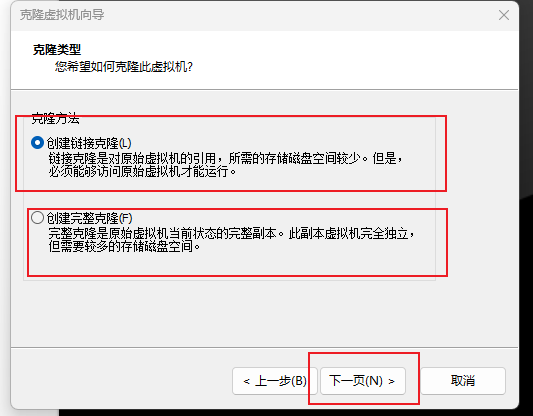
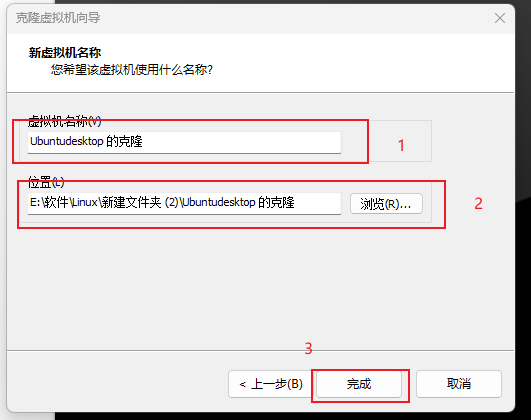
4.6.部署openssh-server服务 (远程连接)
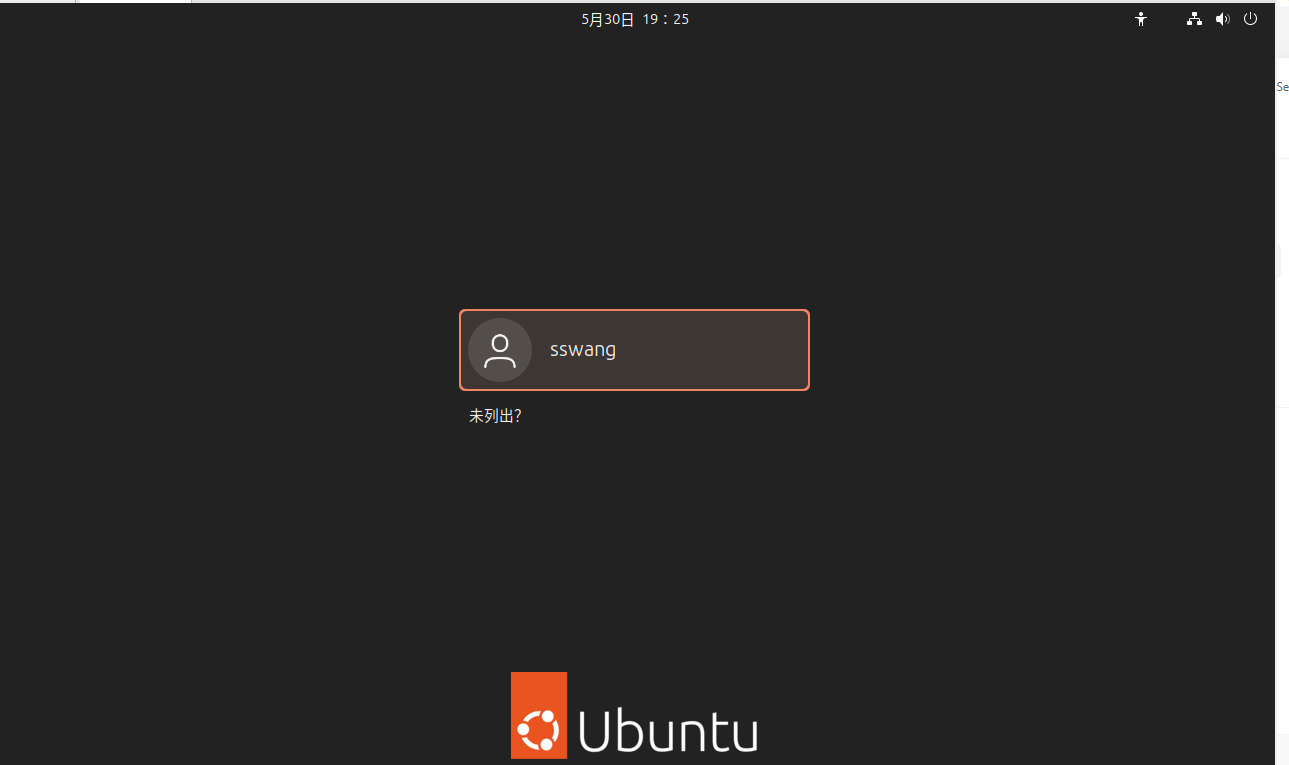
启动安装好的Ubuntu系统点击自己用户,输入刚才创建的密码。
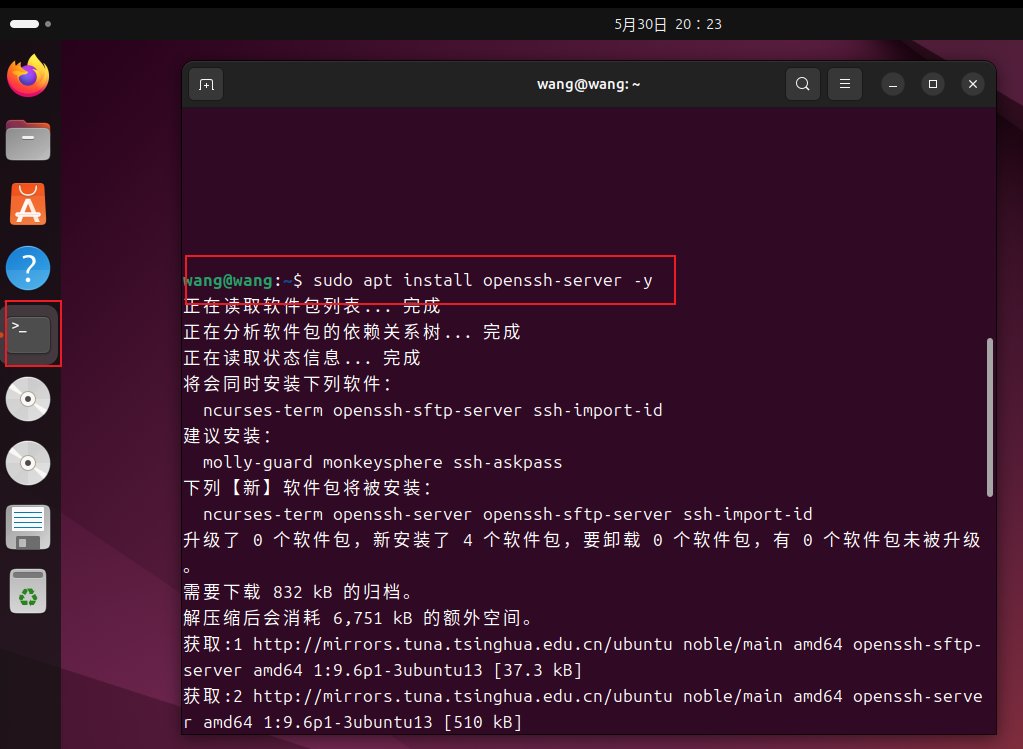
打开终端输入sudo apt install openssh-server 开始安装ssh服务
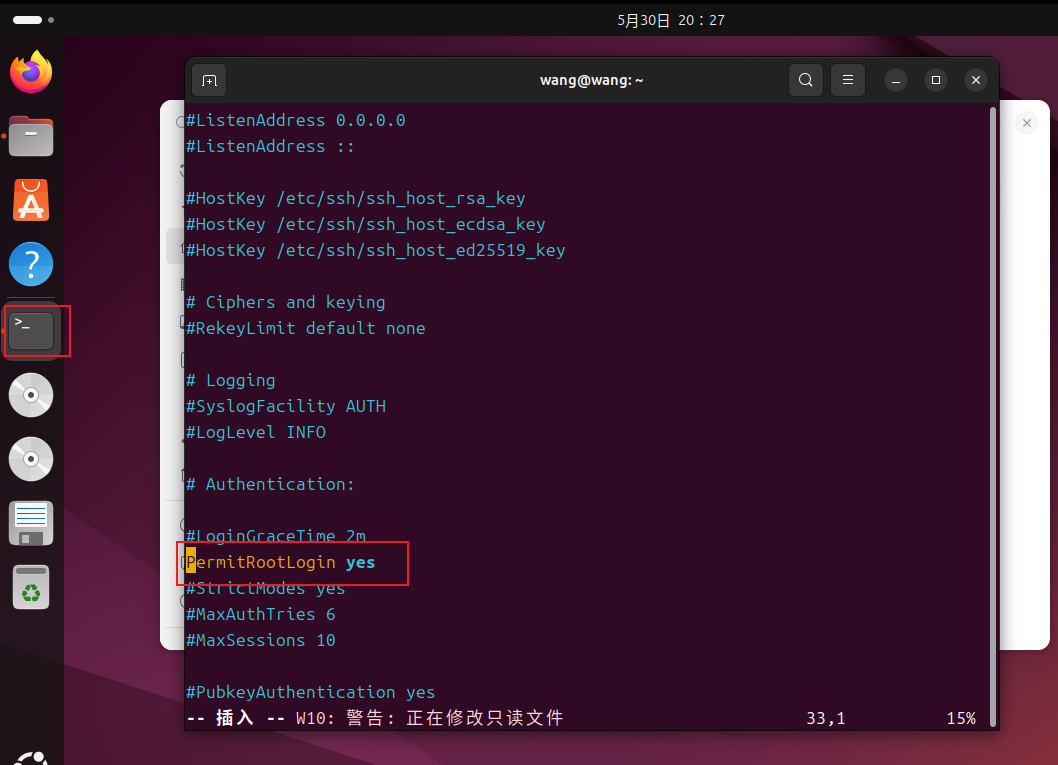
修改ssh的配置文件 找到图中的一行修改成图片样式就行 打开root远程连接的权限
--vim /etc/ssh/sshd_config (ssh服务的配置文件)
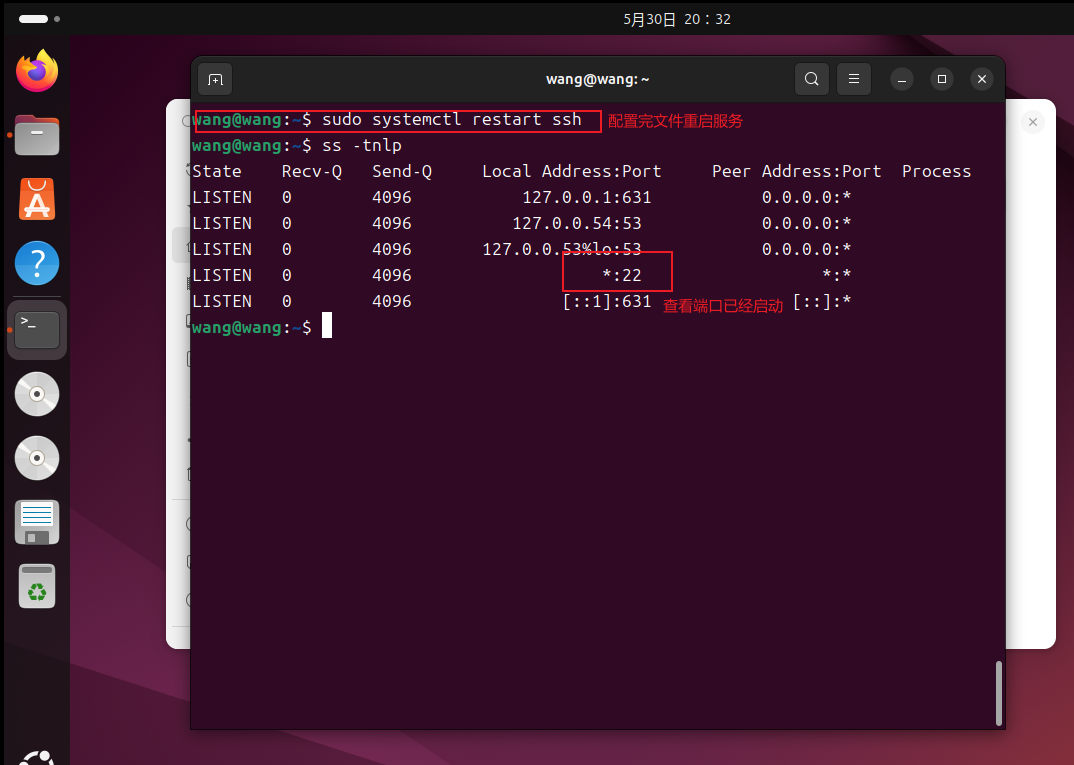
重启ssh服务 查看端口已启动
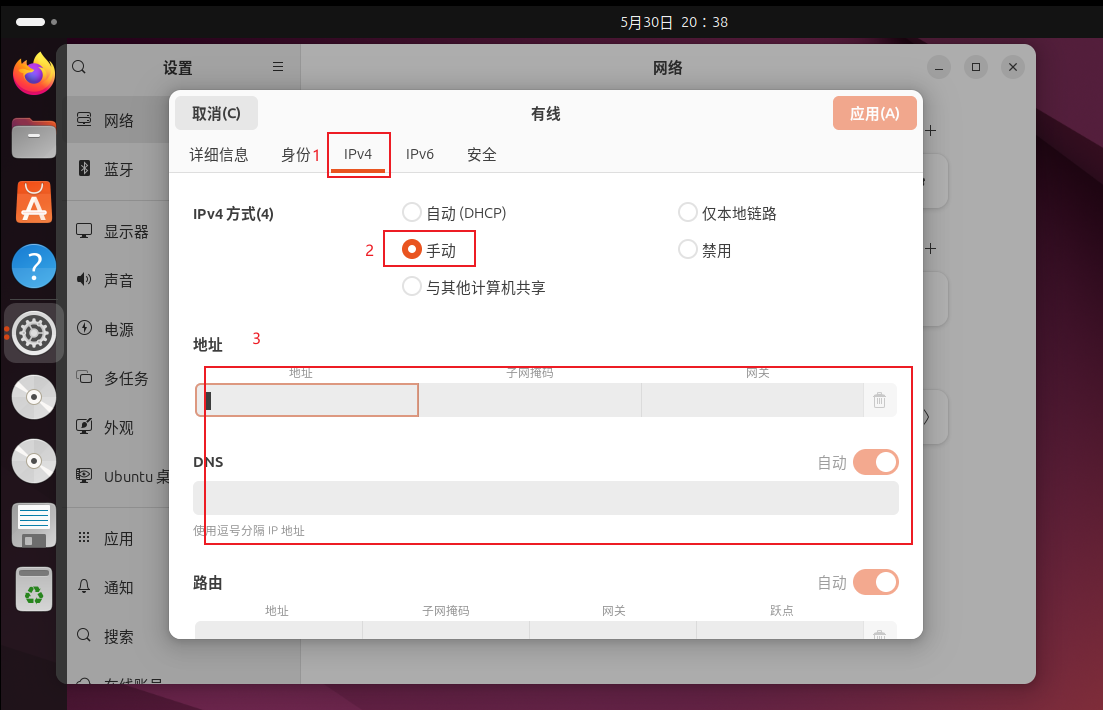
4.7网路配置
打开网络配置
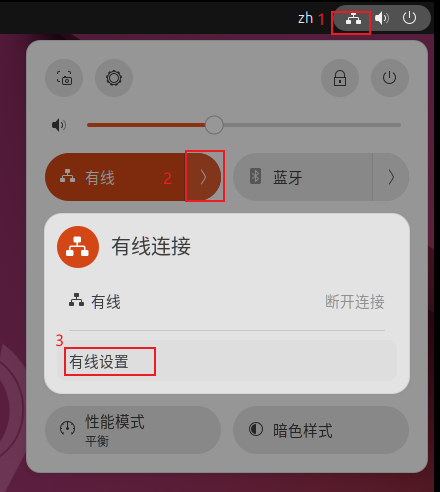
点击小齿轮的图标
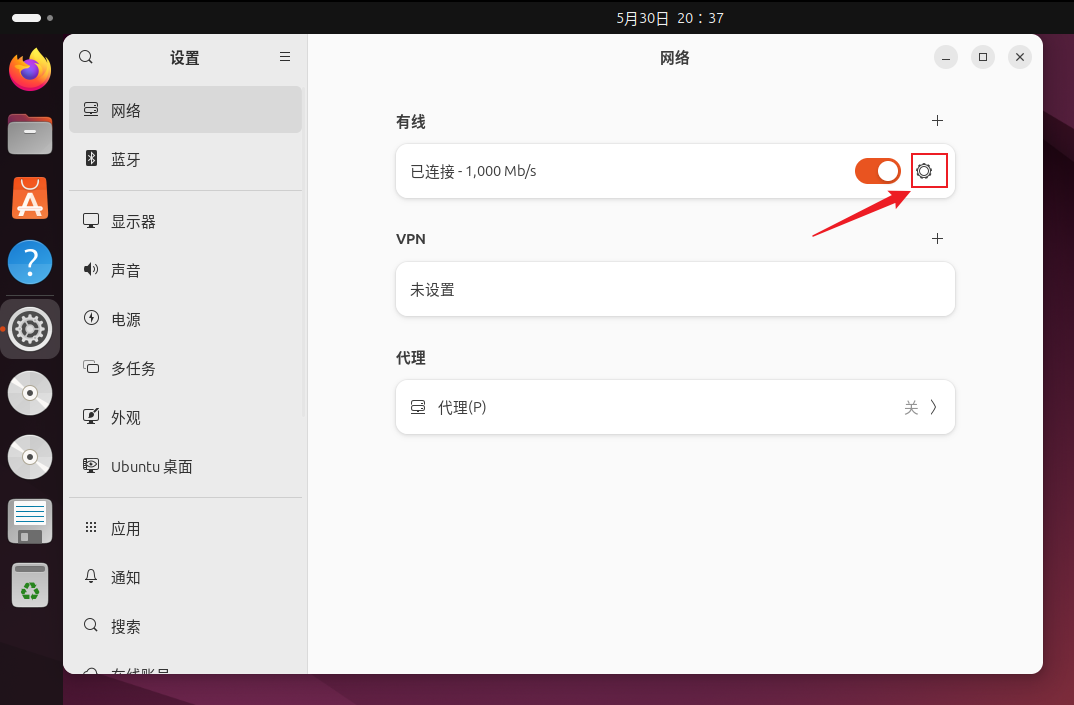
打开之后配置自己的IP地址 掩码 网关 DNS解析服务
五、rocky系统的安装
5.1 rocky简介
5.2 官网信息
5.3安装
前期准备 rocky的镜像 前期准备创建新的虚拟机。
选择要安装镜像
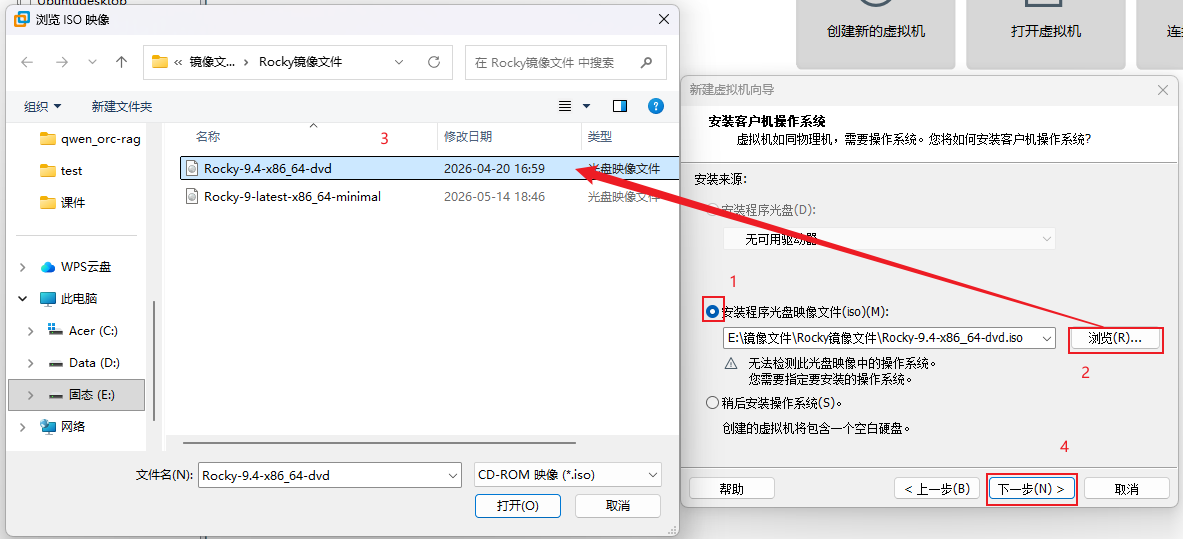
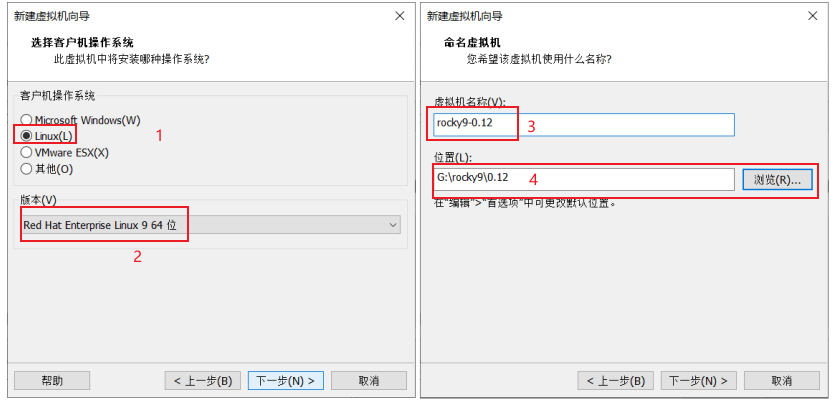
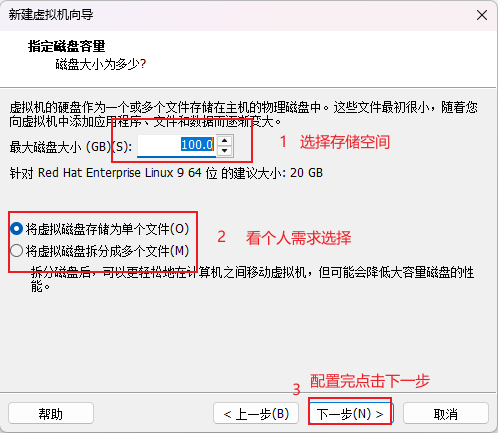
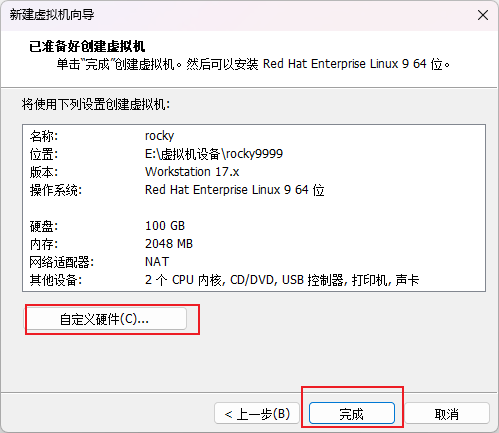
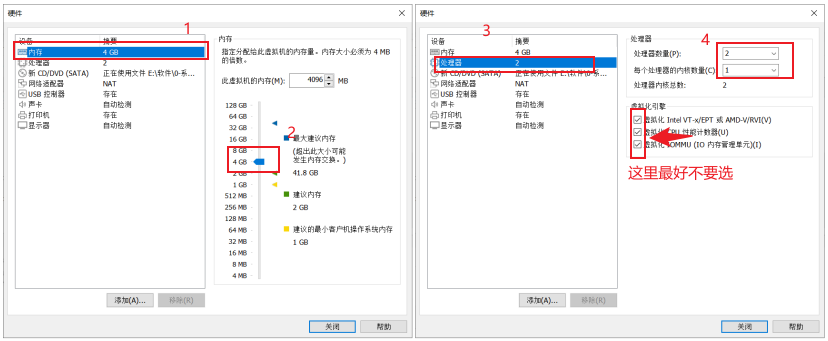
启动我们的虚拟机,选择安装我们的rocky linux系统
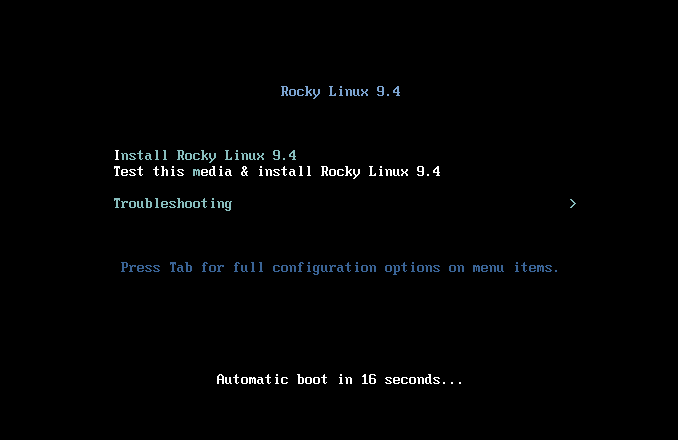
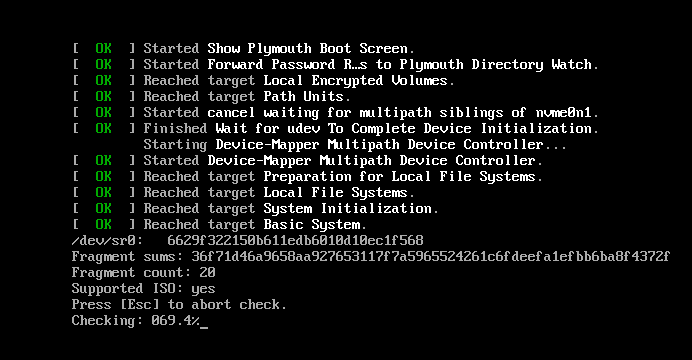
等待系统的安装
选择语言简体中文 点击继续
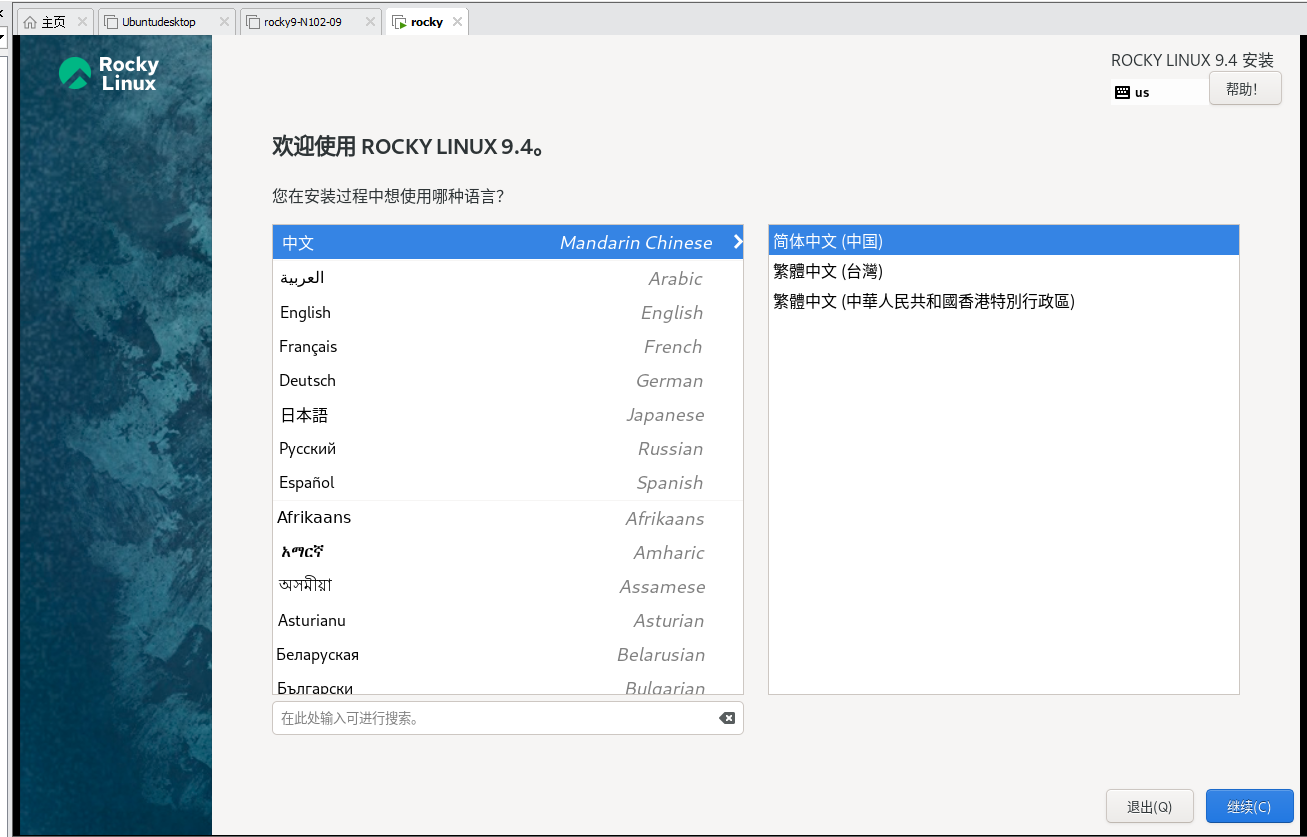
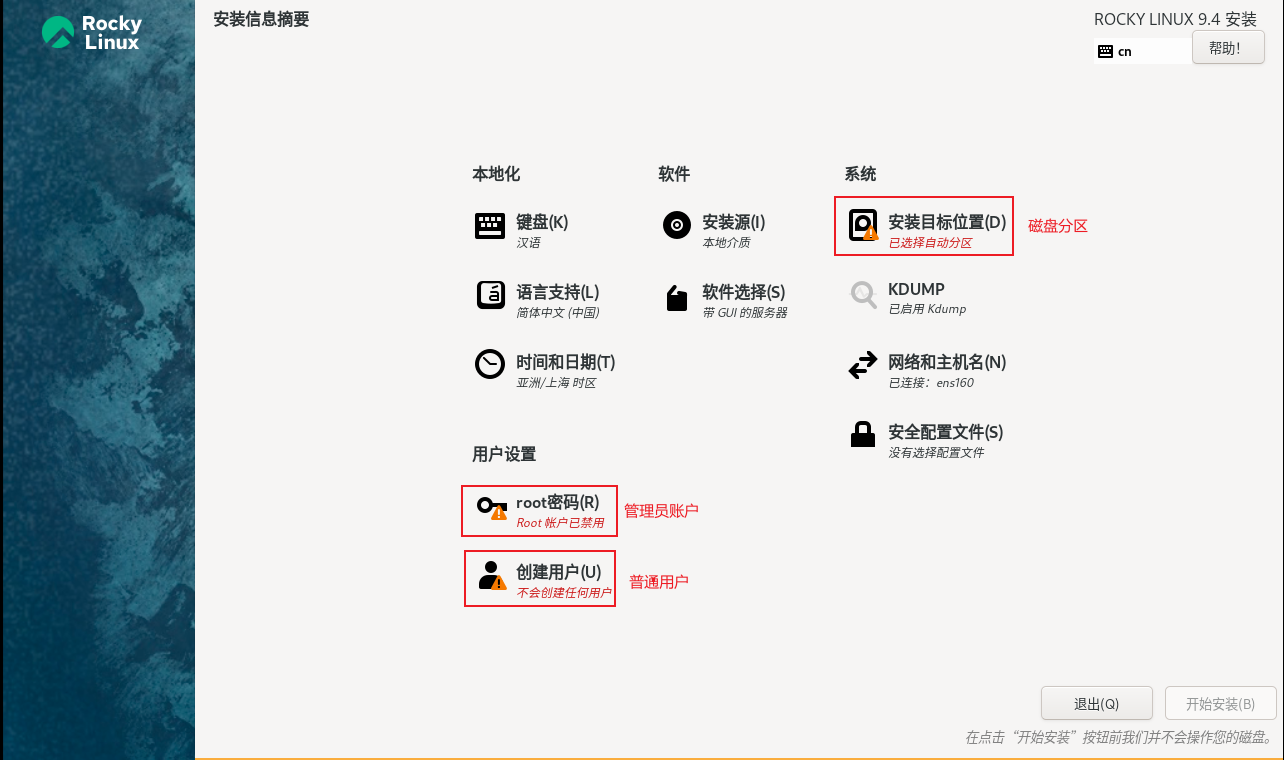
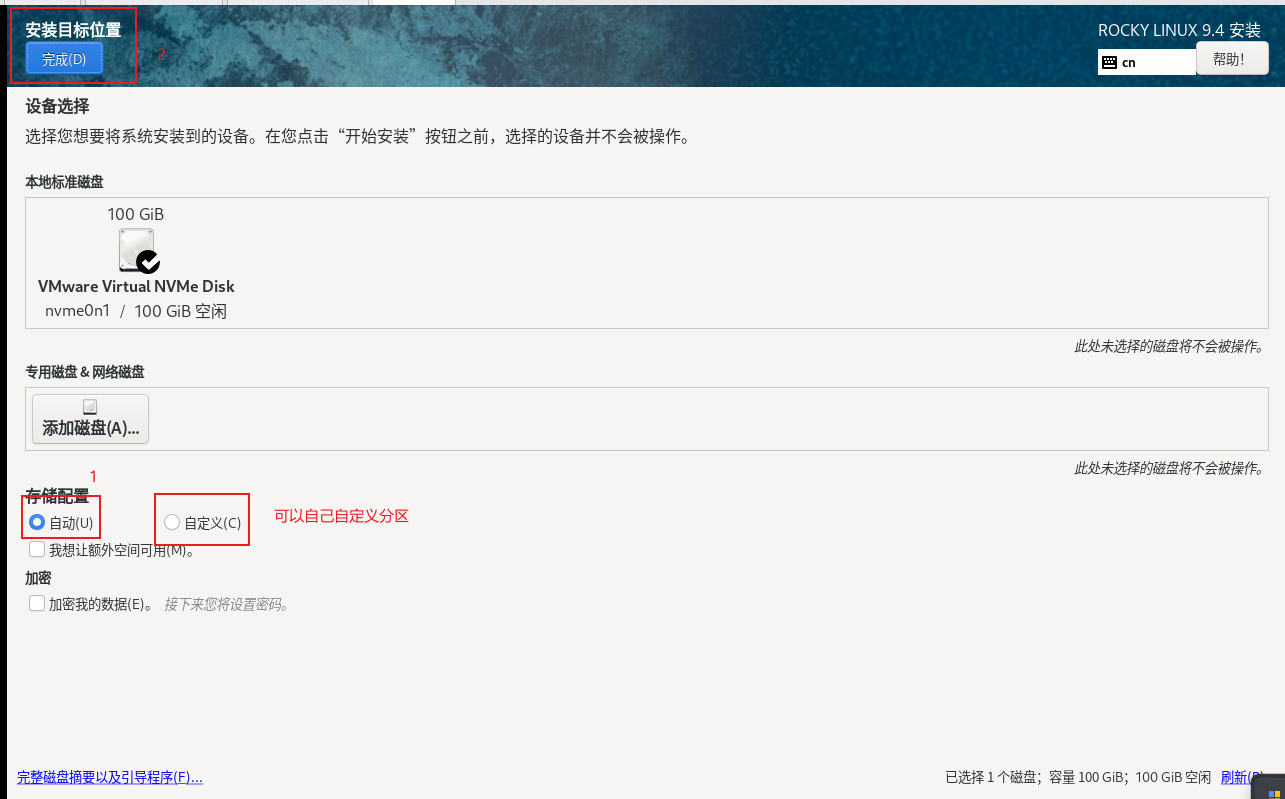
打开安装目标位置
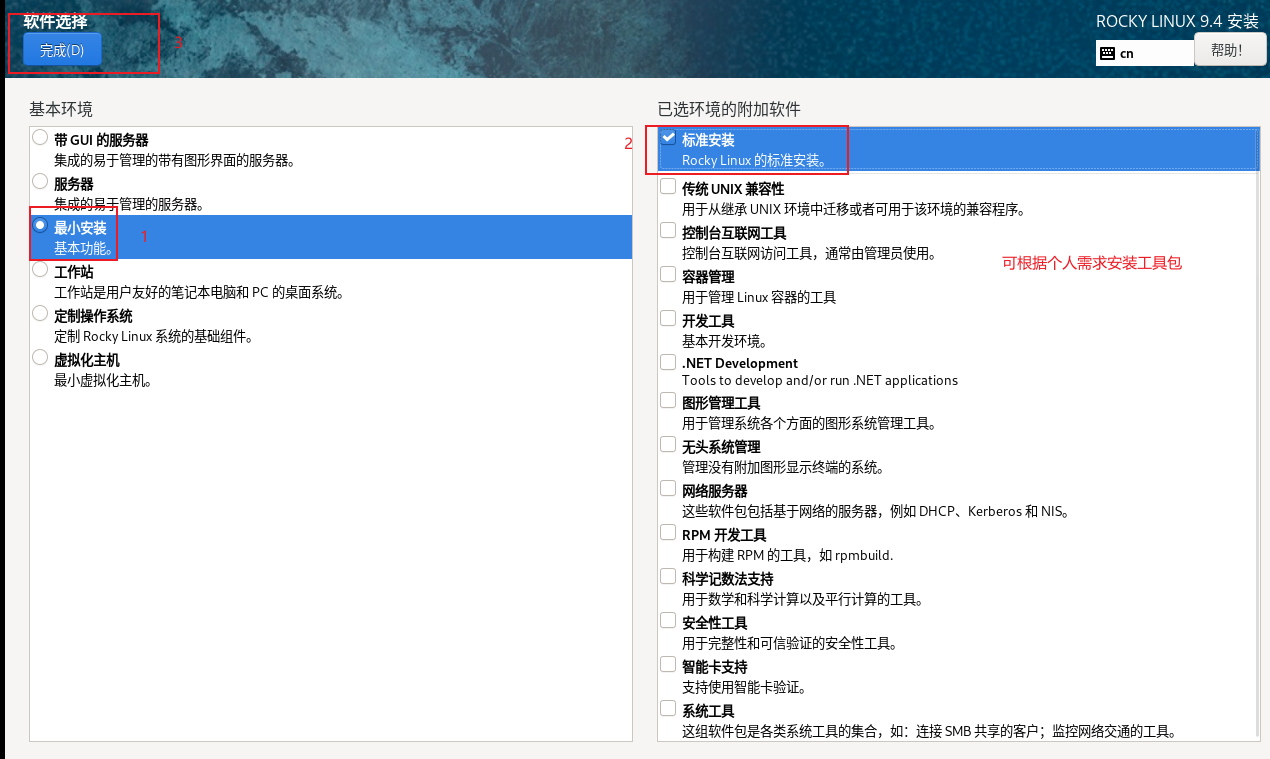
打开安装介质
打开网络和主机配置IP地址 网关 不使用DHCp服务
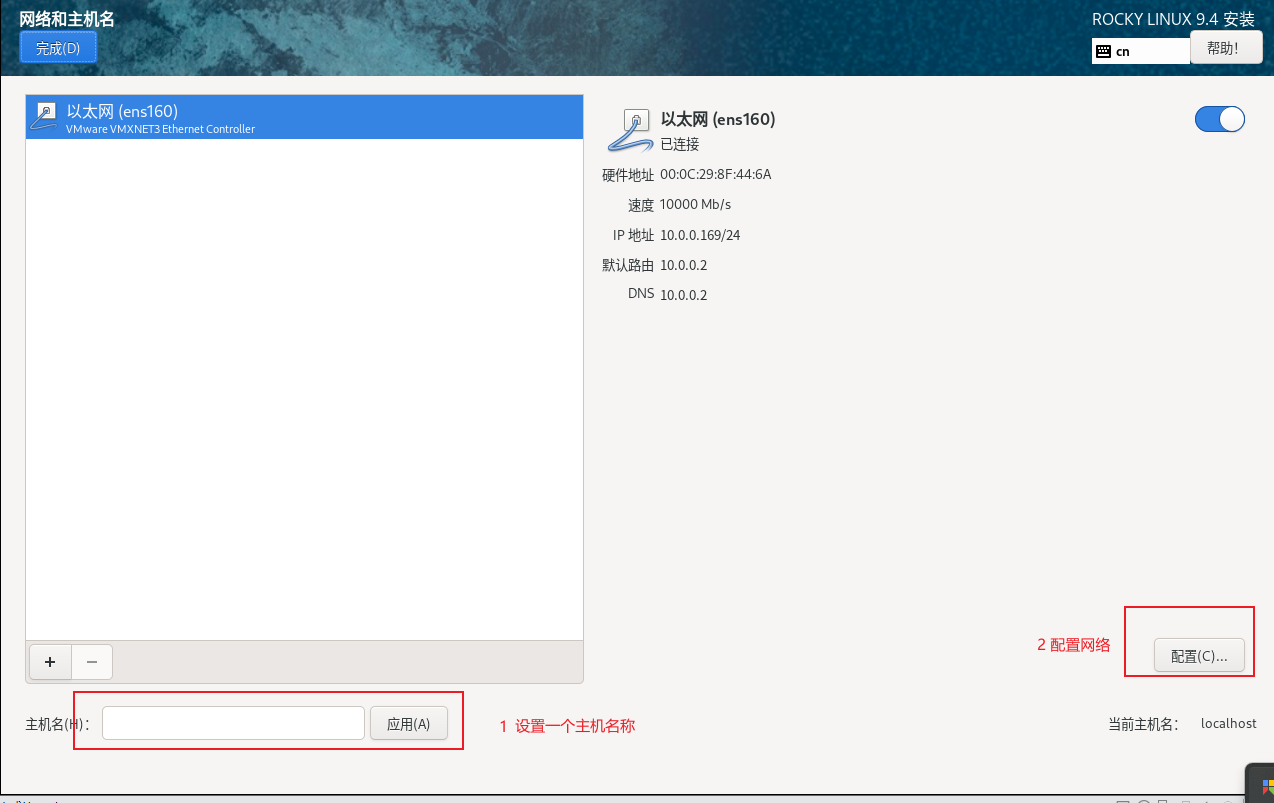
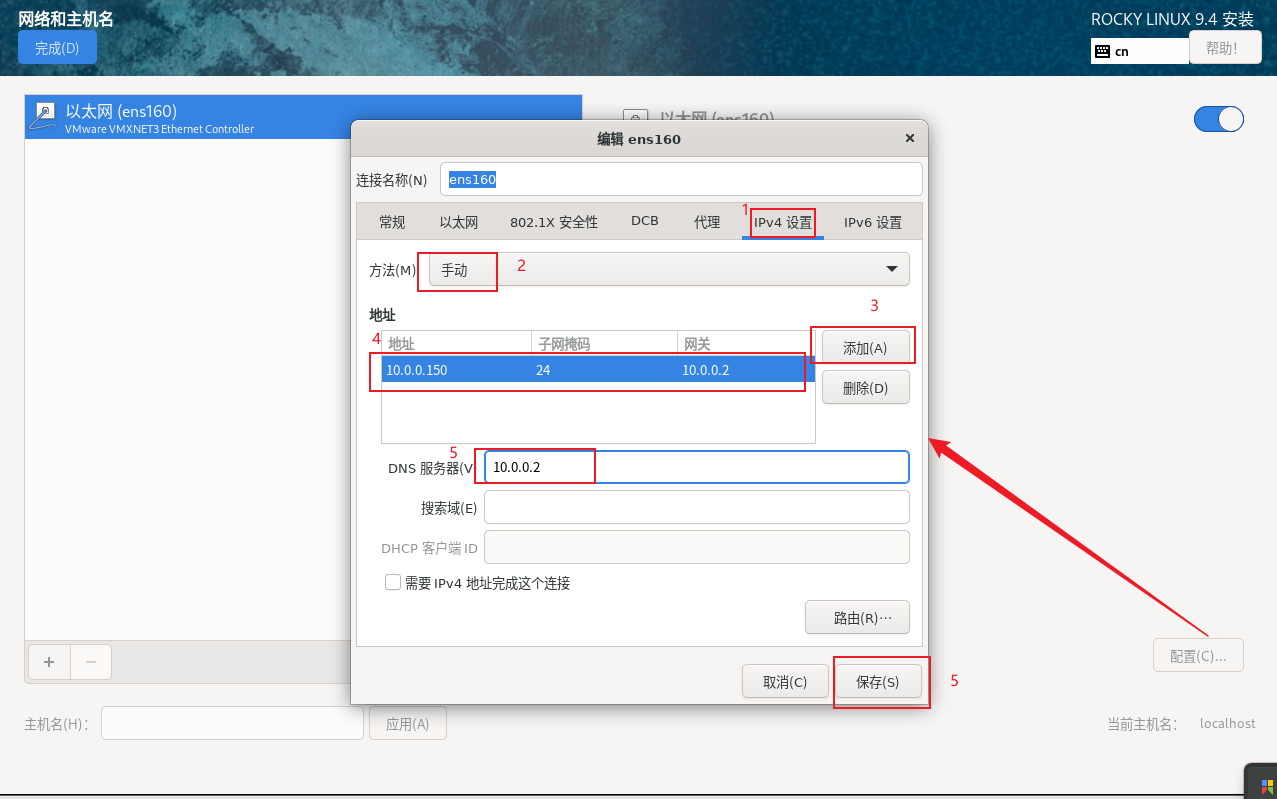
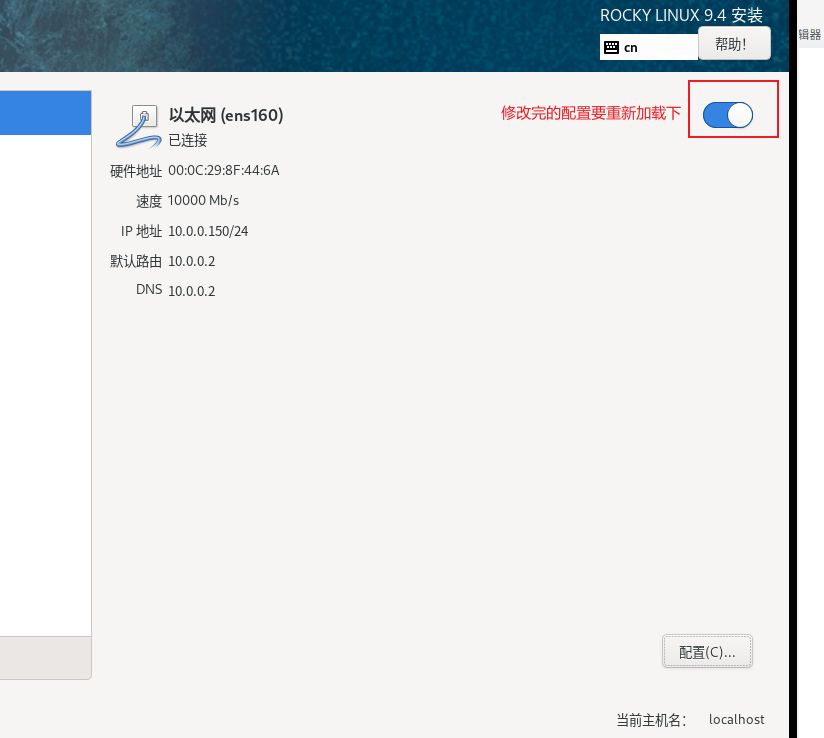
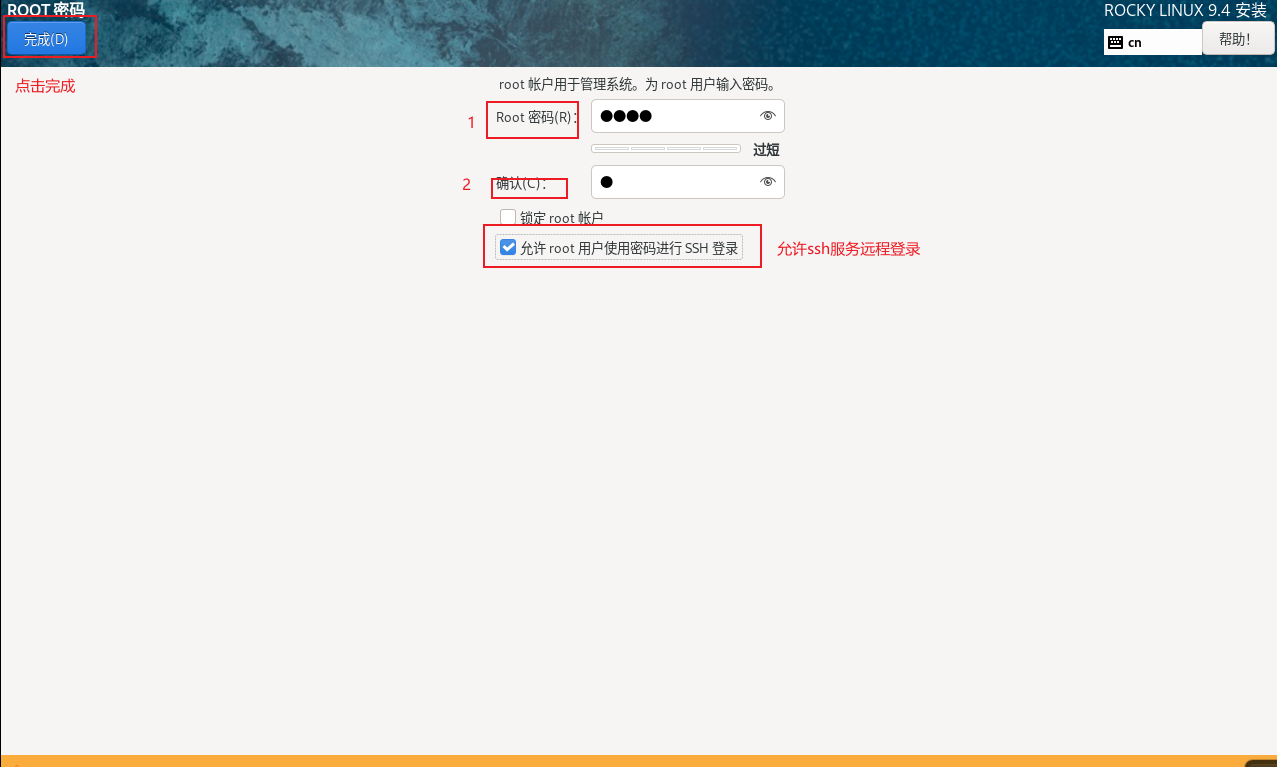
点击root账户配置
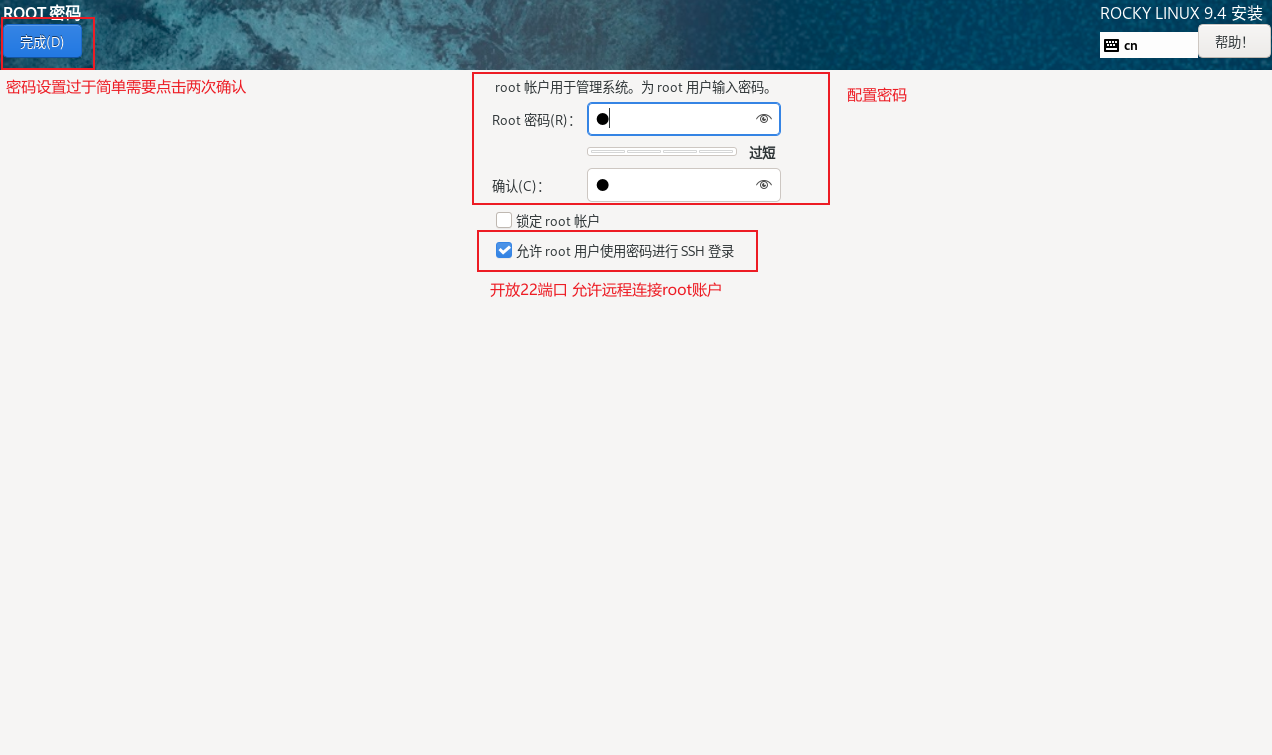
点击创建用户
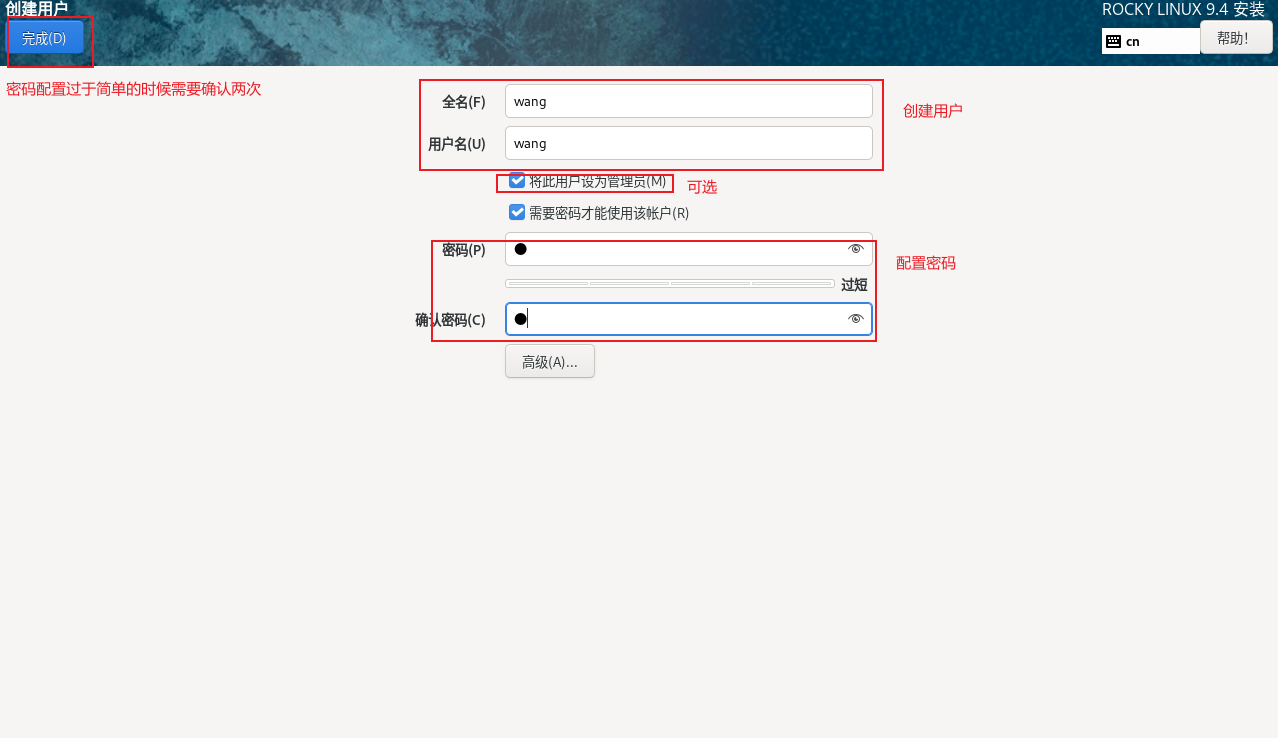
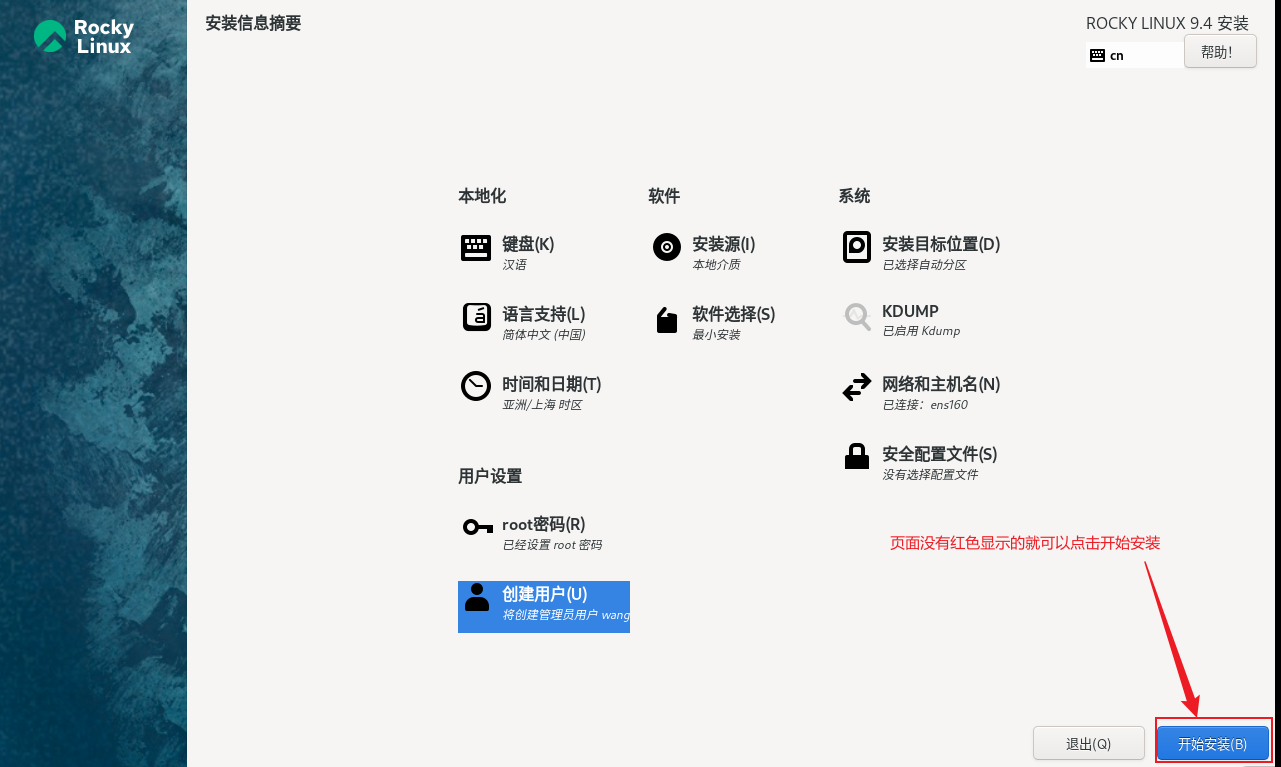
等待安装
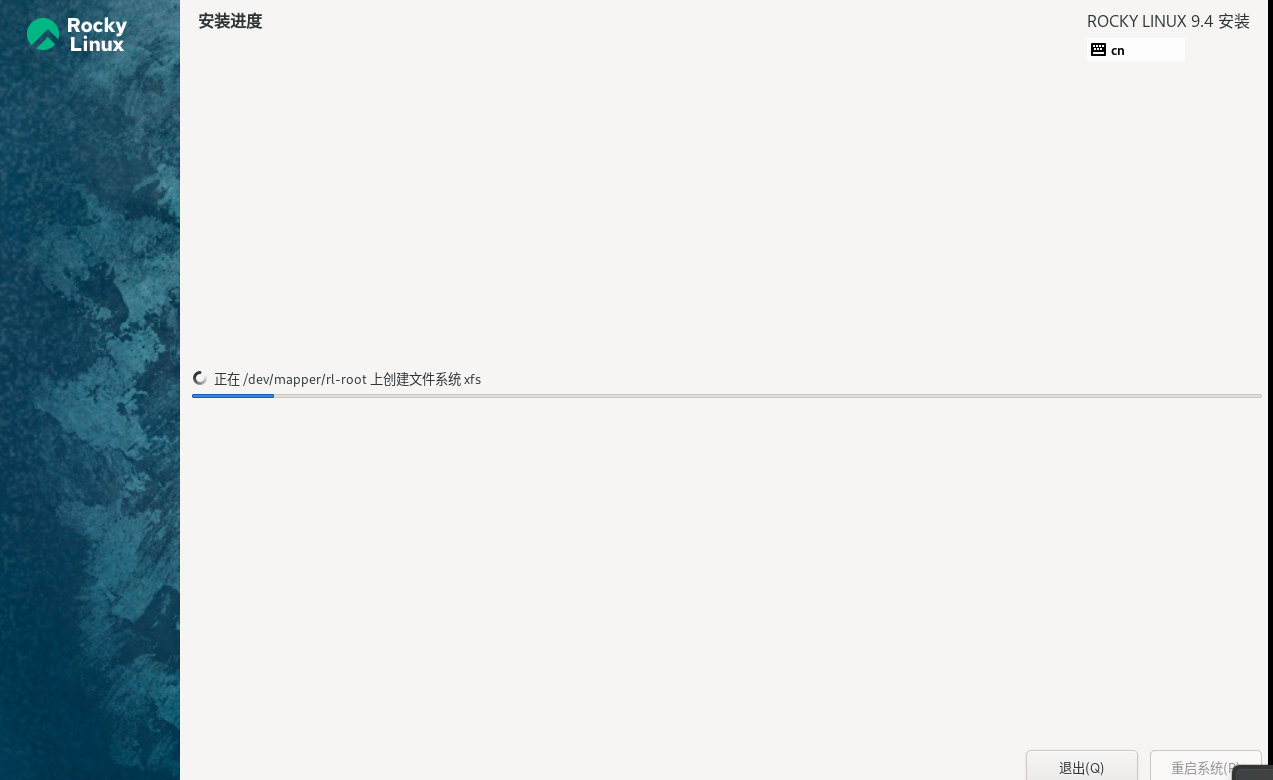
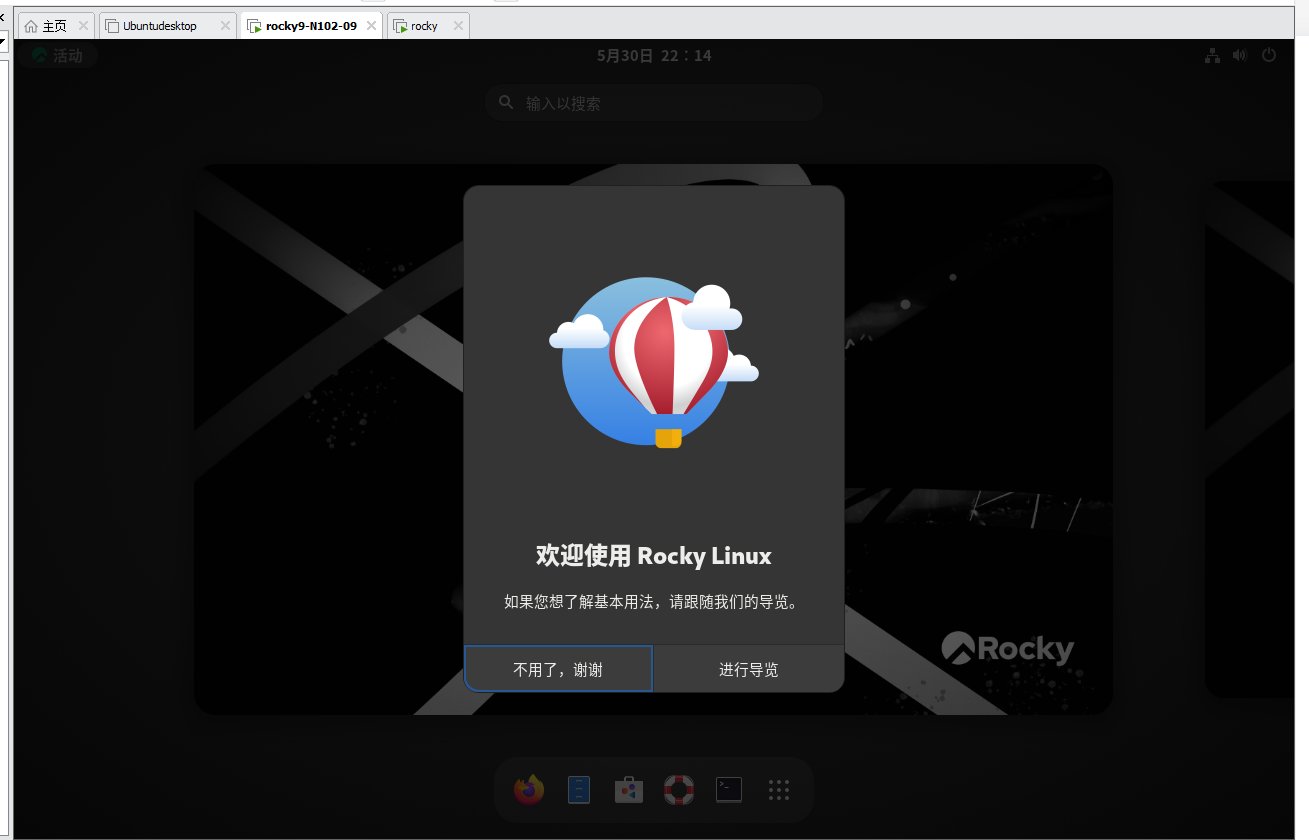
用账户登录 输入密码 安装完成需要 重新启动rocky
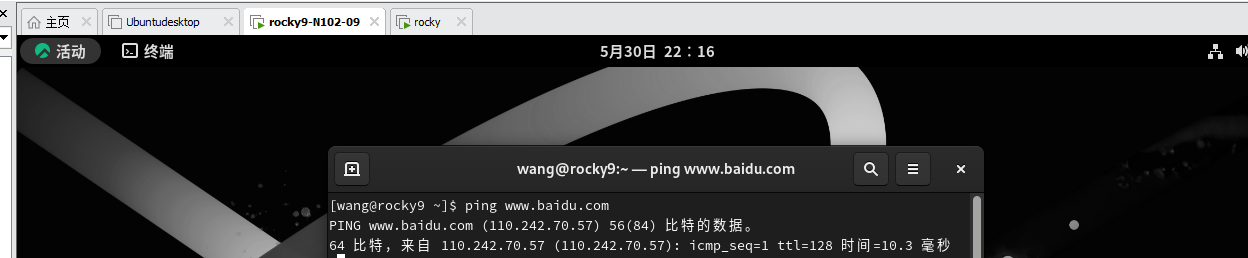
测试一下网络通 rocky系统就安装完成了
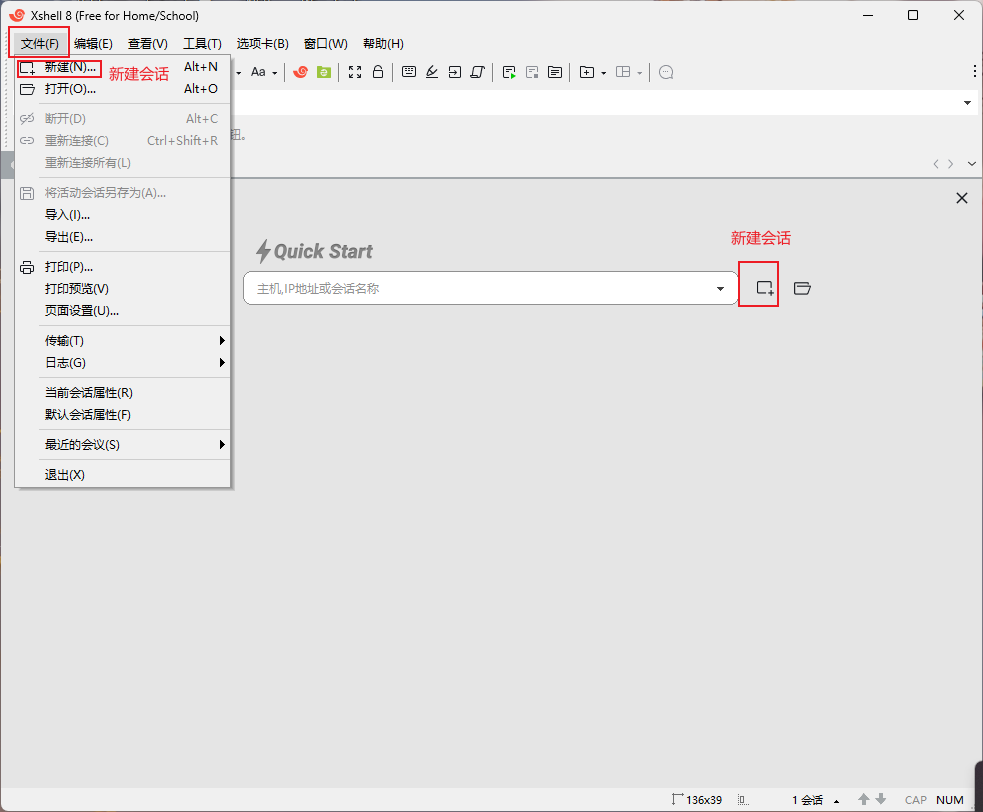
六、远程软件Xshell的连接Ubuntu
打开下载好的xshell 创建新的会话 两种方式都可以
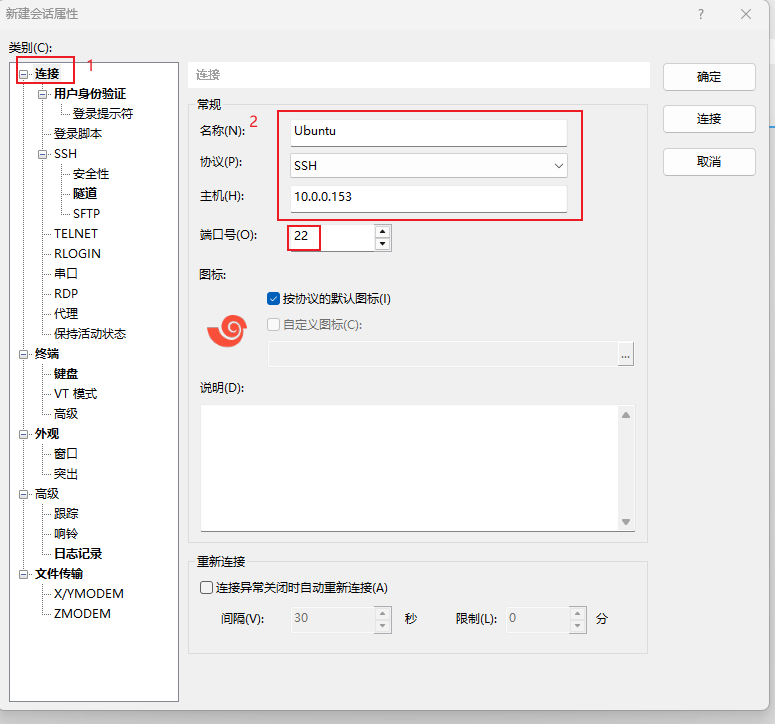
填入我们要连接的IP地址 默认是ssh 端口号22
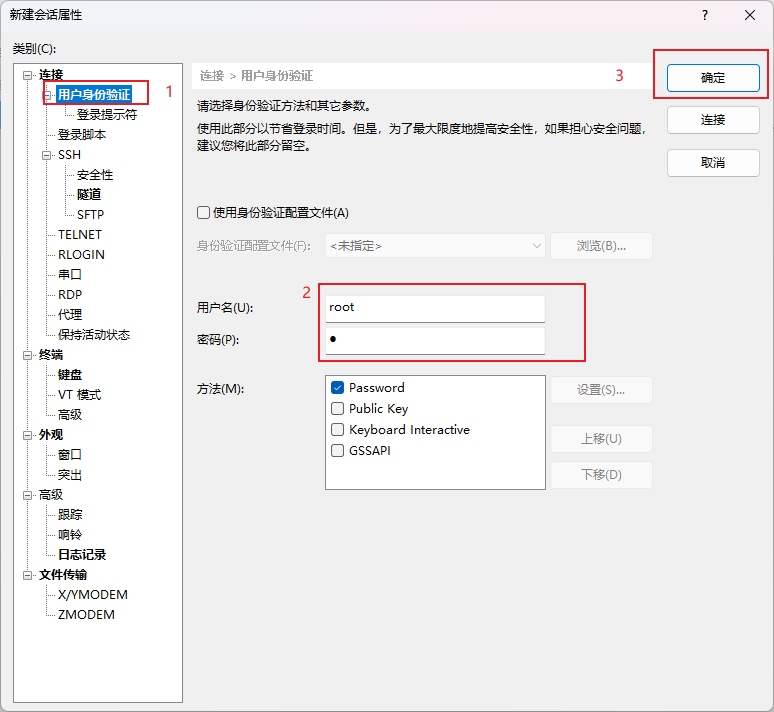
看到这个页面就显示远程连接主机成功
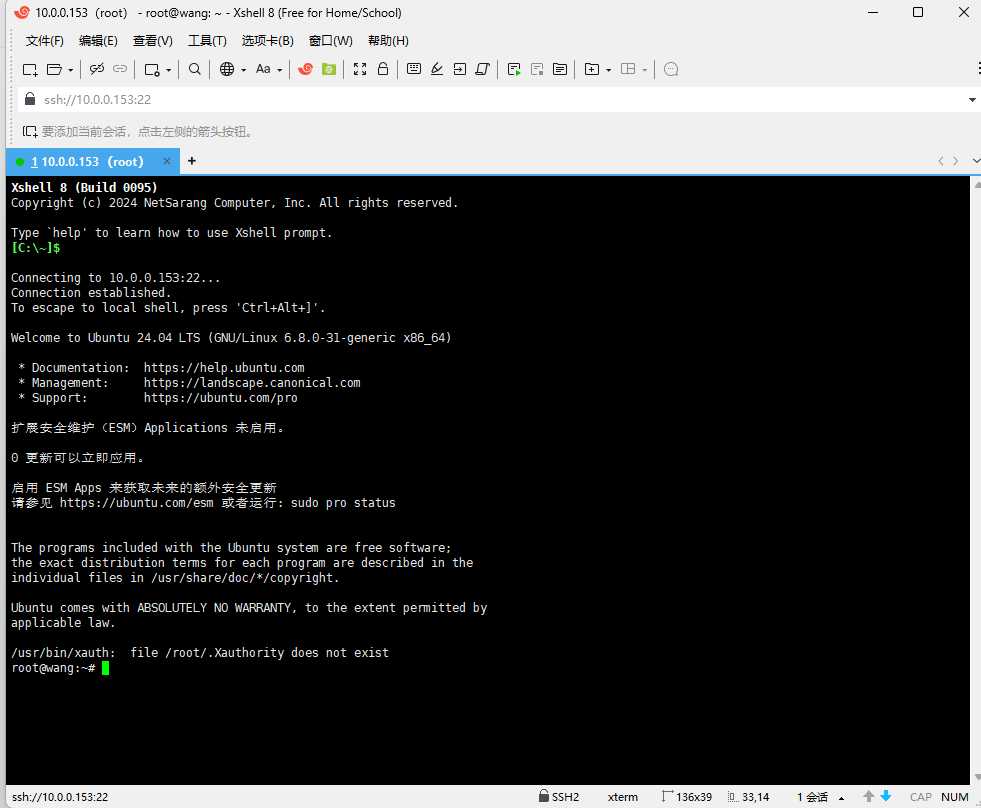
连接成功以后可以执行ping 网络 看看网络通不通


 扫一扫
扫一扫


 366
366

 被折叠的 条评论
为什么被折叠?
被折叠的 条评论
为什么被折叠?
 到【灌水乐园】发言


