


资源准备
windows官方两个 React-Native-Windows文档
开发React-Native-Windows之前的前置条件看这里:
适用于 Windows 桌面应用开发的 React Native | Microsoft Docs安装适用于 Windows 的 React Native,并使用 React Native 组件开始进行 Windows 桌面应用的开发。 https://docs.microsoft.com/zh-cn/windows/dev-environment/javascript/react-native-for-windowsReact-Native-Windows的helloworld看这里:
 https://microsoft.github.io/react-native-windows/docs/getting-started
工程创建和开发调试
具体要看文档描述,我这里只是简要说明步骤
在第二份文档里面按照文档进行
- react工程初始化
npx react-native init <projectName> --template react-native- 安装windows的交叉编译环境
npx react-native-windows-init --overwrite- 运行并进行调试
文档写了三种方法:纯终端、Visio Studio和VsCode,这几种方法我都尝试过,只有Visio Studio是可以顺利进行调试的,其他两个总是出现莫名其妙的错误
Visio Studio环境进行调试的例子如下:
1、打开 windows\mynativeapp.sln (mynativeapp.sln 是"npx react-native-windows-init"生成的解决方案)
2、调整编译配置:
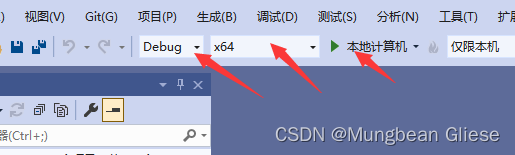
3、在工程根目录打开终端,如下图(你也可以在其他地方打开终端)
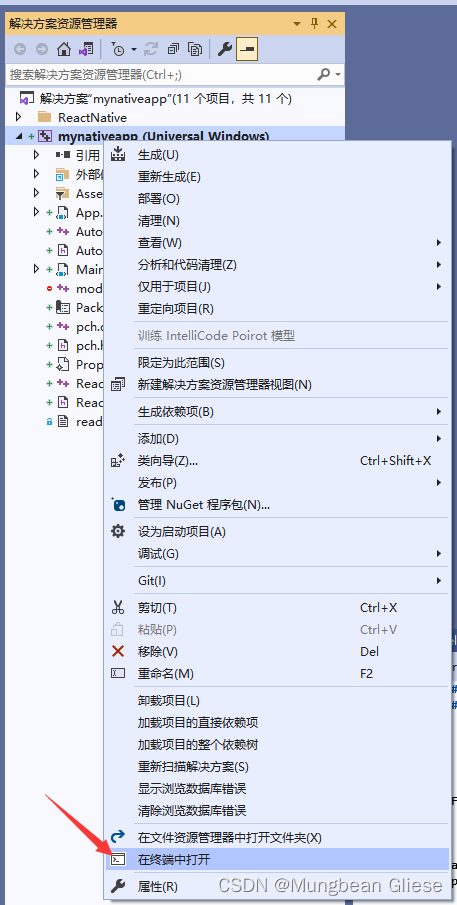
然后执行以下指令:
npx react-native autolink-windows --sln=windows\mynativeapp.sln --proj=windows\mynativeapp\mynativeapp.vcxproj --logging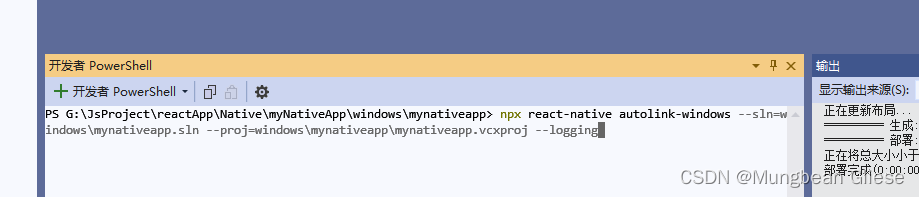
这里要注意一下,运行npx react-native是需要传参数的,原文没有具体讲到,只是一笔带过
等待出现如下log就成功了
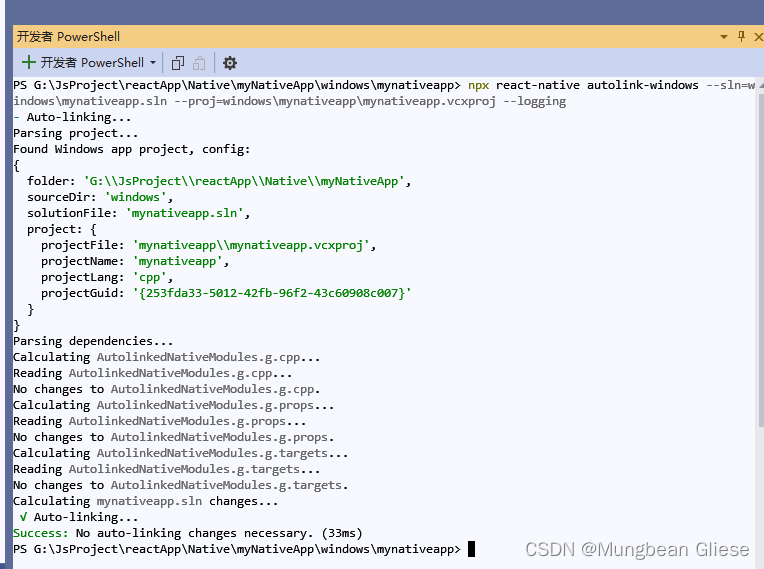
4、继续在终端运行 npm start
npm start等待metro启动后
5、就进行程序启动,代码会自己先编译后就启动
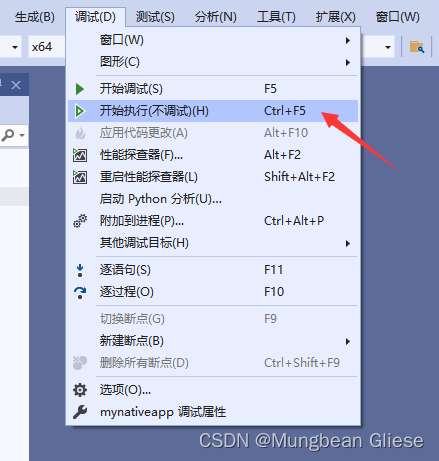
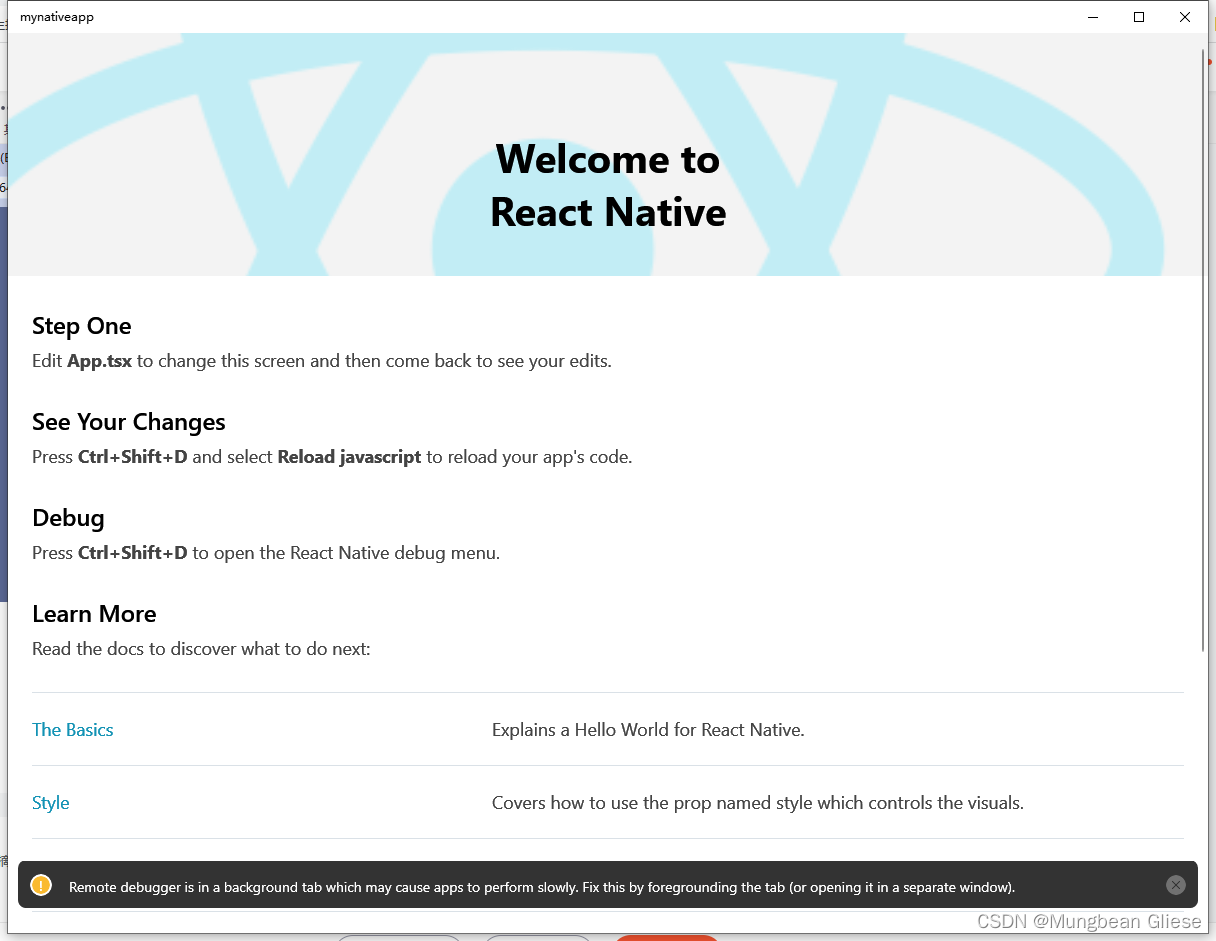
6、会弹出窗口,经过几秒转圈载入后就会进入APP界面:
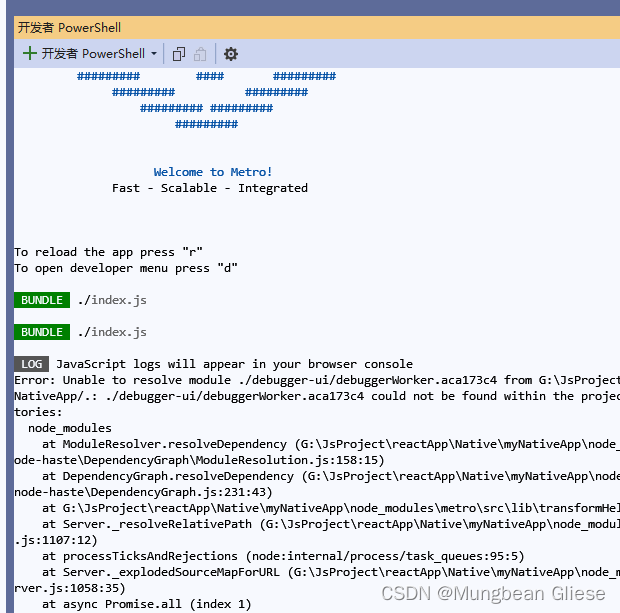
并且可以在终端看到metro在后台更新数据
7、接下来就可以愉快的编写APP了,可以尝试在App.tsx中修改,保存后就会动态更新到程序中


 扫一扫
扫一扫


 3778
3778

 被折叠的 条评论
为什么被折叠?
被折叠的 条评论
为什么被折叠?
 到【灌水乐园】发言


