Window下开发环境安装和Hello World

AI权益加码!Claude Code、Cursor等20+工具免费用! 购周边限时加赠Coding Plan Lite,畅享主流AI工具!学习进阶更高效! 阅读详情

Objective-C是在C语言的基础上的扩展,是一种面向对象的编程语言。这里假设读者有面向对象的编程基础。

1. 下载并安装开发环境 

http://www.gnustep.org/experience/Windows.html下载以下四个文件:

PackageRequired?StableUnstableNotes
GNUstep MSYS SystemRequired0.28.1-MSYS/MinGW System
GNUstep CoreRequired0.28.0-GNUstep Core
GNUstep DevelOptional1.3.0-Developer Tools
Cairo BackendOptional0.22.1NoneDon't Use. Developer Only

并依次进行安装,安装路径最好是在根目录下没有中文以及空格的文件夹中,我的安装路径是D:\GNUStep

安装后的文件夹结构为:

[plain]  view plain copy
  1. D:\GNUstep 的目录  
  2.   
  3. DIR>         .  
  4. <DIR>        ..  
  5. <DIR>        bin  
  6. <DIR>        doc  
  7. <DIR>        GNUstep  
  8.              48 GNUstep MSYS Windows System.url  
  9.              3,899 gnustep-core-README.rtf  
  10.              3,294 gnustep-devel-README.rtf  
  11.              5,101 gnustep-system-README.rtf  
  12. <DIR>        include  
  13. <DIR>        lib  
  14. <DIR>        libexec  
  15. <DIR>        man  
  16. <DIR>        mingw  
  17. <DIR>        mingw32  
  18. <DIR>        msys  
  19. <DIR>        share  
  20.              53,198 UninstallGNUstepCairo.exe  
  21.              81,344 UninstallGNUstepCore.exe  
  22.              68,162 UninstallGNUstepDevel.exe  
  23.              4,329 UninstallGNUstepSystem.exe  
  24. <DIR>        var  

2. 启动shell
打开开始->程序->GNUStep->Shell,shell界面如下:
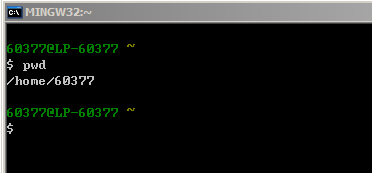
启动时的路径是位于D:\GNUstep\msys\1.0\home\60377,其中60377为用户名,为了方便起见,我们后边直接将程序放到这个文件夹下,这里我们称之为HOME。

3. Hello World程序

在HOME中创建一个文件名为main.m的文件,其中m为扩展名,内容如下:

[cpp]  view plain copy
  1. #import <Foundation/Foundation.h>  
  2.   
  3. int main(int arvc, char* argv[])  
  4. {  
  5.     NSLog(@"Hello World!");  
  6.     return 0;  
  7. }  

然后在shell中输入:

[plain]  view plain copy
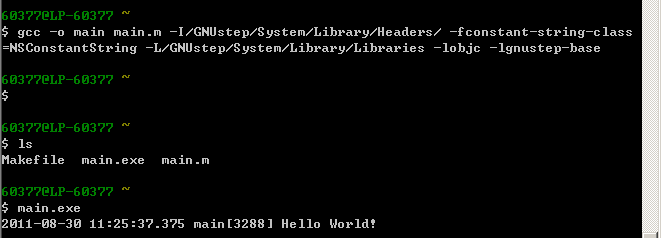
  1. gcc -o main main.m -I/GNUstep/System/Library/Headers/ -fconstant-string-class=NSConstantString -L/GNUstep/System/Library/Libraries -lobjc -lgnustep-base  

然后可以通过ls命令查看是否生成了mian.exe文件,如果生成了,则在shell中输入main.exe来查看执行结果,如下图所示:
由于gcc命令太长,可以采用Makefile,具体如下:

在HOME中创建一个名为Makefile的文件,没有扩展名,内容如下:

[plain]  view plain copy
  1. gen:  
  2.     gcc -o main main.m -I/GNUstep/System/Library/Headers/ -fconstant-string-class=NSConstantString -L/GNUstep/System/Library/Libraries -lobjc -lgnustep-base  

注意:gcc前边是一个tab。

然后在shell中执行make命令,会自动生成main.exe,如下图:

Eclipse搭建Android开发环境并运行一个项目 安装环境: window 10 64位 安装工具: JDK、Eclipse、SDK、ADT 安装步骤: JAVA JDK下载安装 Eclipse下载安装 Android SDK ADT安装配置 创建第一个Android项目 1.JAVA JDK下载安装 2.Eclipse下载安装 关于上面两个的安装下载直接略过,网上教程很多 3.Android SDK 下载Android 管理工具开发包,地址:http://www.androiddevtools.cn/ 进入后,找到Android SDK工具——选择 阅读详情

相关推荐

ESP32-C3学习笔记(1):ESP32 C3 开发环境搭建(ESP-IDF)

ESP32 C3 开发环境搭建,ESP-IDF

wanglichao1989的专栏 1万+

Windows Hello安装体验

工作以后生活变得枯燥单调,整点小东西提升一下生活体验。所以今天搞了一个支持Windows hello的摄像头,安装过程中遇到一些问题但最后解决了,所以写下这个给大家参考参考

Nicer_feng's blog 1万+

工具类之C++开发环境VS2019下载与安装

工具类之C++开发环境VS2019下载与安装 C++ 编程之旅开始啦~先从安装Visual Studio 开始吧 (1)下载Visual Studio 2019,安装C++相关组件 点击这里下载 (2)双击打开下载好的vs.exe,这里需要等待一会~ (3)修改安装路径 (4)开始安装啦~安装完成后可在桌面看到VS的图标 这个就是我们的Visual studio,安装完成后若桌面无快捷方式,可以在安装目录下的\Common7\IDE找到devenv.exe,右键发送到桌面快捷方式即可 写

weixin_44450018的博客 2951

让照片动起来:hallo在windows下的安装实现

提示:之前安装过linux下的hallo,即人脸讲话系统。hallo是目前使用的较好的一个虚拟人脸视频生成系统,相对比SadTalker而言,表情更加逼真,人物更加形象。这里对windows下尝鲜hallo的教程,进行了详细的说明。

wqthaha的专栏 2642

企业级部署:Windows Hello安装最佳实践

最近在公司负责了一个Windows Hello的大规模部署项目,过程中踩了不少坑,也积累了一些实用经验。Windows Hello作为微软推出的生物识别登录方案,确实能显著提升企业安全性员工使用体验,但在实际部署时会遇到各种意想不到的问题。对于需要类似部署的企业IT团队,建议先做小范围试点,收集反馈后再全面推广。现在回看,最大的收获是建立了一套标准化的生物识别部署流程,后续其他分公司的实施就轻松多了。的代码协作功能,团队可以实时查看脚本修改记录,遇到问题还能直接调用AI助手分析日志,大大提升了开发效率。

NightshadeRaven21的博客 291

小白必看:Windows Hello安装图文指南

上完成体验非常流畅,它的实时预览功能让我能随时查看界面效果,内置的Electron模板省去了繁琐的环境配置。最惊喜的是部署功能,只需要点击一次就能生成可执行文件,连打包签名的步骤都自动化了,对于我这样的独立开发者来说简直是神器。我现在已经用它做了三个小工具,每次从编码到发布平均不超过两小时,这种效率在传统开发环境中根本不敢想象。在实际使用中,我发现两个实用技巧:保持摄像头清洁能显著提升识别率,而定期重新录入生物特征可以适应外貌变化。如果遇到识别延迟,尝试在设备管理器中重置生物识别驱动往往能立即解决问题。

SapphireOwl29的博客 983

win11中关闭windows hello 尝试再次运行安装程序 的解决方法

1.、按 “Windows 徽标键+X”,启动设备管理器。找到您的指纹(生物识别)驱动,右键卸载,重启设备。再次打开设备管理器,点击 “操作”>“扫描检测硬件改动”,Windows 会在联网状态下寻找合适的驱动进行安装安装后再次重启设备。 2.、按 “Windows 徽标键+R”,输入 “services.msc”,回车启动服务管理器。找到 Windows Biometric Service 服务,将其停止。 3.、找到 C:\Windows\System32\WinBioDatabase 下的数据

微积冰 6万+

一起来学Objective-C(1)——Window开发环境安装Hello World

Objective-C是在C语言的基础上的扩展,是一种面向对象的编程语言。这里假设读者有面向对象的编程基础。 1. 下载并安装开发环境  到http://www.gnustep.org/experience/Windows.html下载以下四个文件: Package Required? Stable Unstable Notes GNUs

ts_rfl的专栏 984

Objective-C,ObjC语言简介+url

Objective-C,ObjC语言简介 url http://zh.wikipedia.org/wiki/Objective-C 一起来学Objective-C(1)——Window开发环境安装Hello World http://blog.csdn.net/donhao/article/details/6731781 转载于:https://www.cnblo...

weixin_30883777的博客 71

如何快速搭建Nano-X Window System开发环境:从源码编译到运行第一个应用

Nano-X Window System(也称为Microwindows)是一个轻量级的图形窗口系统,专为嵌入式设备资源受限环境设计。本文将为你提供完整的**Nano-X Window System开发环境搭建指南**,从源码编译到运行第一个"Hello World"应用,帮助你快速上手这个强大的嵌入式GUI框架。 ## 📋 Nano-X Window System简介 Nano-X Wi

gitblog_00052的博客 404

Window安装Go语言最新版

可有人又要说了,这还用命令行查看,下载以及安装的时候,不是知道版本了吗?的确,是知道你当前安装的。命令行窗口怎么会有这个命令呢?反正新版本不需要配置环境变量了。在此之前,或许有人会说,你环境变量还没配置啊!其实可以从以下几个地方下载Go语言开发包。点击``OK```后,又回到上一步界面。或者直接点击右上角红叉关闭它。使用以下命令查看当前安装的。其实与第二个是一样的。next```下去。

仗剑行于江湖,执笔记江湖事。 572

搭建Python开发环境

本文使用Windows操作系统 + VS Code搭建开发环境,Python的环境的安装搭建非常的简单,小伙伴们想学Python的赶紧动手起来。

架构文摘 612

Python开发环境Windows搭建开发

Python语言逐渐被广泛应用于处理系统管理任务Web编程,自从20世纪90年代初诞生至今。现在就让我们来搭建一个python的开发环境,Windows搭建python开发环境,一切从"Hello world"开始。 基本概念 Python(英语发音:/ˈpaɪθən/), 是一种面向对象、解释型计算机程序设计语言,由Guido van Rossum于1989年发明,第一个公开发行版发行于1991年。 Python是纯粹的自由软件, 源代码解释器CPython遵循 GPL(GNU General

m0_49079037的博客 535

【PHP】Windows环境Hello World

转自:http://www.cnblogs.com/wangkangluo1/archive/2011/07/19/2110943.html 一 下载 XAMPP下载地址:https://sourceforge.net/projects/xampp/?source=typ_redirect(原地址404) 安装windows PHP环境需要apache php mysql三个模块,我直接下...

weixin_30955341的博客 108

(二)C++配置开发环境与使用

在专栏C++教程的第一篇初识C++中,我们了解了C++的历史与发展,特点与适用场景。 在专栏C++教程的第二篇中,将详细指导你如何从0开始搭建C++开发环境,并通过创建并运行第一个“Hello,World!”程序来验证环境配置的成功。

tyz_C的博客 1551

手把手教大家安装 Intellij IDEA

大家好,我是指北君。 前言 今天指北君将手把手教大家怎么安装Java最强集成开发环境–Intellij IDEA。 Intellij IDEA 也被大家简称为IDEA。IDEA 是目前业界评价最好的Java集成开发环境,尤其表现在代码自动提示、代码重构、代码版本管理、代码分析等方面。 IDEA 分为社区版付费版两个版本,我们现在是处于学习Java的阶段,社区版已经足够我们使用了。 指北君以前都是用eclipse的,期间也IDEA换来换去使用了好一阵子,最终IDEA胜利了。我甚至还为此购买了JetBra

JavaTechNorth的博客 551
上一篇: STL函数对象之自定义函数对象
下一篇: iOS应用程序生命周期(前后台切换,应用的各种状态)详解
FlowShell
博客等级 码龄17年 119粉丝 50原创
评论
成就一亿技术人!
拼手气红包6.0元
还能输入1000个字符
 
 条评论被折叠 查看
添加红包

请填写红包祝福语或标题

红包个数最小为10个

红包金额最低5元

当前余额3.43前往充值 >
需支付:10.00
成就一亿技术人!
领取后你会自动成为博主和红包主的粉丝 规则
hope_wisdom
发出的红包
实付
使用余额支付
点击重新获取
扫码支付
钱包余额 0

抵扣说明:

1.余额是钱包充值的虚拟货币,按照1:1的比例进行支付金额的抵扣。
2.余额无法直接购买下载,可以购买VIP、付费专栏及课程。

余额充值
