


1 基本概念了解
| 名词 | 解释说明 |
| 编程语言(Programming Language) | 指的是编写代码所使用的语言,一般常用的编程语言有:Java、Python、Go、C、C++、JavaScript(简称“JS”)等;每一种语言都有自己独特的语法规则,不同公司所使用的编程语言都不一样,按需学习掌握即可。 |
| 集成开发环境(IDE,Integrated Development Environment )是 | IDE是用于提供程序开发环境的应用程序,一般包括代码编辑器、编译器、调试器和图形用户界面等工具; Java常用Intellij IDEA,Python常用Pycharm,; 可以在JetBrains官网下载「社区版本」即可:JetBrains: 软件开发者和团队的必备工具 |
| Spring Boot框架 | Spring Boot是由Pivotal团队提供的全新框架,其设计目的是用来简化新Spring应用的初始搭建以及开发过程。该框架使用了特定的方式来进行配置,从而使开发人员不再需要定义样板化的配置。 根据Spring Boot框架的规范,一般代码可以分为 控制层(Controller)、业务逻辑层(Severs)、实现层(SeversImpl)、Dao层(存放Mapper接口)、Mapper层等; |
| Maven | Maven主要的工作场景是管理项目的依赖、快速构建项目、打包编译项目; Maven是Apache旗下一个纯Java开发的开源项目,但也可以用来管理其他语言编写的项目。 |
2 IDE安装
常用的IDE均可以在JetBrains官网下载「社区版本」即可:
JetBrains 出品的所有开发者工具和产品 https://www.jetbrains.com.cn/products/#type=ide
3 JDK安装
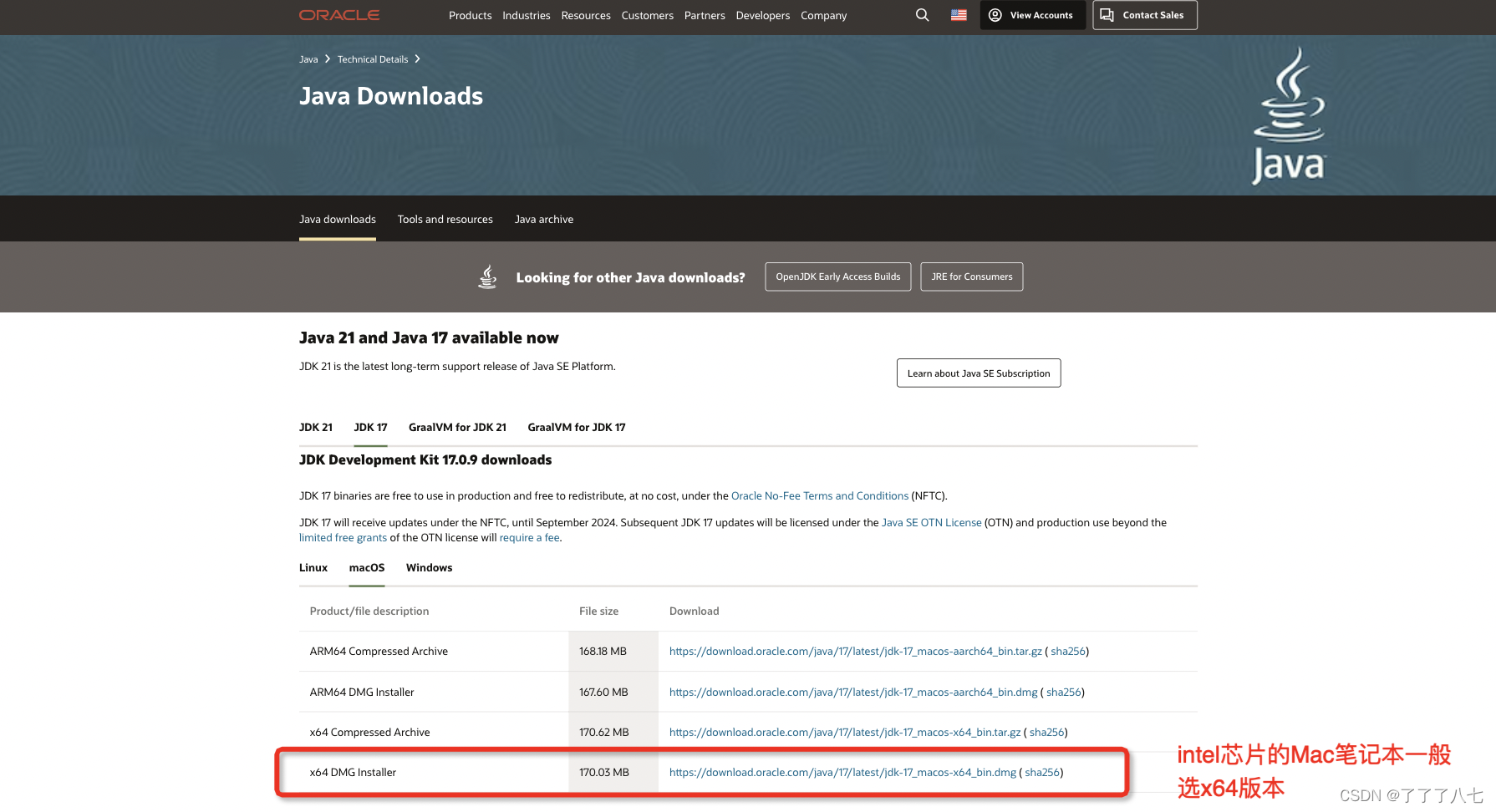
3.1 Oracle官网下载对应的JDK版本:
Java Downloads | Oraclehttps://www.oracle.com/java/technologies/downloads/⚠️:需要根据自己的电脑型号选择对应的Installer版本。
- installer:安装版本,安装过程自动配置;
- Compressed Archive:压缩版本,安装过程需要自己配置;
3.2 确认安装完成
终端命令输入 「java --version」 查看Java是否安装成功:

3.3 确认环境配置
(1)我们要了解Mac系统环境变量的加载顺序:
/etc/profile
/etc/profile
~/.bash_profile
~/.bash_login
~/.profile
~/.bashrc
注意:/etc/profile 和 /etc/profile 是系统级别的,系统启动就会加载。
(2)我们可以依次,open上述的环境变量文件,查看是否有Java环境配置。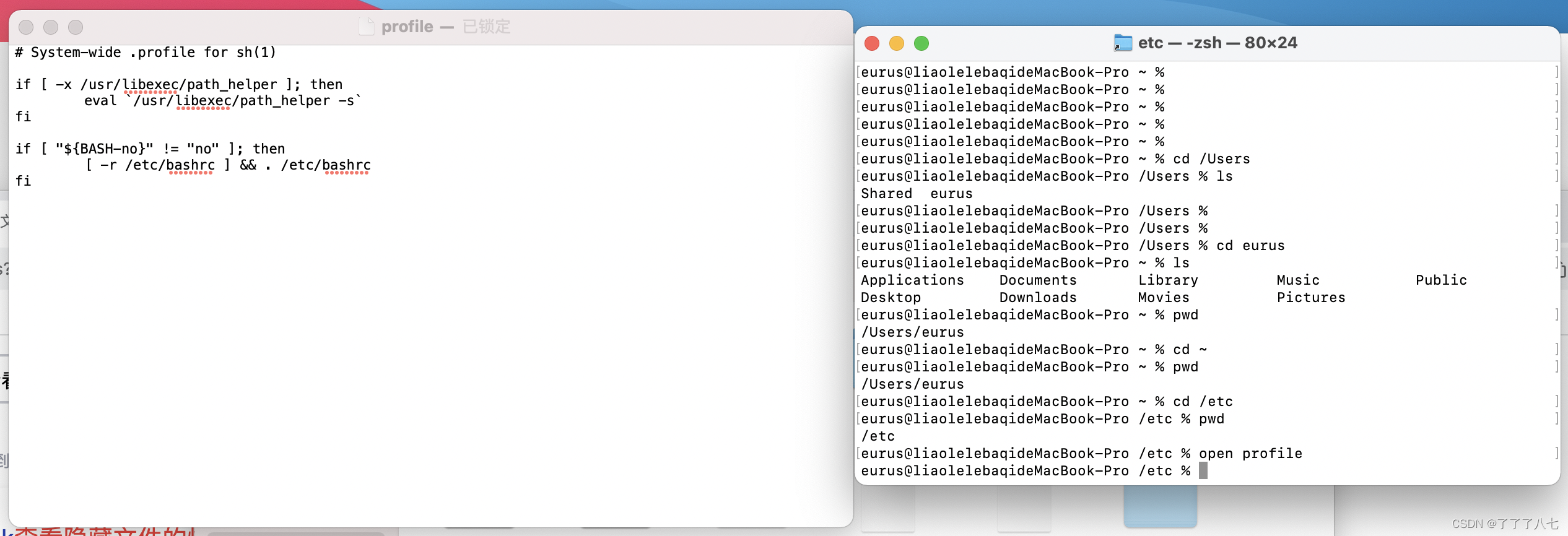
(3)如果没有可以参照下面配置JAVA路径:JAVA_HOME=/Library/Java/JavaVirtualMachines/jdk1.8.0_271.jdk/Contents/Home
PATH=$PATH:$JAVA_HOME/bin
CLASSPATH=.:$JAVA_HOME/lib/dt.jar:$JAVA_HOME/lib/tools.jar
export JAVA_HOME PATH CLASSPATH
⚠️:老一点的Java版本可能需要手动配置下环境路径,但是新一点的Java版本自动安装过程中已经自动配置好了环境路径了,无需用户手动配置,这一步骤请根据实际情况确认是否需要执行;
终端命令进入 /etc目录,vim编辑下面的profile文件(请用sudo),在底部加上:
JAVA_HOME=/Library/Java/JavaVirtualMachines/jdk1.8.0_271.jdk/Contents/Home
PATH=$PATH:$JAVA_HOME/bin
CLASSPATH=.:$JAVA_HOME/lib/dt.jar:$JAVA_HOME/lib/tools.jar
export JAVA_HOME PATH CLASSPATH
终端>>
sudo vim profile
输入电脑解锁密码(密码不显示)
i
编辑配置信息
按esc,输入:wq!,保存并退出
cat profile,查看是否配置成功
PS:vim作为一种上古时代的编辑器,有点不人性化的设置,总结常用操作如下:
(1)输入i:进入编辑模式;
(2)按esc,输入:wq!:保存并退出(w保存写、q退出、!强制)
PS:可输入cat profile查看是否修改保存成功。
4 git 安装
4.1 安装git
终端命令输入 「git --version」或者「which git」 查看是否安装git以及git的版本信息;
一般未安装的话,mac OS都会自动弹窗提示用户进行安装;如果没有弹窗的话,可以自行去官网进行下载并安装:

安装成功如下:
4.2 创建一个全局用户名、全局邮箱作为配置信息
git config --global user.name "***"
git config --global user.email "***@example.com"
红色部分根据自己的情况来写,注意user.name是user.email@前的邮箱名称。
git config --get user.name
git config --get user.email
检查一下,设置是否成功。
4.3 执行cd ~进入根目录,输入命令ssh-keygen生成ssh-key
如果有提示,一直回车,直至出现下列信息: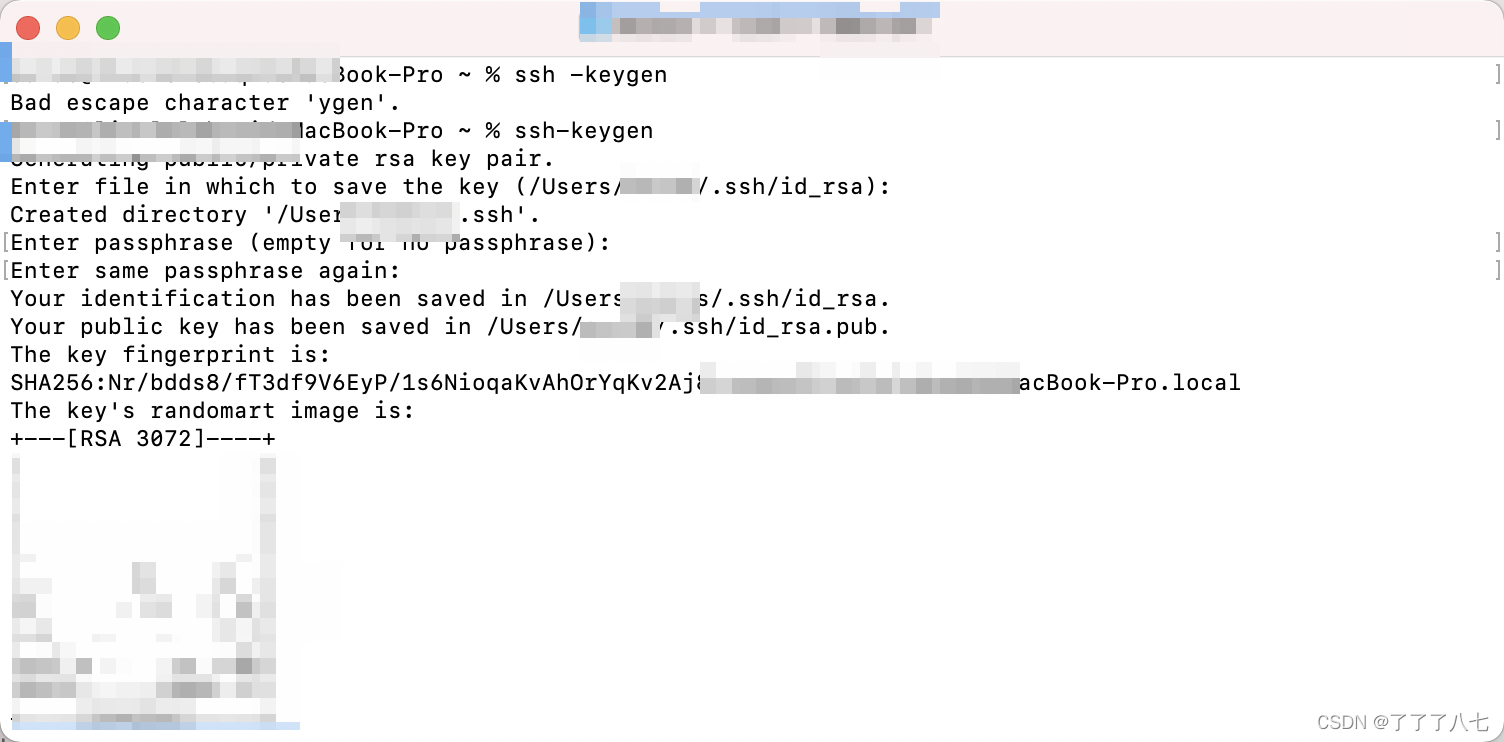 cat打开id_rsa.pub文件,将里面的内容复制下来: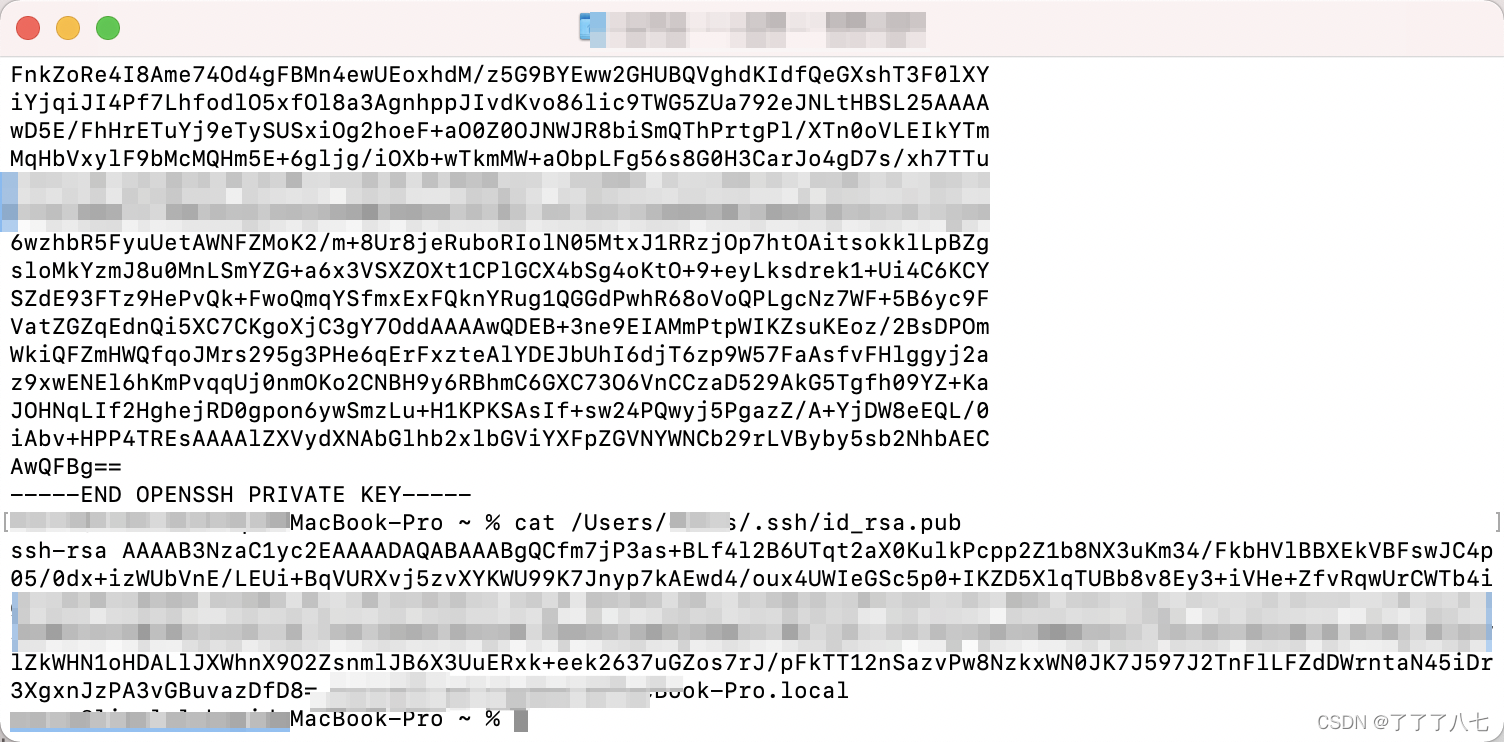
4.4 配置github的SSH信息
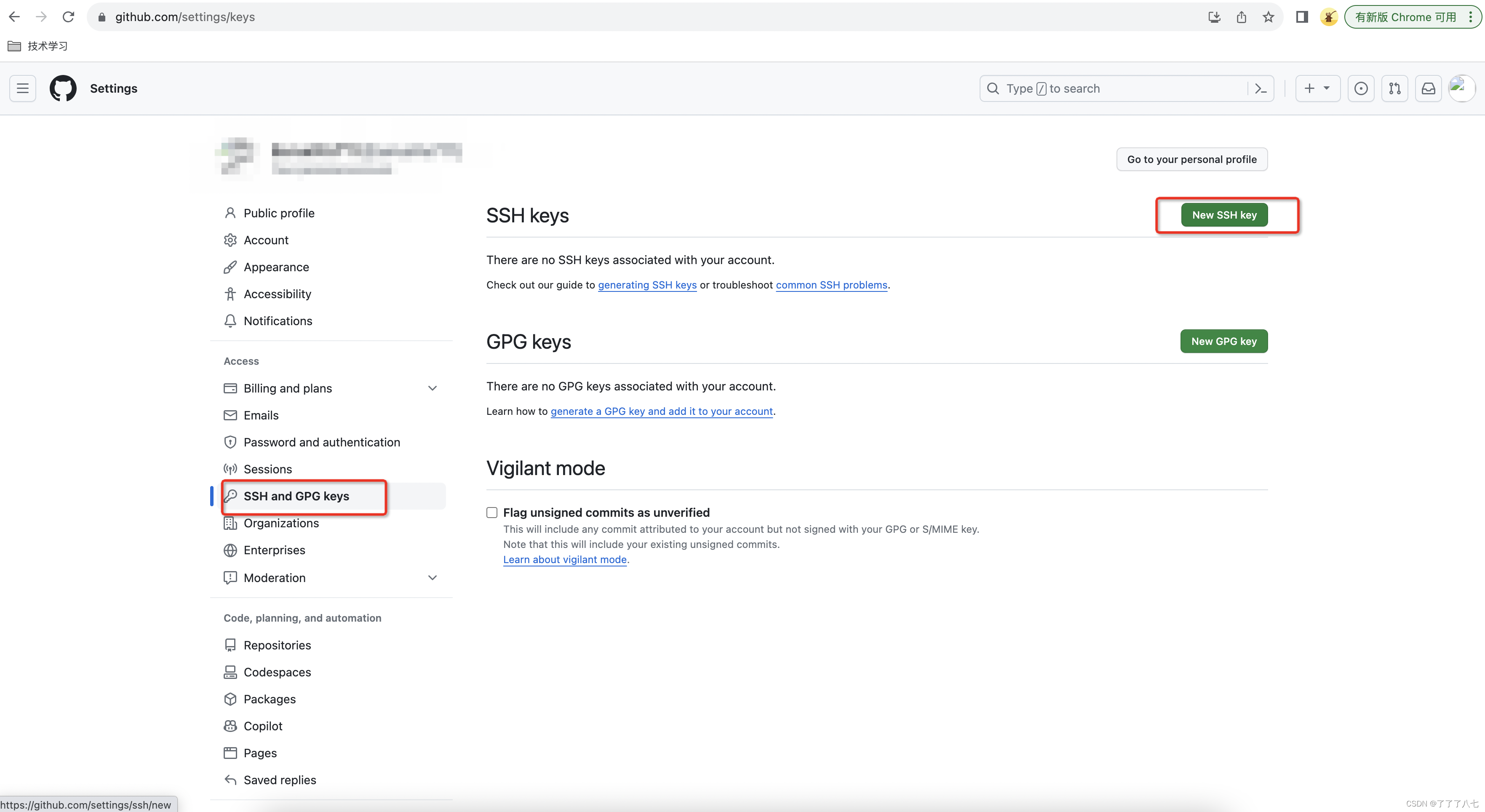
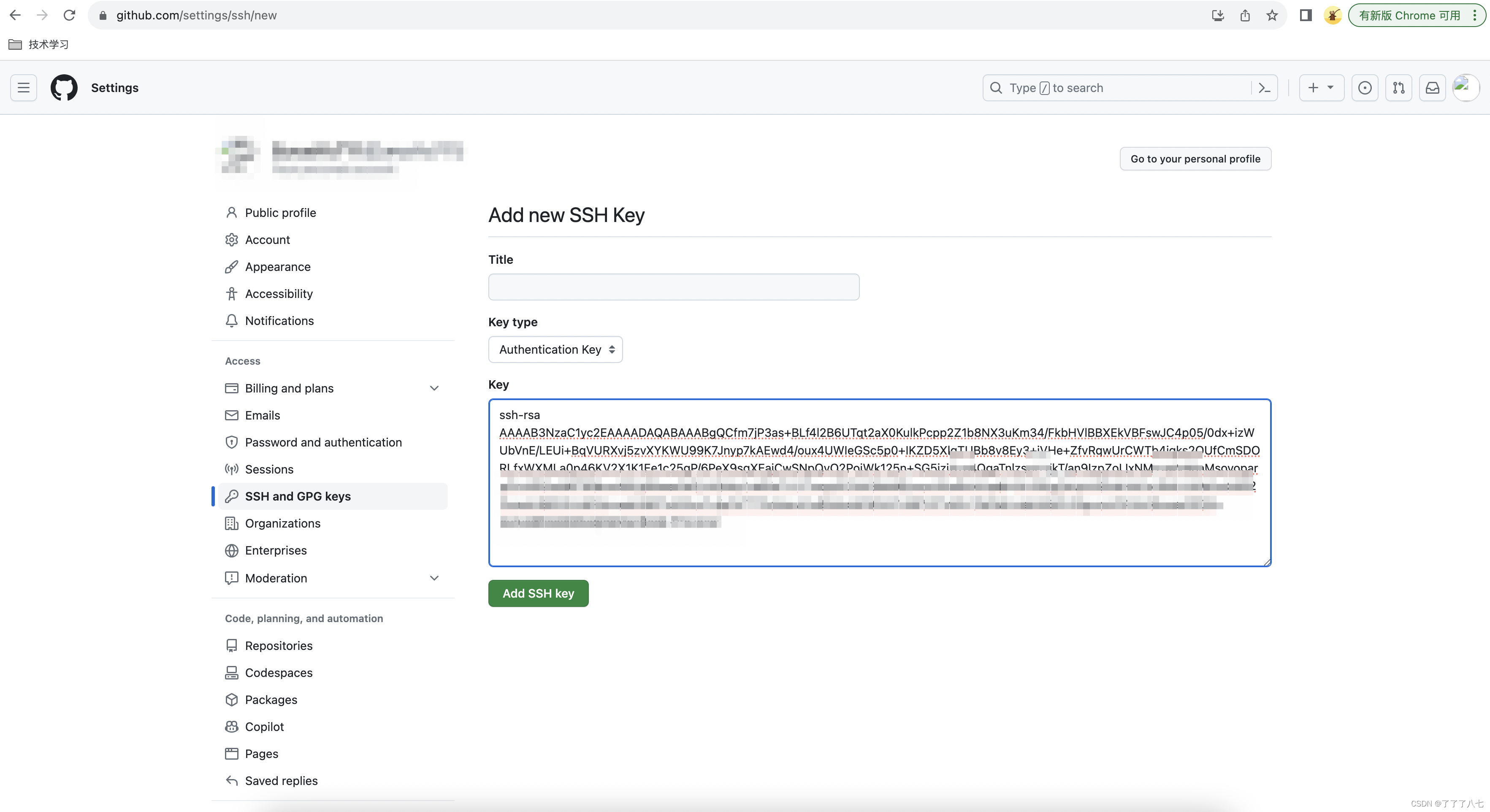
将将生成的key(id_rsa.pub文件)内容复制下来配置到github(Home-Settings-SSH and GPG keys)中去(⚠️id_rsa.pub在/Users/**/.ssh/目录里面可以看):
4.5 git clone
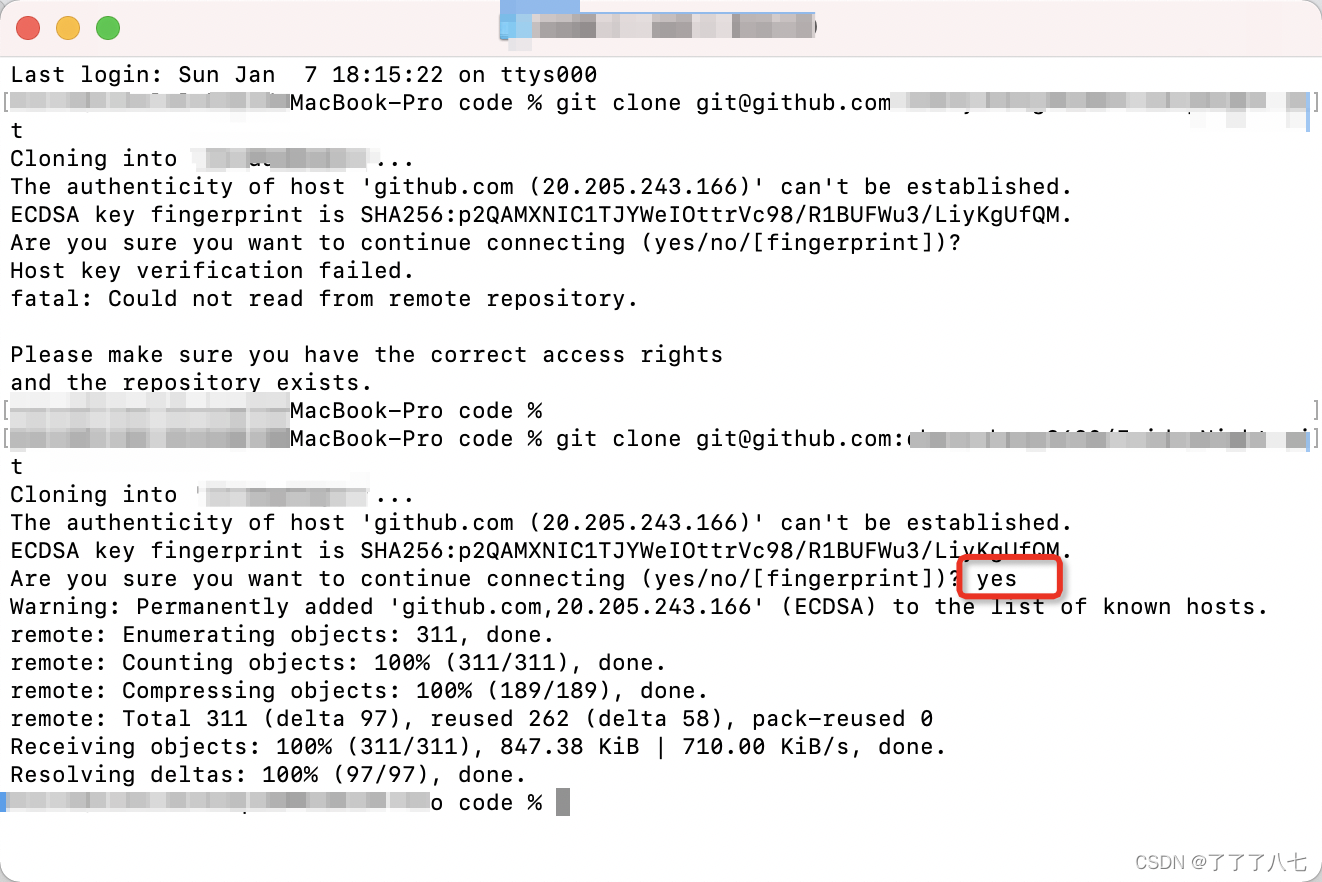
⚠️第一次git clone一般都会报错,遇到这种情况,输入yes后点击回车即可:
5 Maven 安装
5.1 Maven下载安装
(方法1)官网下载( Maven官网:Maven – Download Apache Maven );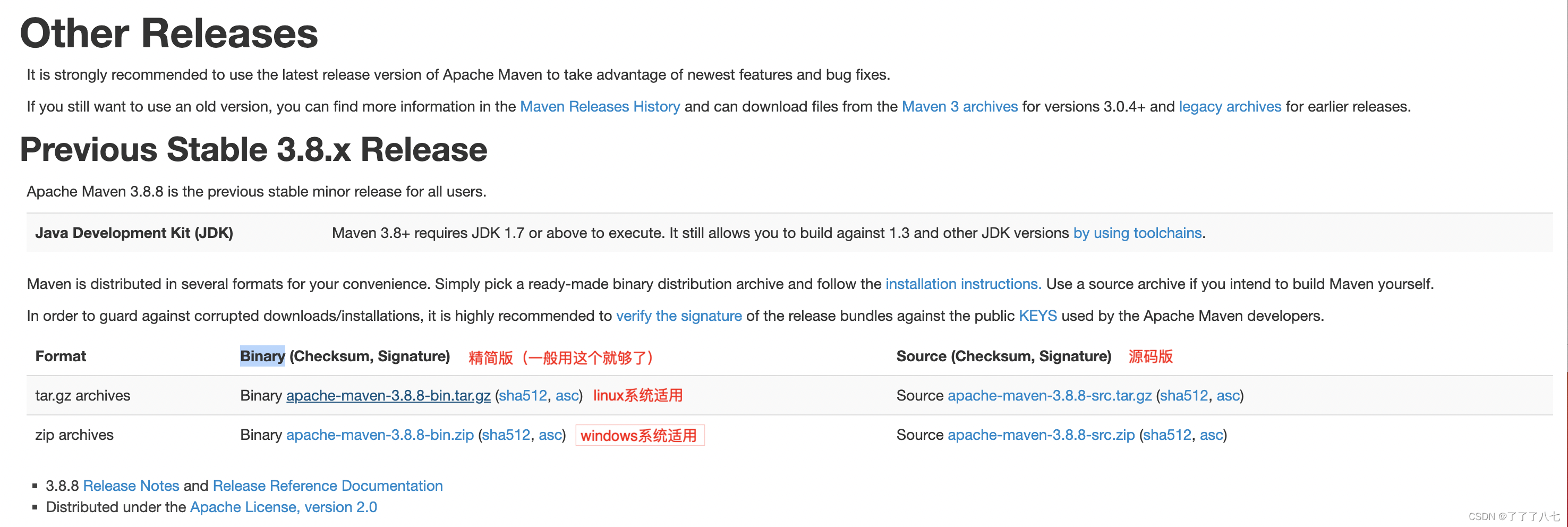
(方法2)一般用iDEA打开项目时,会弹窗用户安装Maven;
(方法3)从项目组成员获取现成的tar包;
5.2 settings文件
将settings文件保存至对应路径下(一般是/Users/username/.m2路径下),并将settings文件中的本地仓库路径修改成对应的本地路径: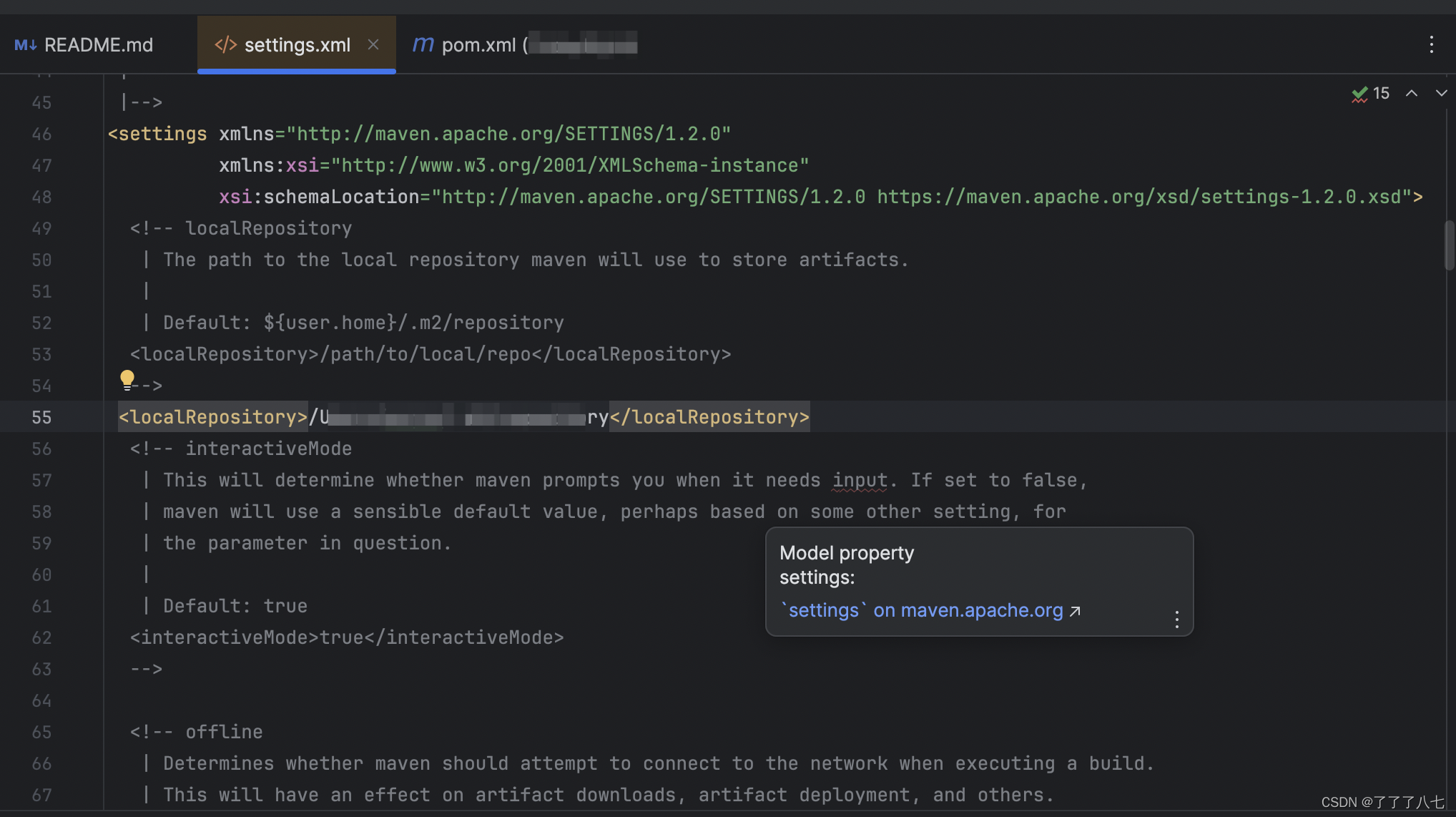
⚠️:Maven的config目录下的settings文件也更改/替换一下: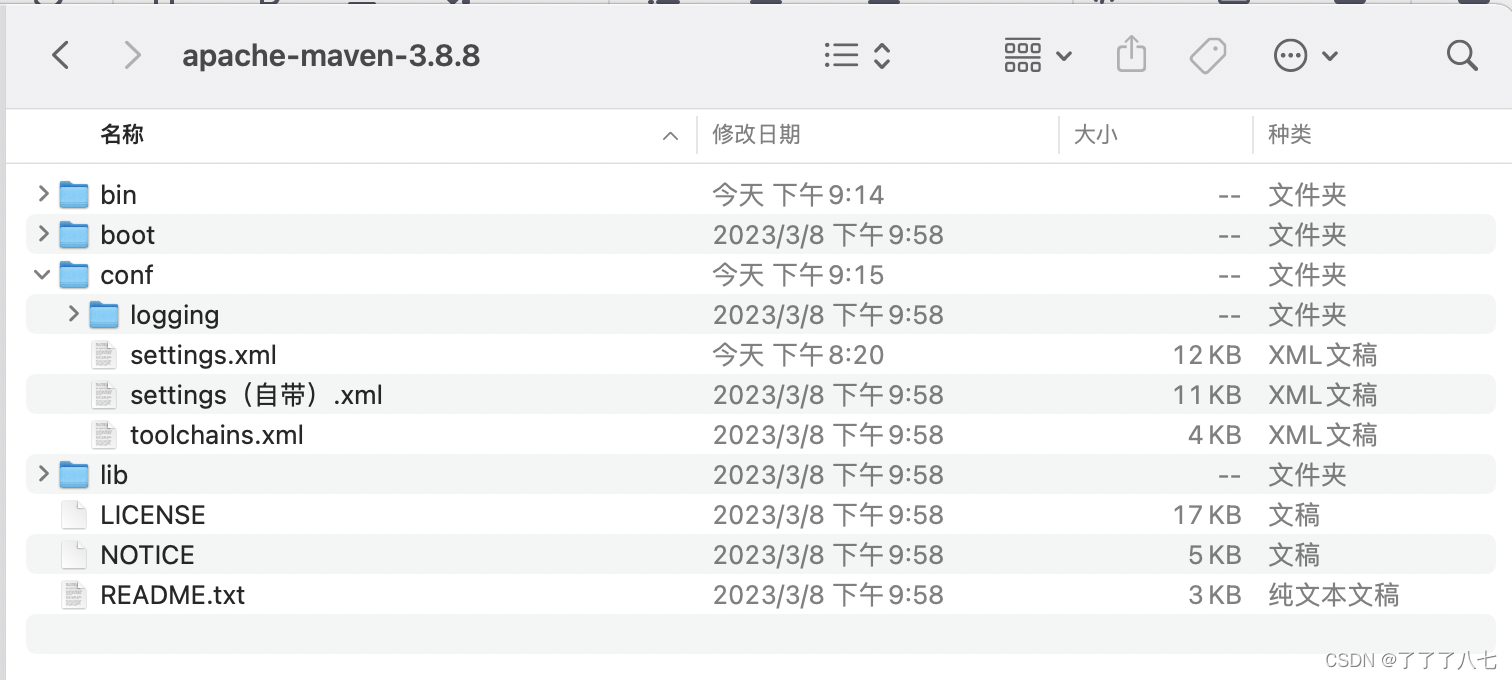
5.3 Maven环境配置
【1】配置maven环境变量
用命令行进入/ect目录,用vim编辑下面的profile文件,加上Maven的部分(同jdk环境配置操作):
JAVA_HOME=/Library/Java/JavaVirtualMachines/jdk1.8.0_171.jdk/Contents/Home
MAVEN_HOME=/Applications/dev/maven2.2.1
PATH=$PATH:$JAVA_HOME/bin:$MAVEN_HOME/bin
CLASSPATH=.:$JAVA_HOME/lib/dt.jar:$JAVA_HOME/lib/tools.jar
export JAVA_HOME PATH CLASSPATH
PS:橙色部分为新加的。
【2】之后在终端运行 mvn -version,如果出现下列信息,说明Maven安装成功:
【常见问题1】:以上步骤无误,但是mvn -version一直无效,进行下面操作即可,先source配置生效,再配置权限:
(1)终端输入source /etc/profile 使配置生效
(2)终端输入 chmod a+x /Applications/dev/apache-maven-2.2.1/bin/mvn
【常见问题2】:新打开终端,再敲mvn -v,发现又报:zsh: command not found: mvn。重新敲source ~/.bash_profile后,恢复正常。
这就让我很奇怪,为什么新打开一个终端后,就必须要重新source呢?
原因:
百度后,一篇博客写到:zsh的配置文件没有加载~/.bash_profile的配置项
解决:
执行如下命令:
vim ~/.zshrc
如果在文件末尾追加如下内容(如没有该文件则直接创建,并追加如下内容保存即可):
source ~/.bash_profile
之后再打开新终端窗口,直接mvn -v就可以了!
【3】修改settings.xml文件,把其中配置的mirror和profile的repository地址都改为对应的地址;maven的配置文件需要保存在两个地方,分别是maven根目录的conf目录下,和~/.m2下,前者称为全局配置,后者为用户配置,可以修改全局配置的settings 文件,复制到另一处。
应用程序在编译时需要引用依赖,对此有内部私有maven仓库管理。settings.xml配置文件就是在开发机上基于全局环境对私有仓库作了定义。IDEA/Eclipse内的mvn配置可以手动指定,对于项目,必须确保IDE&编译器能够找到私有仓库。
将配置文件 下载 到本地,重命名为settings.xml,一般来说替换或更新到用户层面.m2/settings.xml即可。以mac为例,路径为/Users/username/.m2/settings.xml
全局配置文件位置:${M2_HOME}/conf/settings.xml
用户配置文件位置:user.home/.m2/settings.xml
注意:用户配置优先于全局配置
附Maven配置文件详解:https://www.cnblogs.com/jingmoxukong/p/6050172.html?utm_source=gold_browser_extension
5.4 Maven 常用命令
mvn eclipse:eclipse 生成配置文件
mvn archetype:generate 创建Maven项目
mvn compile 编译源代码
mvn deploy 发布项目
mvn test-compile 编译测试源代码
mvn test 运行应用程序中的单元测试
mvn site 生成项目相关信息的网站
mvn clean 清除项目目录中的生成结果
mvn package 根据项目生成的jar
mvn install 在本地Repository中安装jar
mvn eclipse:eclipse 生成eclipse项目文件
mvnjetty:run 启动jetty服务
mvntomcat:run 启动tomcat服务
mvn clean package -Dmaven.test.skip=true:清除以前的包后重新打包,跳过测试类
 1852
1852


 扫一扫
扫一扫


&spm=1001.2101.3001.11974&articleId=135183038&d=1&t=3&u=38860f42166c46b1872ca5d50a917e57)

 被折叠的 条评论
为什么被折叠?
被折叠的 条评论
为什么被折叠?
 到【灌水乐园】发言


