Mac下安装、使用、删除MySQL

MAC OSX 10.15 无痛的手动安装、配置、删除 MySQL 8.0 本文介绍如何在MAC OSX下无依赖安装MySQL 8.0. 前言 本文将介绍无任何依赖的MySQL开发环境搭建. 环境 名字 内容 环境 MAC OSX 10.15.3 版本 MySQL 8.0.20 CPU Intel® Core™ i7-5557U CPU @ 3.10GHz 内存 16 GB 1867 MHz DDR3 硬盘 APPLE SSD SM0 512G 一、安装 1. 下载 MySQL 安装包 我们到这里下载MySQL安装包! 这里一定要选择编译好. 阅读详情

安装

方法一:

1.到MySQL官网下载MySQL Community版,(作者下载的是mysql-5.6.21)MySQL分为商业版(Enterprise)和社区版(Community),商业版是要收费的,社区版是免费的。

MySQL的Mac版安装包分为两种一种是DMG Archive,另一种是Compressed Tar。DMG的安装比较简单,只需要双击安装文件即可,Compressed Tar的安装请自行查找资料。


2.mysql的安装路径为:
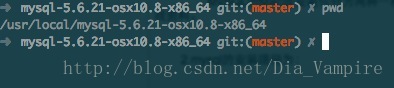

同时,MySQL会在/usr/local/mysql创建一个指向该文件夹的软链接(symbolic link),
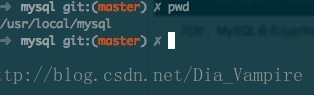
方法二:

利用homebrew进行安装。
brew install mysql

安装路径位于


启动MySQL

启动:
/usr/local/Cellar/mysql/5.6.21/bin/mysql.server start
重启:
/usr/local/Cellar/mysql/5.6.21/bin/mysql.server restart
关闭:
/usr/local/Cellar/mysql/5.6.21/bin/mysql.server stop


使用MySQL

1. 为root创建密码
mysqladmin -u root password "root" //初始化密码, 第二个root为密码


2. 修改root密码
mysqladmin -u root -p password "admin"


3. 进入MySQL
mysql -u root -p


4. 然后就可以执行MySQL命令了,千万记得每条命令要以;结尾。
show databases;

5.创建新用户

INSERT INTO User (Host, User, Password, ssl_cipher, x509_issuer, x509_subject) VALUES ('localhost', 'sloth', Password('sloth'), '', '', '');


6. 退出mysql
exit



删除MySQL

1 sudo rm /usr/local/mysql
2 sudo rm -rf /usr/local/mysql*
3 sudo rm -rf /Library/StartupItems/MySQLCOM
4 sudo rm -rf /Library/PreferencePanes/My*
5 vim /etc/hostconfig  (and removed the line MYSQLCOM=-YES-)
6 rm -rf ~/Library/PreferencePanes/My*
7 sudo rm -rf /Library/Receipts/mysql*
8 sudo rm -rf /Library/Receipts/MySQL*
9 sudo rm -rf /var/db/receipts/com.mysql.*


P.S.


Mac 下面安装 MySQLTAR.GZ ) Mac 系统上, 安装 MySQL Server 一般是用 DMG 包在图形化界面下按提示安装, 此外 MySQL 还提供了 Compressed TAR Archive 二进制包安装方式, 即免安装解压运行版, 相比 DMG 包, 免安装版过程更为简洁, 纯命令行操作, 更符合码客们的折腾精神。系统环境: OS X Yosemite 10.10.3 登录用户: wid (有 sudo 权限) 阅读详情

相关推荐

macOS Big Sur 上安装 MySQL 8.x Compressed TAR Archive

因个人能力有限,文章难免存在错误,望斧正,感谢。 版本: macOS 11.3 Intel版本 MySQL 8.0.24 Compressed TAR Archive 一、准备所需文件 前往MySQL :: Download MySQL Community Server选择macOS系统的Compressed TAR Archive版本下载,目前最新版本是8.0.24。下载后为~/Downloads/mysql-8.0.24-macos11-x86_64.tar.gz。将其解压至/usr/l...

耕耘——从菜鸟到高手的蜕变 1377

MySQL学习4_CentOS/Linux下的MySQL安装文件类型:rpm package,rpm bundle和Compressed TAR Archive有什么区别

1、rpm package:是某个特定的包,比如server,client,shared lib等  -- 是的,可以单独安装 2、rpm bundle:是该版本所有包的集合                                          --- 一般是把服务器端要用的都安装上,其他的不带,尤其是开发包 3、Compressed TAR Archive,是源码,必须用源码方式

wang_zhenwei的博客 1万+

dmgtar.gz的区别

dmg安装包文件,可直接运行,就和windows下的exe文件是一样的,下载完成双击安装即可。 tar.gz文件是压缩包文件,解压出来为源码文件,需要手动配置环境和jdk路径。

maybe_try的博客 1953

如何在MacBook上彻底删除mysql

好久以前安装过,但是现在配置mysql一直出错,索性全部删掉重新配置。

weixin_49393290的博客 7294

mac安装以及删除mysql5.7

下载与安装      去mysql官网(http://dev.mysql.com/downloads/mysql/)下载自己Mac相对应 MySQL Community  下载下来接压之后你会发现mysql就只有一个dmg主文件 xxxx.pkg 安装此文件时特别提醒:5.7以后安装mysql不再和以前版本一样默认密码:root,安装的过程中将出现一个弹窗提示,那里是一个临时密码,请复...

小培 5318

Mac 删除Mysql安装文件

Mac下手动删除Mysql安装文件 。先停止所有mysql有关进程。 sudo rm /usr/local/mysql sudo rm -rf /usr/local/mysql* sudo rm -rf /Library/StartupItems/MySQLCOM sudo rm -rf /Library/PreferencePanes/My* vim /etc/hostconfig (a

mynnnn的专栏 496

Mac彻底删除mysql,重新安装mysql,修改mysql用户权限

删除mysql 左上角“系统偏好设置”,打开MySQL面板,停止MySQL服务 在文件“/etc/hostconfig”中删除一行“MYSQLCOM=-YES-” 分别执行以下命令: sudo rm /usr/local/mysql sudo rm -rf /usr/local/mysql* sudo rm -rf /Library/StartupItems/MySQLCOM sudo rm -rf /Library/PreferencePanes/My* sudo rm -rf ~/Li

Rudon滨海渔村的博客 1110

mac曾经装过mysql_Mac OS X上手动彻底删除MySQL安装MySQL

一、手动彻底删除MySQL打开苹果的终端,依次输入下面的命令:sudo rm /usr/local/mysqlsudo rm -rf /usr/local/mysql*sudo rm -rf /Library/StartupItems/MySQLCOMsudo rm -rf /Library/PreferencePanes/My*sudo vim /etc/hostconfig (ps:需要删除其...

weixin_35599933的博客 175

Mac删除安装mysql

一、安装mysql 若不考虑版本直接执行以下命令 brew install mysql 若要选择版本只要加上@版本即可,例如 brew install mysql@5.7 安装完后启动mysql mysql.server start 若服务未启动就会出现以下错误 ERROR 2002 (HY000): Can't connect to local MySQL server through socket '/tmp/mysql.sock' (2) 关闭mysql mysql.server stop 启动mys

t990423909的专栏 218

mac安装和卸载mysql_如何在Mac OS X上删除MySQL安装

I need to install older version of mysql server on mac os, but I have a newer version.I tried to remove this newer installation (5.1), but when start old version install (5.0b) message "MySQL 5.0.51b-...

weixin_33814002的博客 113

mac brew 删除 mysql_Mac下卸载MySQL使用brew重新安装

卸载:到目前使用过的最干净的卸载方式(1)ps -ax | grep mysql#stop and kill any MySQL processesbrew remove mysqlbrew cleanupsudo rm /usr/local/mysqlsudo rm -rf /usr/local/var/mysqlsudo rm -rf /usr/local/mysql*sudo rm ~/Li...

weixin_32612263的博客 687

mac系统上删除已经安装mysql全部文件

转载出处:http://blog.csdn.net/wanghantong 只执行了这几行命令: $ sudo rm /usr/local/mysql   $ sudo rm -rf /usr/local/mysql*   $ sudo rm -rf /Library/StartupItems/MySQLCOM   $ sudo rm -rf /Library/Prefere

csucoderlee的专栏 1371

MAC下的mysql安装、设置及删除

MAC安装MYSQL有两种方式,一种为压缩包形式 另一种为.dmg文件安装包 。 首先先介绍压缩包形式的安装方法: 去MySql官网下MySQL classic版mysql-5.1.54-osx10.6-x86_64.tar.gzhttp://dev.mysql.com/downloads/mysql/5.1.html  记住得是64位的。因为mac下的python是6

bob908的专栏 1221

mac安装和卸载mysql,如何在Mac OS X上删除MySQL安装

I need to install older version of mysql server on mac os, but I have a newer version.I tried to remove this newer installation (5.1), but when start old version install (5.0b) message "MySQL 5.0.51b-...

weixin_39557576的博客 86

MacMySQL安装、配置、删除

|字号 订阅 1.如何删除MySQL 首先可以在System Preferences中的Other里MySQL设置,停止其服务,然后参照以下手工删除命令行。 apple$ sudo rm /usr/local/mysql apple$ sudo rm -rf /usr/local/mysql* apple$ sudo rm -r

明明 6614

mac 偏好设置mysql不小心删除了_Mac 安装配置mysql,误删除local下的var和tmp文件夹该如何解决?...

mac安装Mysql试了各种方法,包括stack overflow上的答案。大抵是如下的:1、彻底删除mysql各个遗留文件和配置sudo rm /usr/local/mysqlsudo rm -rf /usr/local/mysql*sudo rm -rf /Library/StartupItems/MySQLCOMsudo rm -rf /Library/PreferencePanes/M...

weixin_34457571的博客 323

Mac dmg or brew 安装mysql,完全删除mysql

删除文件 sudo rm /usr/local/mysql sudo rm -rf /usr/local/mysql* sudo rm -rf /Library/StartupItems/MySQLCOM sudo rm -rf /Library/PreferencePanes/My* rm -rf ~/Library/PreferencePanes/My* sudo rm -rf /Libr...

Zsigner的博客 1239
上一篇: Case learning
下一篇: 【Nginx】nginx: [emerg] bind() to 0.0.0.0:80 failed (13: Permission denied)
coding_sloth
博客等级 码龄16年 1粉丝 29原创
评论
成就一亿技术人!
拼手气红包6.0元
还能输入1000个字符
 
 条评论被折叠 查看
添加红包

请填写红包祝福语或标题

红包个数最小为10个

红包金额最低5元

当前余额3.43前往充值 >
需支付:10.00
成就一亿技术人!
领取后你会自动成为博主和红包主的粉丝 规则
hope_wisdom
发出的红包
实付
使用余额支付
点击重新获取
扫码支付
钱包余额 0

抵扣说明:

1.余额是钱包充值的虚拟货币,按照1:1的比例进行支付金额的抵扣。
2.余额无法直接购买下载,可以购买VIP、付费专栏及课程。

余额充值