【超详细】Hexo博客的安装与本地配置

AI权益加码!Claude Code、Cursor等20+工具免费用! 购周边限时加赠Coding Plan Lite,畅享主流AI工具!学习进阶更高效! 阅读详情

前言

欢迎使用 Hexo, 官方文档 将帮助您快速上手。如果您在使用过程中遇到问题,请查看 问题解答 中的解答,或者在 GitHub、Google Group 上提问。

什么是 Hexo?
Hexo 是一个快速、简洁且高效的博客框架。Hexo 使用 Markdown(或其他渲染引擎)解析文章,在几秒内,即可利用靓丽的主题生成静态网页。

准备安装Hexo的环境

在安装Hexo前,您必须检查电脑中是否已安装下列应用程序:

  • Node.js(Should be at least nodejs 6.9)
  • Git

Node.js 的安装

本节我将向大家介绍在Windows安装Node.js的方法。
Node.js安装包下载地址为:

https://nodejs.org/en/

  • 步骤1:
    点击箭头指向处下载安装包:
    在这里插入图片描述

  • 步骤2:
    打开下载后的安装包,显示如下界面:
    在这里插入图片描述

  • 步骤3:
    勾选“接受”协议选项,点击next(下一步)按钮 :
    在这里插入图片描述

  • 步骤4:
    Node.js默认安装目录为 “C:\Program Files\nodejs\”,您可根据自己盘的情况安装(比如我安装在E盘),并点击 next(下一步):
    在这里插入图片描述

  • 步骤5:
    点击树形图标来选择您需要的安装模式,然后点击下一步 next(下一步)
    在这里插入图片描述

  • 步骤6:
    点击Install(安装)开始安装Node.js。您也可以点击 Back(返回)来修改先前的配置。
    在这里插入图片描述

  • 安装过程:
    在这里插入图片描述

  • 点击Finish(完成)按钮退出安装向导:
    eezKk6.png

Git 的安装

本节我将向大家介绍在Windows安装Git的方法。
Git安装包下载地址为:

https://git-scm.com/

  • 步骤1:
    点击箭头指向处下载安装包:
    在这里插入图片描述

  • 步骤2:
    跳转到新页面后,稍等一会便会自动开始下载:(若不能成功显示下载界面,请点击“ click here to download manually.”)
    在这里插入图片描述

  • 步骤3:
    打开下载后的安装包,显示如下界面,点击next(下一步)按钮 :
    在这里插入图片描述

  • 步骤4:
    Git默认安装目录为 “C:\Program Files\Git”,您可根据自己盘的情况安装(比如我安装在E盘),并点击 next(下一步):
    在这里插入图片描述

  • 步骤5:
    安装配置文件,可根据自己的需要进行选择性安装,并点击 next(下一步):
    在这里插入图片描述

    (1)图标组件(Addition icons) : 选择是否创建桌面快捷方式。
    (2)桌面浏览(Windows Explorer integration) : 浏览源码的方法,使用 bash 或者使用 Git GUI 工具。
    (3)关联配置文件 : 是否关联 git 配置文件, 该配置文件主要显示文本编辑器的样式。
    (4)关联shell脚本文件 : 是否关联Bash命令行执行的脚本文件。
    (5)使用TrueType编码 : 在命令行中是否使用TruthType编码, 该编码是微软和苹果公司制定的通用编码。

  • 步骤6:
    选择是否开始菜单快捷方式目录,并点击 next(下一步):
    在这里插入图片描述

    开始菜单快捷方式目录:设置开始菜单中快捷方式的目录名称, 也可以选择不在开始菜单中创建快捷方式。

  • 步骤7:
    选择默认的编辑器,我们直接用推荐的就行,并点击 next(下一步):
    在这里插入图片描述

  • 步骤8:
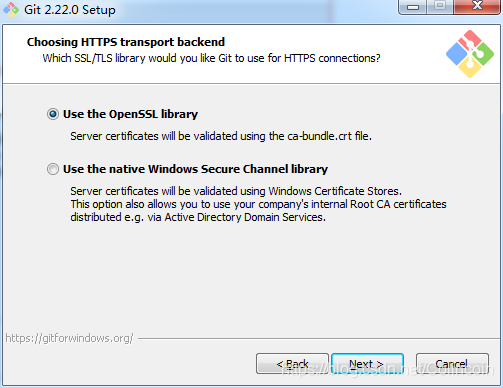
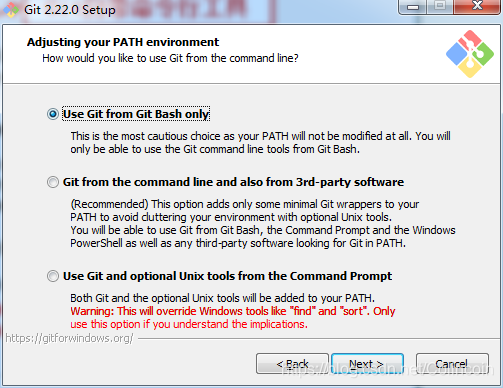
    设置环境变量,选择使用什么样的命令行工具,一般情况下我们默认使用Git Bash即可:
    在这里插入图片描述

    (1)Git自带:使用Git自带的Git Bash命令行工具。
    (2)系统自带CMD:使用Windows系统的命令行工具。
    (3)二者都有:上面二者同时配置,但是注意,这样会将Windows中的find.exe 和 sort.exe工具覆盖,如果不懂这些尽量不要选择。

  • 步骤9:
    使用默认设置就行,并点击 next(下一步):
    在这里插入图片描述

  • 步骤10:
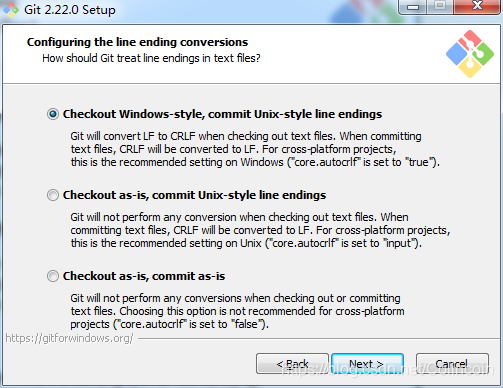
    配置选择提交的时候换行格式,保持默认“Checkout”,并点击 next(下一步):
    在这里插入图片描述

    (1)检查出Windows格式转换为unix格式:将Windows格式的换行转为unix格式的换行再进行提交。
    (2)检查出原来格式转为unix格式:不管什么格式的,一律转为unix格式的换行再进行提交。
    (3)不进行格式转换 : 不进行转换,检查出什么,就提交什么。

  • 步骤11:
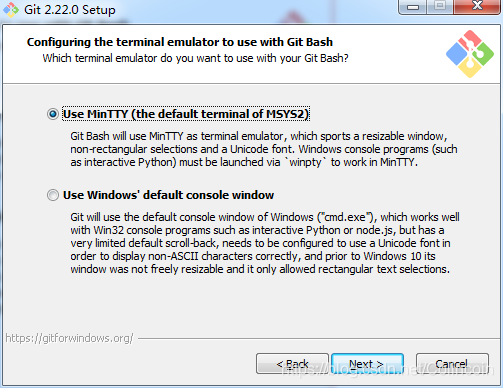
    在终端模拟器选择页面,默认即可,并点击 next(下一步):
    在这里插入图片描述

  • 步骤12:
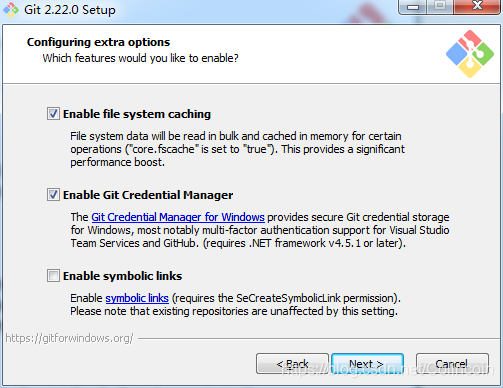
    最后配置Git额外选项,选择默认即可,并点击 next(下一步):
    在这里插入图片描述

  • 步骤13:
    然后点击Install(安装)开始安装Git。您也可以点击 Back(返回)来修改先前的配置。
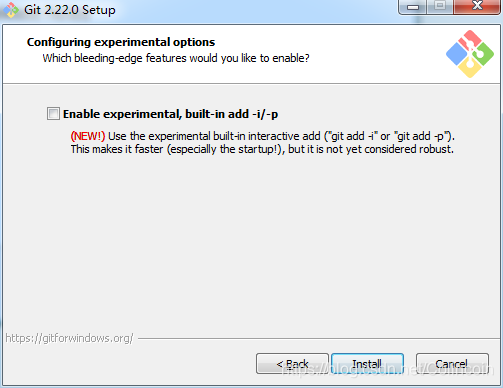
    在这里插入图片描述

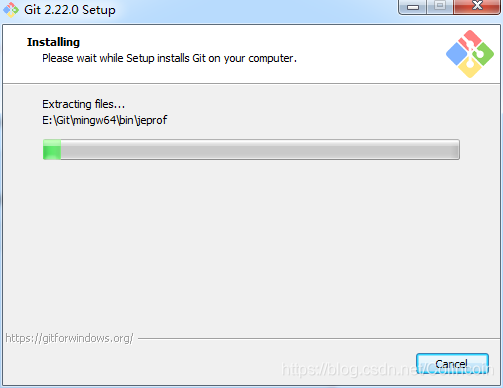
  • 安装过程:
    在这里插入图片描述

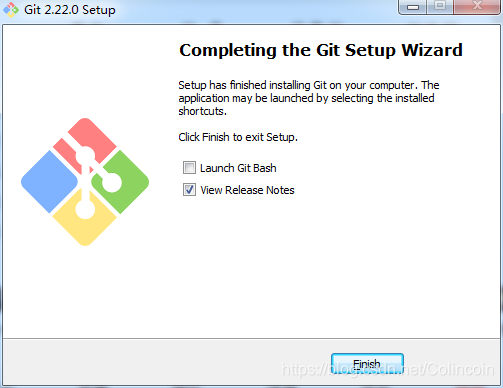
  • 点击Finish(完成)按钮退出安装向导:
    在这里插入图片描述

检查安装的Node.js(内置npm) 和 Git 是否安装成功

  • 步骤1:
    找到我们的 Git Bash 并打开,如下图所示:
    在这里插入图片描述
  • 步骤2:
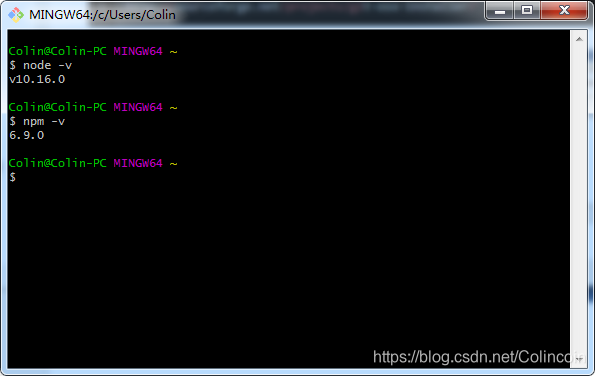
    在命令行中输入: node -vnpm -v然后回车(Enter),显示如下图所示,即代表我们配置环境成功啦!
    在这里插入图片描述

如果您的电脑中已经安装上述必备程序,那么恭喜您!接下来只需要使用 npm 即可完成 Hexo 的安装。

  • 步骤1:
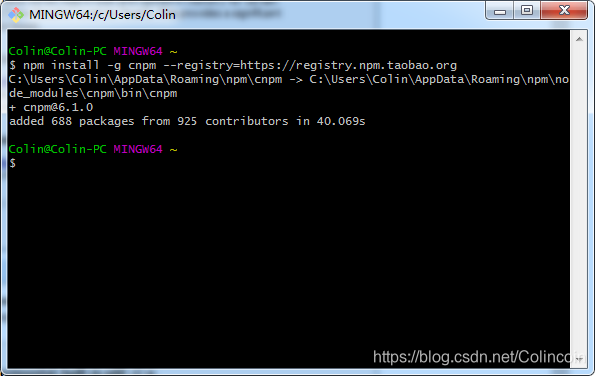
    由于国内的镜像源速度较慢,所以我们利用 npm 来安装 cnpm ,在命令行中输入npm install -g cnpm --registry=https://registry.npm.taobao.org然后回车(Enter),稍等一会便下载好了,如下图所示:
    在这里插入图片描述
  • 步骤2:
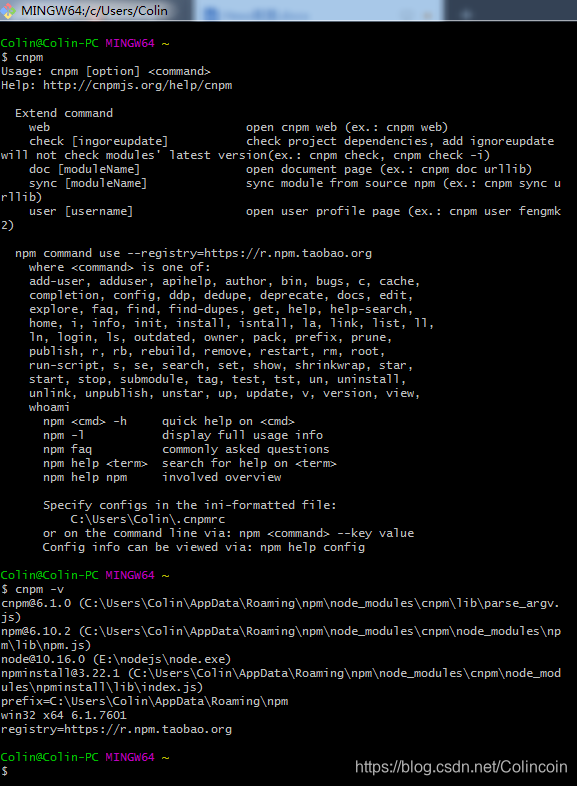
    检查 cnpm 安装是否成功,在命令行中输入 cnpmcnpm -v然后回车(Enter),显示如下图所示,及代表 cnpm 安装成功啦!
    在这里插入图片描述
  • 步骤3:
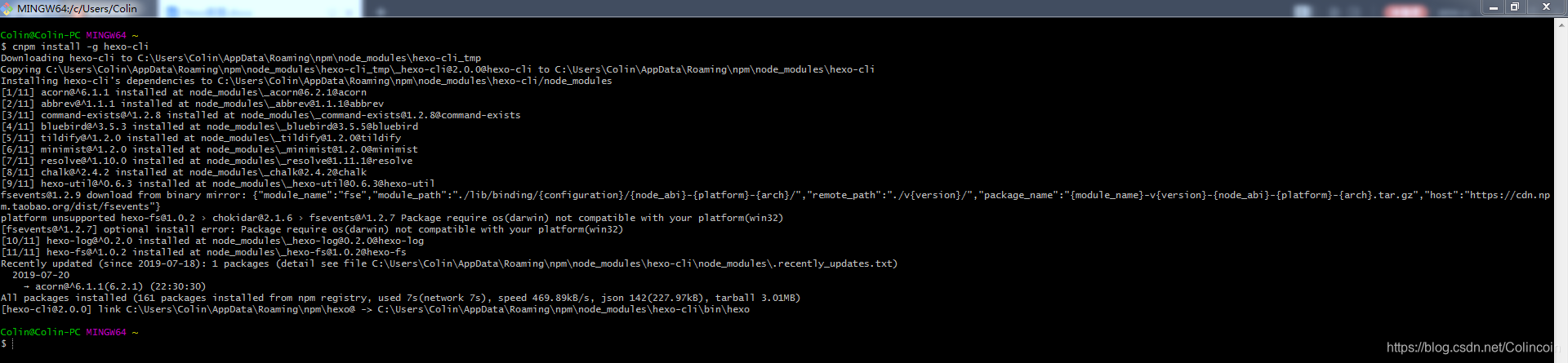
    正式开始安装 Hexo ,在命令行中输入 cnpm install -g hexo-cli然后回车(Enter),静待一会,如下图所示:
    在这里插入图片描述
  • 步骤4:
    验证 Hexo 安装是否成功,在命令行中输入 hexo -v然后回车(Enter),显示如下图所示,我们即可看到关于 Hexo 的一切详细信息:
    在这里插入图片描述
  • 步骤5:
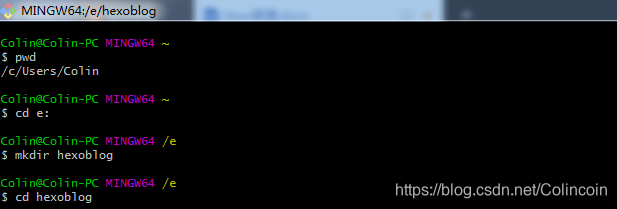
    利用命令行创建我们即将使用的 Hexo 博客的目录文件夹,里面将存放关于 Hexo 博客的各种配置文件、源码、文档、主题等。(如果在安装 Hexo 中出现任何问题,可以删除此目录文件夹,重新执行之前的步骤即可)。执行如下操作后,可在E盘目录下看到 hexoblog 文件夹。
    在这里插入图片描述
  • 步骤6:
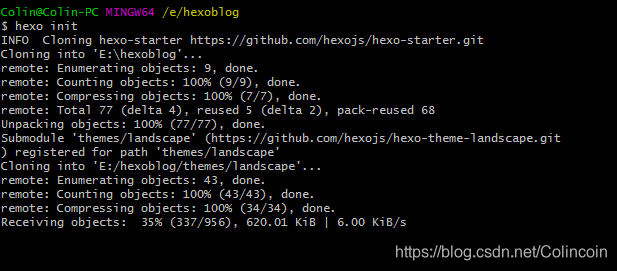
    初始化 Hexo 博客,在命令行中输入hexo init然后回车(Enter),显示如下图所示:
    在这里插入图片描述
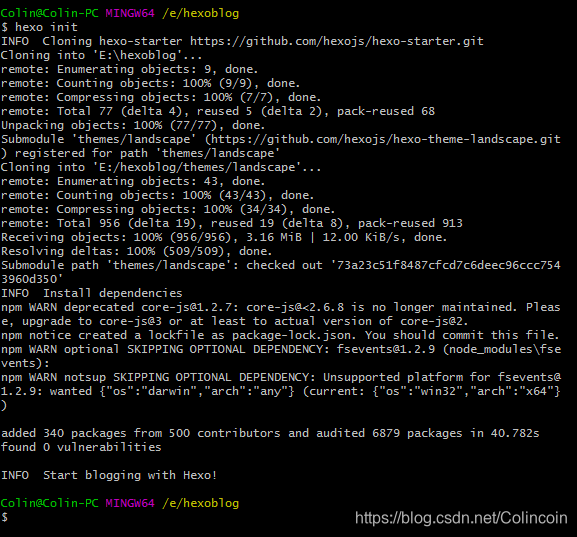
    下载非常的慢,等很久很久后,显示“INFO Start blogging with Hexo!”,即为初始化成功!如下图所示:
    在这里插入图片描述
  • 步骤7:
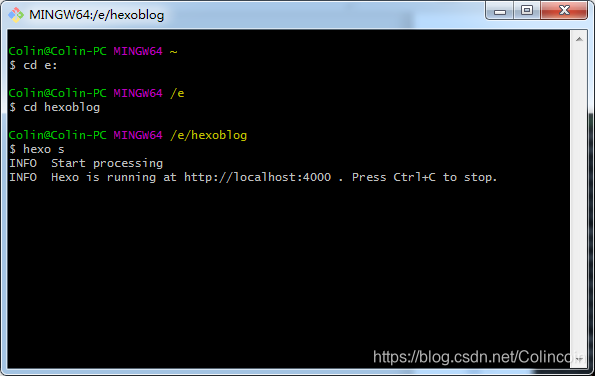
    启动 Hexo 博客,在命令行中输入hexo s然后回车(Enter),进行本地部署。(由于每次启动部署本地 Hexo 博客都需要在 Hexo 博客的根目录文件夹下启动 Git Bash 命令行窗口来启动,所以我演示一下如何直接通过 Git Bash 进入根目录来启动 Hexo 博客),如下图所示:
    在这里插入图片描述
  • 步骤8:
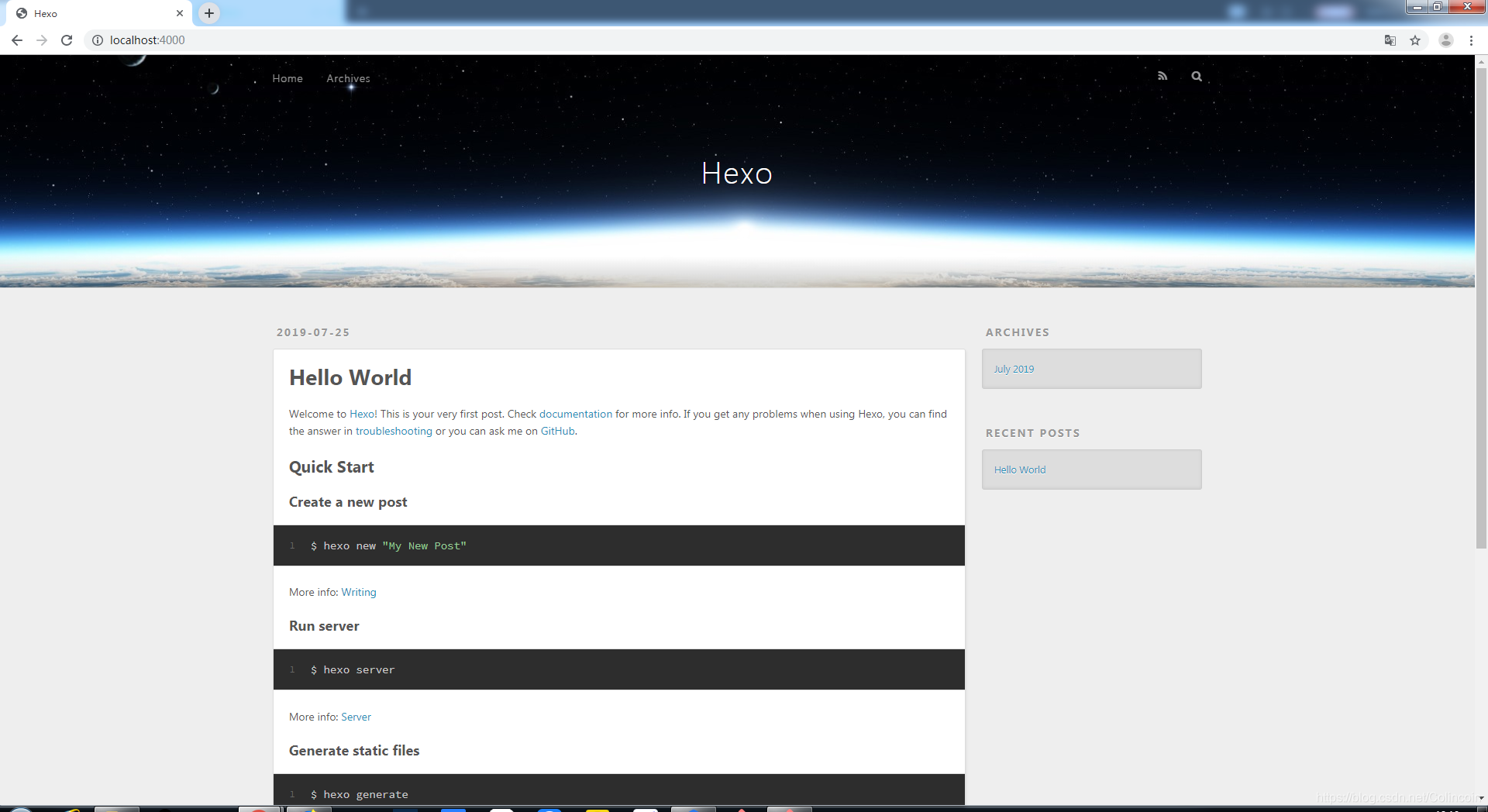
    在浏览器地址栏输入localhost:4000,即可进入 Hexo 博客的主界面!
    在这里插入图片描述

结语

至此,您的 Hexo 博客的安装与本地配置 已完毕!

感谢您花时间阅读我的文章!

如果本文对您有用,请您推广我的 Hexo 博客。谢谢!

https://liuandcolin630.github.io/

Hexo-零基础搭建个人博客(详解) 简单来说就是一个不用你写代码,就能搭建一套属于你自己的个人博客网站 应用(零基础小白也会)。 阅读详情

相关推荐

Hexo框架学习——从安装配置

自定义配置文件的路径,指定这个参数后将不再使用默认的。还接受一个以逗号分隔的 JSON 或 YAML 配置文件列表(无空格),该列表将把这些文件合并为一个文件。自定义当前工作目录(Current working directory)的路径。Hexo 服务器默认运行在0.0.0.0。您可以覆盖默认的 IP 设置。您可以在配置中调整网站的永久链接或者在每篇文章的 Front-matter 中指定。

zuodingquan666的博客 5097

hexo史上最全搭建教程

花了几天搭建了个网站,先上链接,欢迎来访:fangzh的个人博客 现在市面上的博客很多,如CSDN,博客园,简书等平台,可以直接在上面发表,用户交互做的好,写的文章百度也能搜索的到。缺点是比较不自由,会受到平台的各种限制和恶心的广告。 而自己购买域名和服务器,搭建博客的成本实在是太高了,不光是说这些购买成本,单单是花力气去自己搭这么一个网站,还要定期的维护它,对于我们大多数人来说,实在是没...

Fangzh的技术博客 28万+

Hexo 个人博客搭建超详细指南

本文记录了我搭建个人博客的详细教程,从本地到龟速在线访问的Github再到个人云服务器上的部署。一番折腾,终于成功。(然而。。。如今已经放弃自建博客了)

weixin_44414930的博客 4009

Hexo系列——(一) Hexo安装使用

Hexo是一个快速、简洁且高效的博客框架。Hexo 使用 Markdown(或其他渲染引擎)解析文章,在几秒内,即可利用靓丽的主题生成静态网页。

欢迎进入我的个人博客https://galaxyzh.github.io/ 4591

超详细Hexo博客搭建教程

Hexo建站指南 博客是一个展示自己技能和能力的平台,有很多人想要建立自己的博客,折腾来折腾去的,最后却只能在博客园或简书上发表文章。 有很多人选择把博客建在Github上,这是一个开源代码托管网站,我也把我的博客建在了GitHub上。当初我还为了用哪个博客框架而烦恼呢,因为有很多有名的开源博客框架,比如Hexo、WordPress、VuePress、Halo 等,wordpress是动态博客框架所以不能建在GitHub上,相比较剩下三种,我选择了HexoHexo是基于NodeJs的静态博客框架,简单

qq_46922488的博客 8410

从零开始免费搭建自己的博客(一)——本地搭建hexo框架

本文是博客搭建系列文章第一篇,其他文章链接: 从零开始免费搭建自己的博客(一)——本地搭建 Hexo 框架 从零开始免费搭建自己的博客(二)——基于 Github pages 建站 从零开始免费搭建自己的博客(三)——基于 Gitee pages 建站 从零开始免费搭建自己的博客(四)——编写 Markdown 文章并发布 从零开始免费搭建自己的博客(五)——三个站点一键发布博客 从零开始免费搭建自己的博客(六)——导出 CSDN 博客为 Markdown 格式 从零开始免费搭建自己的博客(七)——博客.

yushuaigee的博客 8264

hexo如何进行hexo博客编写

Hexo+github搭建个人博客 前两个博客已经大概讲述了,hexo博客的搭建和基本的设置。今天,我就来教你如何写hexo搭建的博客。 1.原生方式新建文章 Hexo的项目结构是在网站根目录的source/_posts目录下存放你的博客文档,以.md文档格式存储,默认已存在一个hello-world.md文章,这个文章就是刚开始搭建博客展现出来的,相信你已经看过了。 新建文章可以用h...

light_fisher的博客 7261

Hexo + Butterfly 博客搭建指南(一):本地环境配置运行

最近我用 Hexo + Butterfly 主题搭建了这个博客,整个过程虽然有些小坑,但整体还算顺利。第一篇(本文):本地环境配置、主题安装插件配置本地运行第二篇:部署到 Vercel、域名配置第三篇:评论系统(Waline)、统计分析、更多功能扩展这篇文章是第一篇,主要讲如何在本地博客跑起来。希望能帮到想搭建自己博客的朋友。Hexo + Butterfly 是个不错的选择- 功能丰富,社区活跃本地开发很方便- 实时预览,快速迭代配置需要细心- H1 标签、插件兼容性都需要注意。

2604_95848375的博客 1431

超详细Hexo+Github Pages搭建个人博客教程

超详细Hexo+GithubPages搭建个人博客教程,附有图文解释,并且有我遇到的BUG及解决方案

C++/C, Linux 4952

更换电脑后,如何迁移 hexo 博客?包括建立本地 Git Github 的公钥连接步骤详解

一般在 C:\\Users\\用户名\\.ssh 文件夹下(记得显示隐藏文件夹),生成了这个 id_rsa.pub 文件,即公钥,我们可以先用记事本打开,把里面的字符串保存一下,一会会用到。需要拷贝原电脑项目文件中的_config.yml,themes,source,scaffolds,package.json,.gitignore 等文件到新电脑新建的文件夹中或者建议直接将原文件夹整个打包拷贝到新电脑上。近日更换电脑后,想迁移本地hexo 博客,网上教程很多,但想做一个系统且全面的记录,故作此文。

CK的博客 2200

【个人博客搭建】Hexo安装部署

记录通过Hexo搭建个人博客过程,内容包含Hexo依赖下载、安装,并将其发布到GitHub pages或个人云服务器,打造个人专属博客

木子家有小可爱的博客 2954

使用hexo搭建一个博客超详细步骤

一.前期准备 Hexo使用前提 Hexo 是一个快速、简洁且高效的博客框架。Hexo 使用 Markdown(或其他渲染引擎)解析文章,在几秒内,即可利用靓丽的主题生成静态网页。 使用Hexo的前提是电脑上已安装下列程序: 安装Hexo 在vscode建立一个文件夹(例如0808prac),右键打开终端,输入以下终端命令: 全局安装hexo:npm install -g hexo-cli (或者npm i -g hexo-cli) 查看是否安装成功:hexo -v 安装成功显示如下图:

wry1213的博客 3485

(一)Github + Hexo 搭建个人博客超详细教程

本文首次发布于我的博客:www.muyiio.com 前言 作为一名计算机爱好者,摸索了一周搭建出自己的博客。目前只学 习了c语言,没有任何前端知识和网站开发经验,总的来说,算不上很难, 但也要费些心思。网上各类教程应有尽有,只要肯摸索,还是水到渠成的事。另外,写下这篇文章,记录下自己的经验,给需要的朋友,祝你早日拥有自己的博客! 搭建博客的初衷是希望用博客记录下自己的学习...

weixin_45682081的博客 3541

搭建Hexo博客(一)本地安装Hexo

1.下载安装基础运行程序 安装教程1.下载安装基础运行程序1.1 Node.js1.2 Git1.3 验证nodejs是否安装配置成功2.运行 Git Bash 并切换淘宝镜。3.安装 hexo 程序4.初始化博客5.部署 hexo6.启动 hexo 本地化预览7.访问本地网站地址: 1.1 Node.js 下载地址:https://nodejs.org/en/ 选择windows安装包.msi 安装运行安装包,我们默认选择c盘 在这里选择Add to PATH然后点Next继续就行了 1.2 Git

瓜皮的博客 1196

Hexo博客安装本地配置

欢迎使用Hexo官方文档将帮助您快速上手。如果您在使用过程中遇到问题,请查看问题解答中的解答,或者在GitHub、Google Group 上提问。什么是 HexoHexo 是一个快速、简洁且高效的博客框架。Hexo 使用 Markdown(或其他渲染引擎)解析文章,在几秒内,即可利用靓丽的主题生成静态网页。至此,您的Hexo 博客安装本地配置已完毕!Hexo博客安装本地配置

csdn_life18的博客 756

记录Hexo博客安装hexo-generator-search遇到的问题|Zam9036博客

问题描述 在用Git bash安装hexo-generator-search和hexo-generator-searchdb来实现本地搜索时遇到以下问题 npm WARN optional SKIPPING OPTIONAL DEPENDENCY: fsevents@2.1.1 (node_modules\fsevents): npm WARN notsup SKIPPING OPTIONAL D...

Zam9036博客 3991

hexo本地博客+云服务器个人博客搭建

hexo本地博客+云服务器个人博客搭建记录一下本地搭建hexo个人博客并部署到云服务器的过程。。。本地环境是win11,云服务器是大概的流程是本地写笔记,推送到云服务器然后部署,展示给大家所以当然也可以用GitHub.io去进行部署,这是取决于各位的。。。

m0_56112405的博客 2400

Hexo阶段一 -- 安装&部署到本地

本文共有三个部分 ​ 阶段一:搭建一个博客并部署到本地 ​ 阶段二:Hexo的主题美化文章发布 ​ 阶段三:将Hexo部署到Github Page,通过域名访问你的博客 我的个人博客 文章目录Hexo简介Hexo安装1、安装node.js2、安装git3、安装hexo初始化博客目录并部署到本地1、初始化博客目录2、部署之前预先生成静态文件3、启动服务器小结hexo常用命令行操作 Hexo简介 Hexo是什么 Hexo 是一个快速、简洁且高效的博客框架。Hexo 使用 Markdown.

2576

Hexo博客搭建系列(一):环境准备Butterfly主题安装

本文是Hexo博客搭建系列教程的第一章,详细介绍了从零开始搭建Hexo博客安装Butterfly主题的完整流程。

笃行其道的博客 1万+
下一篇: 【超详细】Hexo博客如何远程部署到GitHub及使用yilia主题
Colincoin
博客等级 码龄7年 6粉丝 4原创
评论 6
成就一亿技术人!
拼手气红包6.0元
还能输入1000个字符
 
 条评论被折叠 查看
添加红包

请填写红包祝福语或标题

红包个数最小为10个

红包金额最低5元

当前余额3.43前往充值 >
需支付:10.00
成就一亿技术人!
领取后你会自动成为博主和红包主的粉丝 规则
hope_wisdom
发出的红包
实付
使用余额支付
点击重新获取
扫码支付
钱包余额 0

抵扣说明:

1.余额是钱包充值的虚拟货币,按照1:1的比例进行支付金额的抵扣。
2.余额无法直接购买下载,可以购买VIP、付费专栏及课程。

余额充值