前提条件:
1、物理机已安装vmware
2、已下载好CentOS-6.5-x86_64-minimal.iso
下载地址:http://isoredirect.centos.org/centos/6/isos/x86_64/
安装过程:
1、虚拟机部分
1.1打开虚拟机点击“新建虚拟机”
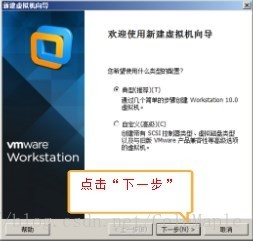
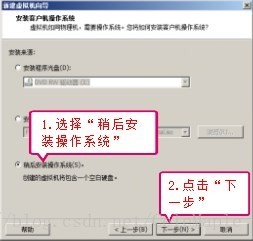
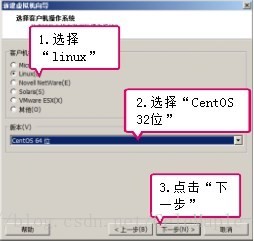
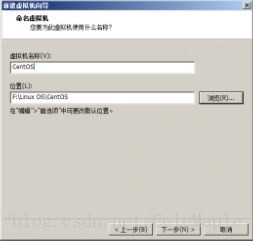
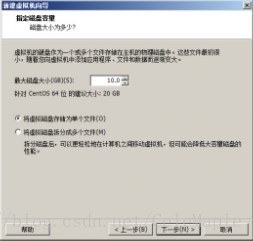
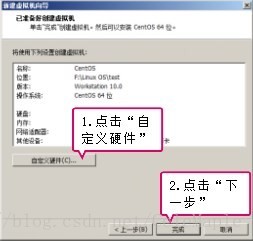
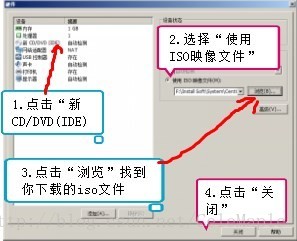
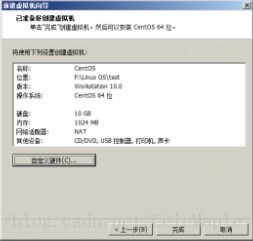


 墨衍会员
·
AI 创作全网分发
墨衍智能分发
本文由作者通过墨衍一键同步至各平台
1分发平台
3.5k累计阅读
3.6k平均单平台
已同步平台
CSDN
微信公众号
微博
知乎
掘金
百家号
博客园
抖音
小红书
你的文章也可以这样分发
墨衍会员 ¥399起/年,写一次发全网
我也要
墨衍会员
·
AI 创作全网分发
墨衍智能分发
本文由作者通过墨衍一键同步至各平台
1分发平台
3.5k累计阅读
3.6k平均单平台
已同步平台
CSDN
微信公众号
微博
知乎
掘金
百家号
博客园
抖音
小红书
你的文章也可以这样分发
墨衍会员 ¥399起/年,写一次发全网
我也要
前提条件:
1、物理机已安装vmware
2、已下载好CentOS-6.5-x86_64-minimal.iso
下载地址:http://isoredirect.centos.org/centos/6/isos/x86_64/
安装过程:
1、虚拟机部分
1.1打开虚拟机点击“新建虚拟机”
VMware中安装Centos6.5-64位-minimal镜像
Centos6.5-minimal64位安装 一 首先新建虚拟机 在VMware中新建虚拟机,选择自定义(高级),如下图所示: 下一步,默认选项: 下一步,注意选择“稍后安装操作系统”,如下图所示: 下一步,默认选项,如下图所示: 下一步,给当前虚拟机起名字,注意这个名字只是展示在VMware列表中的名字,后期可再次修改,并且选择虚拟机镜像存放的位置,如下图所示: 下...
CentOS-6.5-x86_64-minimal.iso
centos6.5 minimal 安装包,linux系统,最小安装
在VMware workstation上安装CentOS-6.10-x86_64-minimal
sss
CentOS6.5-minimal镜像种子
CentOS-6.5-minimal版的镜像文件的种子,可以使用迅雷等软件进行打开
CentOS-6.5-x86_64-minimal.iso 下载地址和在VMware安装CentOS步骤
下载链接:https://pan.baidu.com/s/190TBdZmtu29TZyV-RFVtQg 提取码:jo4o 一:创建新的虚拟机 1.在VMware 主页中选择“创建新的虚拟机”,创建新虚拟机。 2.选择“自定义(高级)“配置,点击下一步。 3.选择稍后安装操作系统。先搭建好外面的壳。 4.默认选择,点击下一步 5.设置虚拟机显示名称...
在虚拟机上安装CentOS6.5(minimal)
1.安装CentOS6.5 1.首先下载VMware ,和CentOS-6.5-i386-minimal.iso映像 2.打开Vmware后在文件菜单中选择新建虚拟机,选择自定义,然后下一步 3.默认选择,直接下一步 4.这里强调一下选择稍后安装系统,然后下一步 5.默认选择,然后下一步 6.随便取一个虚拟机的名字,和虚拟机保存的位置 7.默认选择,然后下一步,如果你电脑配置很好,可
CentOS6.5安装
1 CentOS 6.5简介 CentOS(Community Enterprise Operating System,中文意思是:社区企业操作系统)是Linux发行版之一,它是来自于Red Hat Enterprise Linux依照开放源代码规定释出的源代码所编译而成。由于出自同样的源代码,因此有些要求高度稳定性的服务器以CentOS替代商业版的Red Hat Enterprise ...
VMware 最小化安装 Centos7(超详细教程)
VMware pro 17 + CentOS7 + NAT网络配置(最小化安装)
CentOS-6.5-minimal常规设置和基本工具安装
CentOS-6.5-minimal的常规设置和基本工具包安装
使用VMware虚拟机安装CentOS 6.5 minimal版教程
使用VMware虚拟机安装CentOS 6.5迷你版教程 安装CentOS6.5 mini版 材料:迷你版的镜像文件iso,vmware 步骤: 一、创建虚拟机 1、打开VMware—>文件—>新建虚拟机,默认选择,直接下一步 2、选择“稍后安装操作系统”,点击下一步。(这里因为是迷你版,所以选择稍后安装,否则后边会报错;如果是普通版本,有镜像文件,默认选择安装程序光盘映像文件即可。...
VMware虚拟机安装 包教包会
使用VMware虚拟机安装CentOS 6.5minimal版教程 安装CentOS6.5 mini版 材料:CentOS6.5 mini版镜像文件iso,vmware 步骤: 一、创建虚拟机 1、打开VMware—>文件—>新建虚拟机,默认选择,直接下一步 2、选择“稍后安装操作系统”,点击下一步。(这里因为是迷你版,所以选择稍后安装,否则后边会报错;如果是普通版本,有镜像文件,默认选择安装程序光盘映像文件即可。) 3、CentOS属于Linux,默认下一步(其它版本的系统选择所对应的即可
(一)VMware虚拟机安装Centos6.5minimal
1.下载Centos镜像文件 http://archive.kernel.org/centos-vault/6.5/isos/x86_64/CentOS-6.5-x86_64-minimal.iso 2.新建虚拟机 打开VMwere,文件>新建虚拟机 选择典型(推荐),下一步 稍后安装操作系统,下一步 选择Linux,Centos 64位,下一步 设置虚拟机名称和存放位置(存储路径不...
Linix(CentOS6.5)详细安装
CentOS6.5的安装(Minmals)
CentOS-6.5-x86_64-minimal
CentOS-6.5-x86_64-minimal的BT版本,有迅雷,双击即可直接下载.
CentOS6.5mini版hadoop集群搭建流程
CentOS6.5mini版hadoop集群搭建流程,内容比较简洁明了。
VMware虚拟机安装Linux系统教程
首先,准备一个Linux的镜像文件,我这里使用的是CentOS-6.6-x86_64-minimal版本的。 其次,需要在计算机上安装VMware软件,这个步骤省略啊(傻瓜式安装) 安装步骤如下: 1.新建虚拟机向导 2.选择要安装的操作系统及其相应的版本 3.为虚拟机命名,并设置放置的位置 4.指定磁盘容量 5.配置Linux操作系统的相关硬件 点击左侧的“自...
可能是史上最详细的VMware安装Centos 6.8 minimal版图文教程
环境准备: Window 10 企业版 VMware Workstation 15 Pro Centos 6.8 minimal 版 步骤: 1.新建虚拟机 打开VMware虚拟机,点击文件–>新建虚拟机 2.选择虚拟机类型 这里默认“典型”,直接点击下一步。 3.安装客户机操作系统 这里要特别注意,因为是minimal版系统,所以必须选择“稍后安装系统”,否则安装时会出错...
VMware 安装CentOS 6.9minimal 版教程
使用VMware虚拟机安装CentOS 6.5minimal版教程 原文链接:https://blog.csdn.net/weixin_43679675/article/details/84555676 安装CentOS6.5 mini版 材料:CentOS6.5 mini版镜像文件iso,vmware 下载系统: 在官网页面https://vault.centos.org/6.9/isos/x86_64/下载系统,链接如下:https://vault.centos.org/6.9/...

 被折叠的 条评论
为什么被折叠?
被折叠的 条评论
为什么被折叠?
 到【灌水乐园】发言


 6137
6137


 扫一扫
扫一扫


